 Ergebnisse
Liniendiagramm
Liniendiagramme zeigen Trends oder Veränderungen im Zeitablauf, indem Datenpunkte dargestellt werden, die durch gerade Liniensegmente verbunden sind. Sie können ein einzelnes Datenfeld als mehrere Zeilen basierend auf verschiedenen Kategorien über das Feld „Farbe nach„ anzeigen.
Wann verwendet man das?
Verwenden Sie Liniendiagramme, um Änderungen über kurze oder lange Zeiträume nachzuverfolgen und eine vorausschauende Datenanalyse zu unterstützen. Falls die Zahlenreihen kleine und häufige Änderungen beinhalten, sind Liniendiagramme zur Darstellung der zeitlichen Veränderungen besser als Balkendiagramme geeignet.
Liniendiagramme sind ebenfalls hilfreich, um Veränderungen mehrerer Gruppen oder Kategorien während desselben Zeitraums zu vergleichen.
Tipp
Verwenden Sie unabhängige Variablen wie Zeit oder Datum auf der x-Achse Ihres Liniendiagramms und abhängige numerische Variablen auf der y-Achse.
Beispiele
Einfaches Liniendiagramm
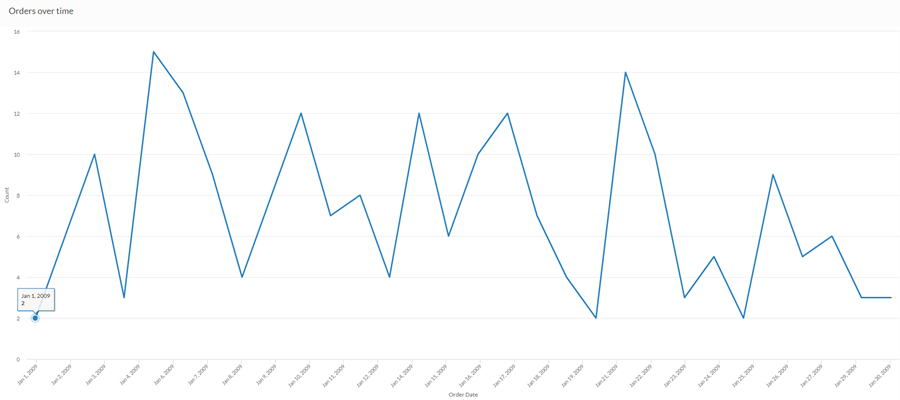
Unter Verwendung der Verkaufsdaten aus dem letzten Monat möchten Sie den Trend der aufgegebenen Aufträge im Verlauf der Zeit visualisieren. Dazu verwenden Sie ein Liniendiagramm, das die Anzahl der Aufträge anzeigt:
Gekrümmtes Multiserienliniendiagramm
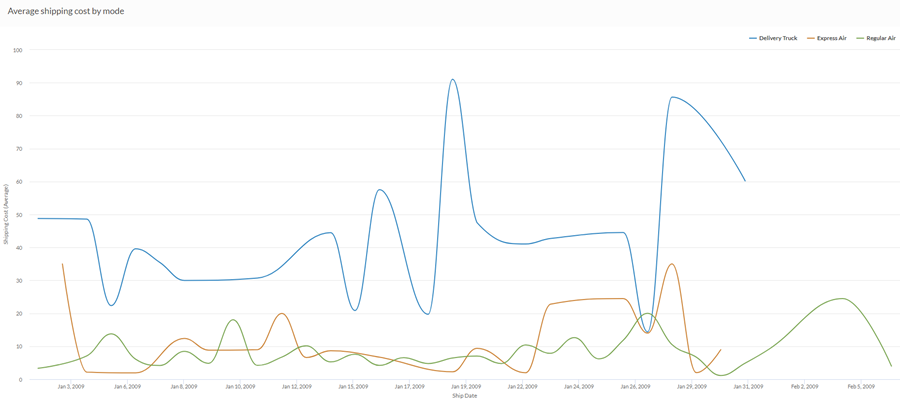
Unter Verwendung der Verkaufsdaten aus dem letzten Monat möchten Sie die Entwicklung der durchschnittlichen Versandkosten für jede Versandmethode, die in Ihrem Unternehmen eingesetzt wird, anzeigen. Dazu verwenden Sie ein Liniendiagramm, das jede Serie nach Versandmethode gruppiert:
Datenkonfigurationseinstellungen
Wählen Sie auf der Plattform-Startseite (www.diligentoneplatform.com) die Ergebnisse-App aus, um sie zu öffnen.
Wenn Sie sich bereits in Diligent One befinden, können Sie über das linke Navigationsmenü zur Ergebnisse-App wechseln.
- Navigate to the appropriate table.
- On theConfigure
 panel, clickDataand configure the following settings:
| Einstellung | Unterstützte Datentypen | Beschreibung |
|---|---|---|
| X-Axis |
| The field to use as the basis for the chart's horizontal scale. Using a character field as the basis for the x-axis allows you to display a line chart that shows X number of comparisons for a given Y value aggregate. This is especially useful when combined with the Color by option, which allows you to display separate lines, differentiated by color, for each selected field. Character fields along the x-axis are sorted in alphabetical order by default. |
Y-Achse | numeric | The aggregate value represented by the chart's vertical axis. You can select a count of the x-axis field or one of several aggregate values for a different numeric column in the table:
The position of data points on the vertical scale determines the height of each line. The height of a line is interpolated or gapped if a data point is missing. Tipp Die Dezimalstellen und die Rundung von numerischen Daten können Sie steuern, indem Sie das Format dieses Felds ändern. Für die Aggregatsoption Durchschnitt sind Formatierungsoptionen in der Registerkarte „Daten“ des Bereichs Visualisierung konfigurieren verfügbar. Für alle anderen Aggregatsoptionen werden die Formatierungsoptionen verwendet, die in der Tabellenansicht eingestellt wurden. Hilfe hierzu finden Sie unter Optionen zur Datenformatierung. |
Färben nach (optionale Einstellung) | character | Das Feld wird durch die Dritte Datendimension des Diagramms repräsentiert. Durch Hinzufügen einer dritten Datendimension werden die Kategorien erstellt, die durch die Linien dargestellt werden. Für jeden eindeutigen Wert in dem Feld wird eine separate, gestapelte Linie erstellt. |
Formatierungsoptionen | numerisch | Wählen Sie eine Option in diesem Feld aus, um die Werte der Y-Achse im Diagramm zu formatieren (zum Beispiel durch Dezimalstellen und Rundung). Hilfe hierzu finden Sie unter Optionen zur Datenformatierung. Formatierungsoptionen stehen nur für die Aggregatsoption Durchschnitt zur Verfügung. Für alle anderen Aggregatsoptionen werden die Formatierungsoptionen verwendet, die in der Tabellenansicht eingestellt wurden. |
Einstellungen für die Diagrammanzeige
Wählen Sie auf der Plattform-Startseite (www.diligentoneplatform.com) die Ergebnisse-App aus, um sie zu öffnen.
Wenn Sie sich bereits in Diligent One befinden, können Sie über das linke Navigationsmenü zur Ergebnisse-App wechseln.
- Navigate to the appropriate table.
- On theConfigurepanel, clickDisplayand configure the following settings:
| Einstellung | Beschreibung |
|---|---|
| Optionen | |
| Show Legend | Show or hide the legend at the top of the chart. |
| Show Values | Show or hide the data point values. |
| Round Edges | Smooths out the transitions between data points to create a curved line chart. |
| Interpolate | Fehlende Datenpunkte werden behandelt, indem die Linie mit den verfügbaren Datenpunkten verbunden wird. Die fehlenden Datenpunkte werden aber nicht auf der X-Achse angegeben. Bei einer Deaktivierung dieser Funktion wird die Linie über die fehlenden Datenpunkte hinweg nicht verbunden. |
| Boost performance | Schaltet in den Performance-Modus, wenn Datenpunkte im Diagramm über 150 hinausgehen, indem einige Einschränkungen angewendet werden. Weitere Informationen finden Sie unter Performance der Diagramme steigern. |
| X-Axis | |
| Show Label | Show or hide the label for the x-axis. |
| Y-Axis | |
| Show Label | Show or hide the label for the left y-axis. |
| Min | The minimum value to use for the left y-axis. By default, the chart uses the lowest value of the left y-axis data to determine the minimum. |
| Max | The maximum value to use for the left y-axis. By default, the chart uses the highest value of the left y-axis data to determine the minimum. |
| Other settings | |
| Colors | The colors assigned to each series in theColor bydimension. |
