 Ergebnisse
Kartendiagramm
Mit Hilfe des Kartendiagramms können Sie Daten über verschiedene geografische Standorte hinweg anzeigen.
Wann verwendet man das?
Mit einem Kartendiagramm können Sie darstellen, wie verschiedene Standorte weltweit bei ihren jeweiligen Parametern abschneiden.
Vorbereitungen
Bevor Sie ein Kartendiagramm zeichnen, müssen Sie zuerst sicherstellen, dass Ihre Tabelle Spalten mit mindestens einer der folgenden Daten enthält:
- KontinentnamenNamen der Kontinente. Beispiele: Nordamerika, Asien.
- LändercodesAlphanumerischer Code mit zwei oder drei Buchstaben nach dem ISO-Standard. Beispiel: US und USA für die Vereinigten Staaten von Amerika.
Die Spalten in der Tabelle müssen entweder den alphanumerischen Code mit zwei oder mit drei Buchstaben enthalten. Verwenden Sie nicht sowohl zwei als auch drei Buchstaben in einer einzelnen Spalte.
- StatuscodesAlphanumerischer Code mit zwei Buchstaben nach dem ISO-Standard, der an den Ländercode angehängt wird. Beispiel: US-CA für Kalifornien in den Vereinigten Staaten.
Weitere Informationen zu ISO-Codes finden Sie unter ISO_3166-1 und ISO_3166-2.
- Breiten- und LängengradeKoordinaten einer Region. Beispiel: 37,0902 und -95,7129 für die Vereinigten Staaten.
Hinweis
- Wenn eine Spalte sowohl Ländercodes mit zwei als auch mit drei Buchstaben enthält, wird das Kartendiagramm auf Basis der Codes mit zwei Buchstaben gezeichnet und die Codes mit drei Buchstaben werden ignoriert.
- Wenn eine Spalte einige ungültige Werte enthält, wird das Kartendiagramm nur mit den gültigen Werten gezeichnet und die ungültigen Werte werden ignoriert. Falls es keine gültigen Werte gibt, wird ein leeres Kartendiagramm gezeichnet.
Beispiele
Kartendiagramm
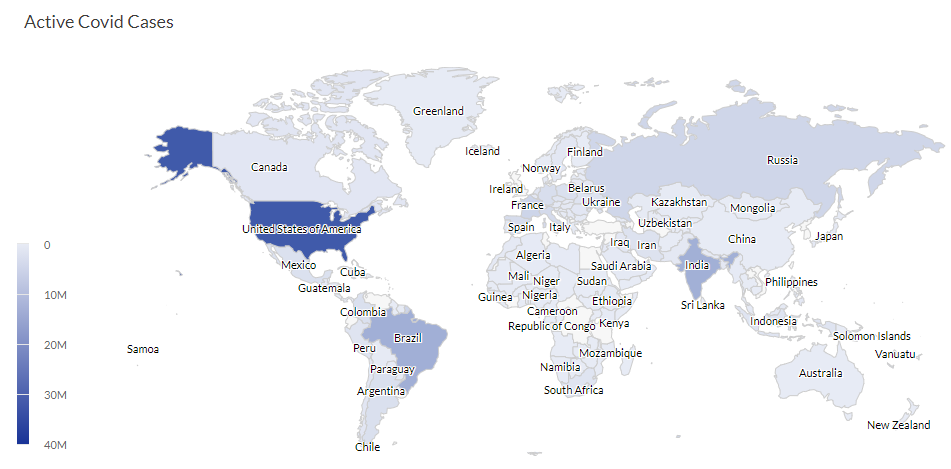
Ihr Unternehmen beobachtet die aktiven Covid-19-Fälle weltweit. Mit einem Kartendiagramm stellen Sie die aktiven Covid-19-Fälle in jeder Region der Welt anschaulich dar.
Datenkonfigurationseinstellungen
Wählen Sie auf der Plattform-Startseite (www.diligentoneplatform.com) die Ergebnisse-App aus, um sie zu öffnen.
Wenn Sie sich bereits in Diligent One befinden, können Sie über das linke Navigationsmenü zur Ergebnisse-App wechseln.
- Navigieren Sie zur entsprechenden Tabelle.
- Klicken Sie im Bereich Konfigurieren
 auf Daten, und konfigurieren Sie die folgenden Einstellungen:
| Einstellung | Unterstützte Datentypen | Beschreibung |
|---|---|---|
Ort |
| Wählen Sie einen Wert für eine der folgenden Angaben:
|
Wert | numerisch | You can select a count of the Location field or one of several aggregate values for a different numeric column in the table:
Tipp Die Dezimalstellen und die Rundung von numerischen Daten können Sie steuern, indem Sie das Format dieses Felds ändern. Für die Aggregatsoption Durchschnitt sind Formatierungsoptionen in der Registerkarte „Daten“ des Bereichs Visualisierung konfigurieren verfügbar. Für alle anderen Aggregatsoptionen werden die Formatierungsoptionen verwendet, die in der Tabellenansicht eingestellt wurden. Hilfe hierzu finden Sie unter Optionen zur Datenformatierung. |
Einstellungen für die Diagrammanzeige
Wählen Sie auf der Plattform-Startseite (www.diligentoneplatform.com) die Ergebnisse-App aus, um sie zu öffnen.
Wenn Sie sich bereits in Diligent One befinden, können Sie über das linke Navigationsmenü zur Ergebnisse-App wechseln.
- Navigieren Sie zur entsprechenden Tabelle.
- Klicken Sie im Bereich Konfigurieren auf Anzeige, und konfigurieren Sie die folgenden Einstellungen:
| Einstellung | Beschreibung |
|---|---|
| Optionen | |
| Show Values | Show or hide the data point values. |
| Enable double-click zoom | Durch Doppelklicken schalten Sie das Zoomen eines beliebigen Bereichs der Karte ein oder aus. Sie können die Karte auch in jede Richtung ziehen, nachdem Sie sie vergrößert haben. |
| Show zoom button | Show or hide zoom buttons (+and -). |
| Fixed tooltip | Show or hide tooltip in a fixed position. |
| Show gradient scale | Blendet die Gradientenskala ein oder aus. Die Option Gradientenskala anzeigen ist derzeit nur für Kartendiagramme mit Region verfügbar, d. h. wenn Sie auf der Registerkarte „Daten“ Region unter dem Feld Standort auswählen. Für Karten mit Koordinaten wird diese Option noch nicht unterstützt. |
| Style | |
| Map type | Gibt den Typ der anzuzeigenden Karte an:
Note When you plot a map chart using coordinates and select any of the above Map type except Continents and Countries, then you may see a few unrelated data points around the map depending on the coordinates. |
| Theme | Gibt die Gestaltungsvorlage an, die Sie anzeigen möchten:
Die Standardeinstellung ist „Weiß“. |
| Gradient color | |
| Color stops | Gibt den Farbstopptyp des Verlaufs an, den Sie anzeigen möchten:
Die Standardeinstellung ist „Automatisch“. Die Option Farbstopps ist derzeit nur für Kartendiagramme mit Region verfügbar, d. h. wenn Sie auf der Registerkarte „Daten“ Region unter dem Feld Standort auswählen. Für Karten mit Koordinaten wird diese Option noch nicht unterstützt. |
| Other settings | |
| Drill-down | Klicken Sie auf einen beliebigen Teil der Karte, um eine Ebene tiefer zu gehen. Klicken Sie z. B. auf einen Kontinent, um die einzelnen Länder zu sehen. Ebenso können Sie auf ein beliebiges Land klicken, um die einzelnen Bundesstaaten anzuzeigen. Derzeit funktioniert der Drilldown von einem Land auf seine Bundesstaaten oder Regionen nur für die USA und China. Note A single click drills down one level, whereas a double-click will zoom in the map to get an enlarged view, if you have enabled double-click zoom. |
