 Ergebnisse
Kreisdiagramm
Kreisdiagramme zeigen Kategorien als Anteil oder Prozentsatz eines Ganzen. Verwenden Sie Kreisdiagramme, um die Zusammensetzung von Kategoriedaten darzustellen, wobei jedes Segment proportional zu seinem dargestellten Wert ist.
Wann verwendet man das?
Mit Kreisdiagrammen können Bestandteile eines Ganzen für einen statischen Zeitraum effektiv verglichen werden. Sie stellen keine Veränderungen im Zeitablauf dar.
Sie können die Verwendung eines Kreisdiagramms in den folgenden Fällen erwägen:
- Ein DatasetMit Kreisdiagrammen können Daten eines Datasets effektiv kategorisiert und verglichen werden.
- Positive WerteKreisdiagramme können Nullen nicht darstellen und bei der Arbeit mit negativen Werten unverständlich sein.
- Bis zu sieben KategorienBei der Arbeit mit mehr als sieben Kategorien wird es zunehmend schwierig, die relative Größe jedes Segments wahrzunehmen.
Beispiele
Standardkreisdiagramm
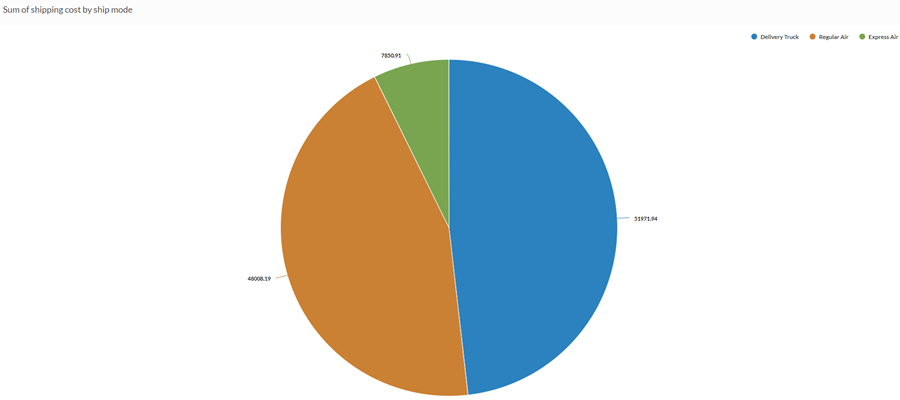
Sie möchten feststellen, welche Versandmethoden den größten Anteil am Gesamtbetrag haben, den Ihr Unternehmen für Versandkosten entrichtet. Unter Verwendung eines Kreisdiagramms demonstrieren Sie den Prozentsatz der Gesamtkosten, die jede Methode darstellt:
Ringdiagramm
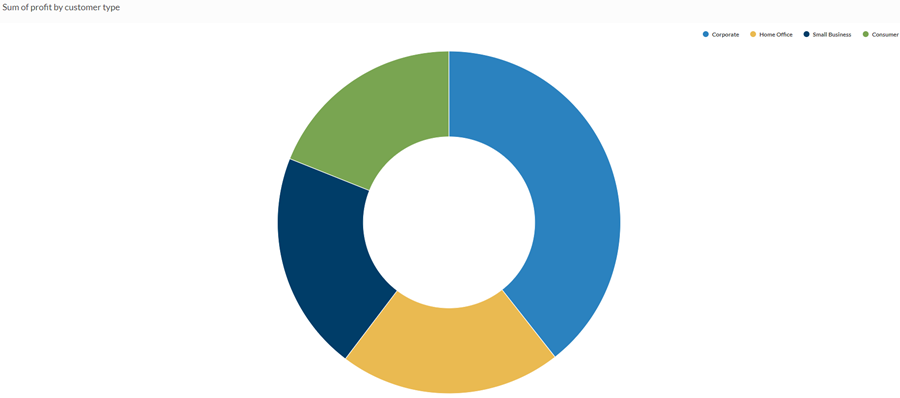
Sie müssen feststellen, ob es eine Beziehung zwischen Kundentyp und Profit gibt. Unter Verwendung des Kreisdiagramms zeigen Sie die Summe des Profits für jede Kundenkategorie an, um darzustellen, welche Kundentypen das wichtigste Segment für den Vertrieb darstellen.
Datenkonfigurationseinstellungen
Wählen Sie auf der Plattform-Startseite (www.diligentoneplatform.com) die Ergebnisse-App aus, um sie zu öffnen.
Wenn Sie sich bereits in Diligent One befinden, können Sie über das linke Navigationsmenü zur Ergebnisse-App wechseln.
- Navigate to the appropriate table.
- On theConfigure
 panel, clickDataand configure the following settings:
| Einstellung | Unterstützte Datentypen | Beschreibung |
|---|---|---|
| Categories displayed |
| The field represented by pie chart sections. One section is created for each unique value in the field. |
| Value | numeric | The aggregate value that serves as the basis for the chart's values. The total of all values in the field for each category determines the size of the pie chart sections. Tip You can control decimals and rounding on numeric data by changing format of this field. For the Average aggregate option, Format options is available in the Data tab of the Configure Visualization panel. For all other aggregate options, format options set in Table View is applied. For help doing this, see Optionen zur Datenformatierung. |
Formatierungsoptionen | numerisch | Wählen Sie eine Option in diesem Feld aus, um die Werte der Y-Achse im Diagramm zu formatieren (zum Beispiel durch Dezimalstellen und Rundung). Hilfe hierzu finden Sie unter Optionen zur Datenformatierung. Formatierungsoptionen stehen nur für die Aggregatsoption Durchschnitt zur Verfügung. Für alle anderen Aggregatsoptionen werden die Formatierungsoptionen verwendet, die in der Tabellenansicht eingestellt wurden. |
Einstellungen für die Diagrammanzeige
Wählen Sie auf der Plattform-Startseite (www.diligentoneplatform.com) die Ergebnisse-App aus, um sie zu öffnen.
Wenn Sie sich bereits in Diligent One befinden, können Sie über das linke Navigationsmenü zur Ergebnisse-App wechseln.
- Navigate to the appropriate table.
- On theConfigurepanel, clickDisplayand configure the following settings:
| Einstellung | Beschreibung |
|---|---|
| Optionen | |
| Show Legend | Show or hide the legend at the top of the chart. |
| Show Values | Show or hide the data point values. |
| Show Percentages | Show or hide the percentage that each proportion represents of the whole. |
| Show Total | Zeigt die Gesamtsumme der Kreisdiagrammwerte an. |
| Boost performance | Schaltet in den Performance-Modus, wenn Datenpunkte im Diagramm über 150 hinausgehen, indem einige Einschränkungen angewendet werden. Weitere Informationen finden Sie unter Performance der Diagramme steigern. |
| Donut | Display the pie chart as a donut chart rather than a traditional pie chart. |
| Ratio | Bestimmt die Größe des Lochs in der Kreismitte in Reaktion des Diagramms als Ganzes. Geben Sie einen größeren Wert an, um die Größe des Loches zu erhöhen. Der maximale Wert ist 0,7. |
| Other settings | |
| Colors | The colors assigned to each category. |
