 Ergebnisse
Treemap-Diagramm
Treemaps zeigen hierarchische Daten in einer Baumstruktur als Menge verschachtelter Rechtecke an. Jede Gruppe wird als Rechteck dargestellt, das dann in kleinere Rechtecke unterteilt wird, die Untergruppen darstellen. Größe und Farbe werden verwendet, um unterschiedliche numerische Datendimensionen darzustellen.
Wann verwendet man das?
Verwenden Sie Treemaps, wenn Sie mit großen, hierarchisch strukturierten Datenmengen arbeiten. Falls Farbe und Größe korrelieren, können Treemaps helfen, ansonsten schwierig erkennbare Muster zu identifizieren.
Mit Treemaps können auch große Informationsmengen lesbar auf einem Einzelbildschirm dargestellt werden. Die Betrachter können dann einen Drilldown in eine spezifische Kategorie durchführen, um mehr zu erfahren.
Hinweis
Gegenwärtig unterstützen Treemaps bis zu zwei Gruppierungsebenen.
Beispiele
Automarken und -modelle
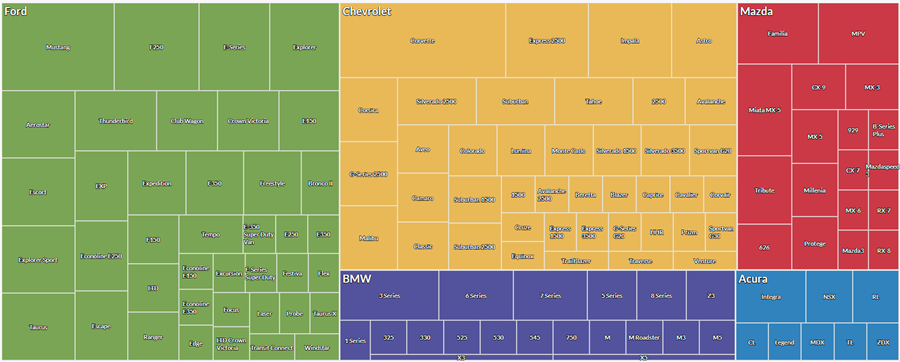
Sie verfügen über eine Tabelle mit Autobeständen. Sie möchten die Anzahl der Automodelle für jede Marke darstellen, um eine Bestandsübersicht zu erhalten.
Um diese Daten darzustellen, verwenden Sie eine Treemap.
- Sie gruppieren die Daten nach Marke und dann nach Modell.
- Sie stellen Größe anpassen nach auf die Fahrzeuganzahl ein.
Auf Basis der Ergebnisse erkennen Sie, wie sich die Bestände auf die Marken und Modelle aufteilen:
Transaktionssummen nach Bundesstaat und Stadt
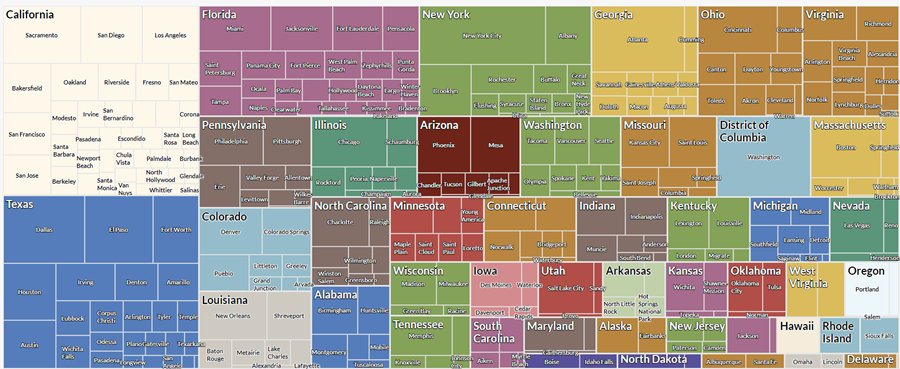
Sie verfügen über eine Tabelle mit Transaktionen in mehreren Bundesstaaten und Städten der Vereinigten Staaten von Amerika. Im Rahmen Ihrer Analyse möchten Sie den gesamten Transaktionsbetrag nach Bundesstaat und in jedem Bundesstaat nach Stadt darstellen.
Um diese Daten darzustellen, verwenden Sie eine Treemap.
- Sie gruppieren die Daten nach Bundesstaat und dann nach Stadt.
- Sie stellen Größe anpassen nach auf die Transaktionssumme ein.
Auf Basis der Ergebnisse erkennen Sie ein Muster der gesamten Transaktionsbeträge innerhalb dieser Gruppen:
Transaktionsanzahl und -summen nach Bundesstaat und Stadt
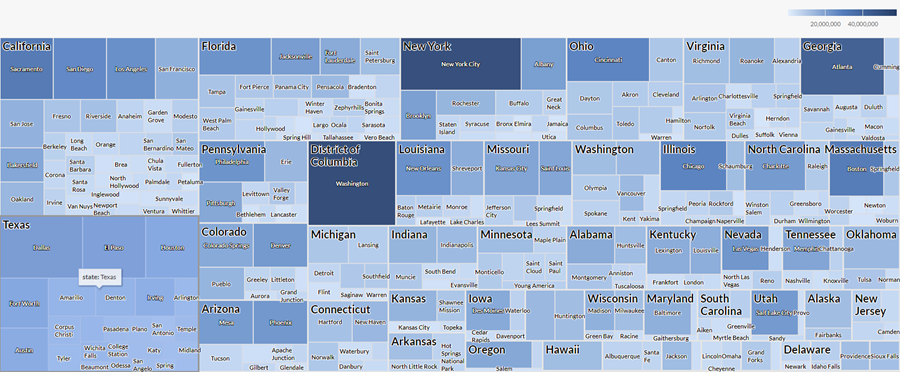
Sie verfügen über eine Tabelle mit Transaktionen in mehreren Bundesstaaten und Städten der Vereinigten Staaten von Amerika. Im Rahmen Ihrer Analyse möchten Sie die Transaktionsanzahl sowie den gesamten Transaktionsbetrag nach Bundesstaat und in jedem Bundesstaat nach Stadt darstellen.
Um diese Daten darzustellen, verwenden Sie eine Treemap. Sie gruppieren die Daten nach Bundesstaat und dann nach Stadt. Sie verwenden diese zusätzlichen Einstellungen:
- Größe anpassen nachAnzahl
- Färben nachSumme der Transaktionen
Auf Basis der Ergebnisse können Sie feststellen, wie sich die Transaktionen auf unterschiedliche Kombinationen von Städten und Bundesstaaten verteilen. Sie erkennen auch ein Muster der gesamten Transaktionsbeträge innerhalb dieser Gruppen:
Datenkonfigurationseinstellungen
From the Platform home page (www.diligentoneplatform.com), select the Results app to open it.
If you are already in Diligent One, you can use the left-hand navigation menu to switch to the Results app.
- Navigate to the appropriate table.
- On theConfigure
 panel, clickDataand configure the following settings:
| Einstellung | Unterstützte Datentypen | Beschreibung |
|---|---|---|
| Group |
| The fields to use as categories. The second group you select is nested within the first group. Groups are displayed as rectangles. You can select a maximum of two groups. |
| Size by | numeric | The aggregate value that determines the size of each group. You can select a count of records or one of several aggregate values for a numeric column in the table:
Tip You can control decimals and rounding on numeric data by changing format of this field. For the Average aggregate option, Format options is available in the Data tab of the Configure Visualization panel. For all other aggregate options, format options set in Table View is applied. For help doing this, see Optionen zur Datenformatierung. |
Color by optional | numeric | The aggregate value that determines the color intensity, or scale, of each group. You can select a count of records or one of several aggregate values for a numeric column in the table:
Tip You can control decimals and rounding on numeric data by changing format of this field. For the Average aggregate option, Format options is available in the Data tab of the Configure Visualization panel. For all other aggregate options, format options set in Table View is applied. For help doing this, see Optionen zur Datenformatierung. |
Format options | numeric | Select an option in this field to apply formatting such as decimals and rounding to the Y-axis values in the chart. For help doing this, see Optionen zur Datenformatierung. Format options is available only for the Average aggregate option. For all other aggregate options, format options set in Table View is applied. |
Einstellungen für die Diagrammanzeige
From the Platform home page (www.diligentoneplatform.com), select the Results app to open it.
If you are already in Diligent One, you can use the left-hand navigation menu to switch to the Results app.
- Navigate to the appropriate table.
- On theConfigurepanel, clickDisplayand configure the following settings:
| Einstellung | Beschreibung |
|---|---|
| Optionen | |
| Show Legend | Show or hide the legend at the top of the chart. |
| Boost performance | Switches into performance mode when data points on the chart go beyond 150 by applying some trade-offs. For more information, see Performance der Diagramme steigern. |
| Group Labels | |
| Show First Group | Include labels for values in the first group. |
| Show Second Group | Include labels for values in the second group. |
| Other settings | |
| Colors | The colors assigned to:
|
