 Strategie
Kurzanleitung für Administratoren der Strategie-App
Die Strategie-App ist eine App in Diligent One. Diese Kurzanleitung wendet sich an Administratoren, zu deren Aufgabenbereich es gehört, Benutzer zu verwalten und die Strategie-App zu konfigurieren.
Vorbereitungen
Nur Strategie-App-Administratoren können die Strategie-App administrieren. Benutzer müssen zunächst zur Plattform-Startseite hinzugefügt werden, bevor sie in Strategy hinzugefügt werden können.
Workflow
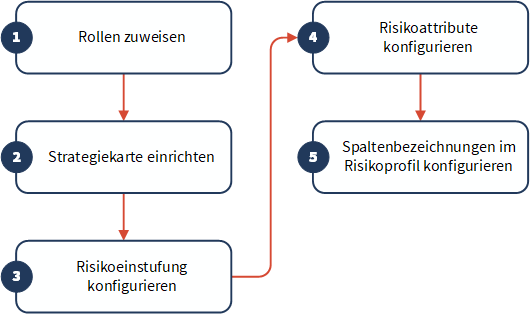
1. Rollen zuweisen
Wählen Sie auf der Plattform-Startseite (www.diligentoneplatform.com) die Strategie-App aus, um sie zu öffnen.
Wenn Sie sich bereits in Diligent One befinden, können Sie über das linke Navigationsmenü zur Strategie-App wechseln.
- Klicken Sie in der Strategie-App auf Einstellungen.
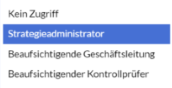
- Wählen Sie auf der Seite Benutzer neben dem entsprechenden Benutzer eine Rolle aus der Dropdown-Liste aus oder gewähren Sie dem Benutzer Kein Zugriff.
2. Strategiekarte einrichten
- Klicken Sie auf Einstellungen.
- Klicken Sie auf Strategiekarte.
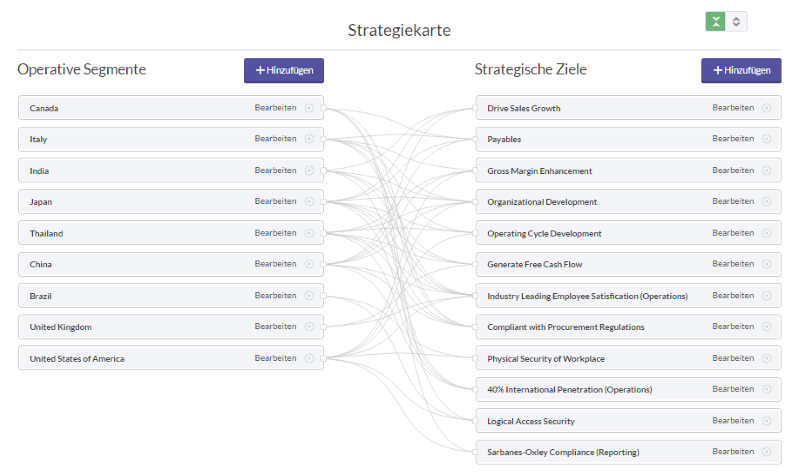
- Optional. Passen Sie die Beschriftungen der linken und rechten Spalte an.
Standardmäßig heißt die linke Spalte Operative Segmente und die rechte Spalte Strategische Ziele.
- Klicken Sie auf Aktualisieren.
- Klicken Sie im oberen Navigationsmenü auf Strategie-Karte.
- Klicken Sie oben auf der entsprechenden Spalte auf + Hinzufügen, um operative Segmente und strategische Ziele hinzuzufügen.
- Geben Sie den Namen des operativen Segments oder strategischen Ziels in die Textbox ein.
- Über die Dropdown-Liste können Sie operative Segmente strategischen Zielen zuordnen oder umgekehrt.
3. Risikoeinstufung konfigurieren
- Klicken Sie auf Einstellungen.
- Klicken Sie in der linken Konsole auf Einstufung.
- Klicken Sie auf + Faktor hinzufügen.
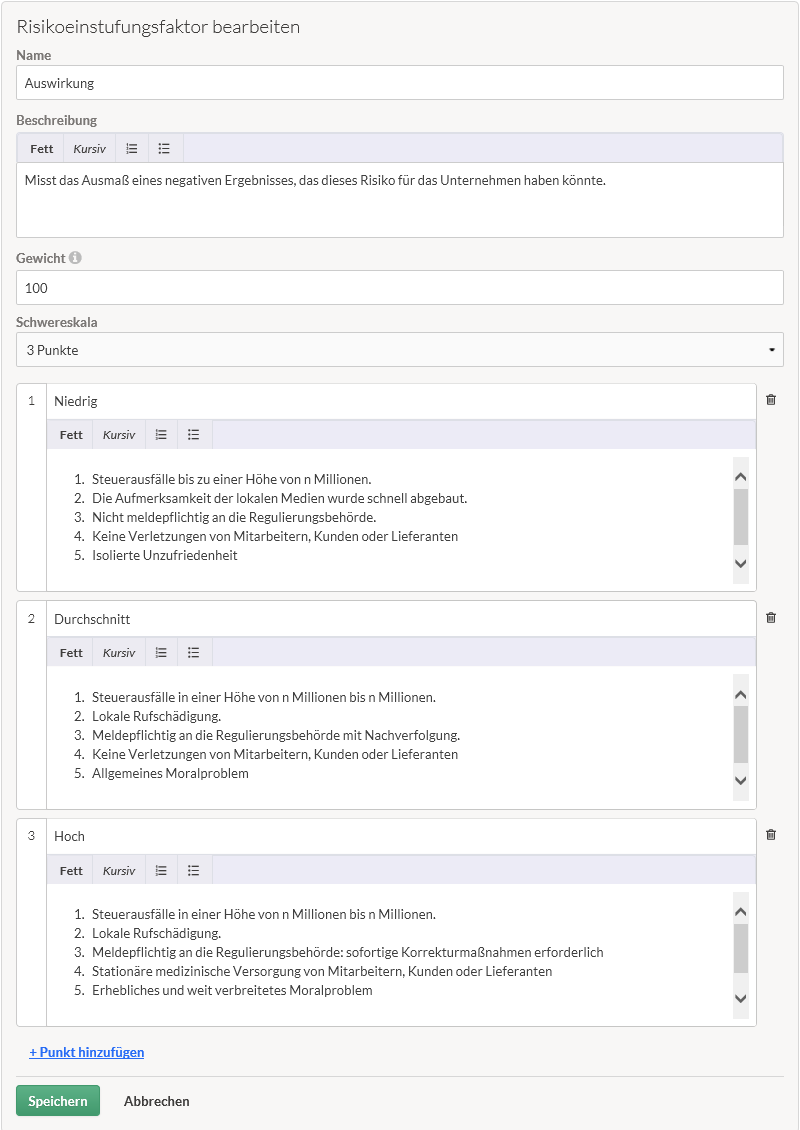
- Geben Sie den Namen für den Risikoeinstufungsfaktor ein.
- Geben Sie eine Beschreibung für den Risikoeinstufungsfaktor ein.
- Geben Sie die Gewichtung für den Risikoeinstufungsfaktor ein. Sie können eine Gewichtung zwischen 0–1000 % eingeben.
- Klicken Sie auf die Dropdown-Liste Schwereskala und wählen Sie die gewünschte Skala zur Einstufung der Risiken aus.
- Klicken Sie auf + Punkt hinzufügen, um eine Beschriftung für jeden Punkt auf der Skala einzugeben, oder klicken Sie auf das Papierkorbsymbol
 , um Punkte der Skala zu löschen.
 - Geben Sie Namen und optional Beschreibungen für jede Einstufung ein.
- Klicken Sie auf Speichern.
- Wiederholen Sie Schritte 3 - 8, um weitere Risikoeinstufungsfaktoren hinzuzufügen.
4. Risikoattribute konfigurieren
- Klicken Sie auf Einstellungen.
- Klicken Sie im linken Fensterbereich auf Attribute.
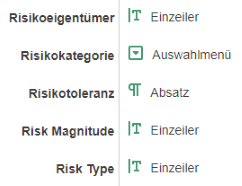
- Klicken Sie auf Hinzufügen und wählen Sie den entsprechenden Feldtyp.
- Geben Sie in das Formular Neues Risikoattribut eine Beschriftung für das Feld an.
- Optional. Ändern Sie den Feldtyp.Hinweis
Nach dem Speichern können Sie den Feldtyp nicht mehr ändern.
- Wenn Sie als Feldtyp Dropdown oder Auswahlfrage wählen, legen Sie die Optionen fest.
- Klicken Sie auf Speichern.
5. Spaltenbezeichnungen im Risikoprofil konfigurieren
- Klicken Sie auf Einstellungen.
- Klicken Sie Risikoprofil.
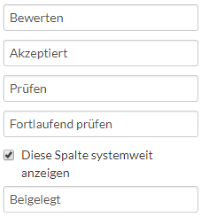
- Optional. Beschriftungen anpassen, die auf Navigationsschaltflächen und als Spaltentitel angezeigt werden.
- Optional.Diese Spalte systemweit anzeigenWählen Sie diese Option, wenn die Spalte für fortlaufende Prüfungen angezeigt werden soll.
- Klicken Sie auf Aktualisieren.
Nächste Schritte
Beginnen Sie mit der Identifikation der strategischen Risiken und definieren Sie die Risikoattribute: Risikoprofil aufbauen und Risiken definieren
