
Permisos de la aplicación Resultados
Los privilegios definen el nivel de acceso (o permisos) que cada usuario tiene en la aplicación Resultados. Los roles especifican el nivel de acceso que cada usuario tiene en las colecciones individuales.
Privilegios vs. roles
Un privilegio define el acceso global del usuario en la aplicación. Hay dos privilegios disponibles:
- Administrador de Resultadospuede configurar las aplicaciones y crear colecciones
- Usuariono tiene acceso a la configuración de las aplicaciones y no puede crear colecciones
A los Administradores del sistema con una suscripción Profesional se les conceden privilegios de Administrador de Resultados automáticamente. Si usted no es un Administrador del sistema, debe tener una suscripción Profesional para que se le otorguen privilegios de Administrador de Resultados.
Los roles se aplican en una colección individual. Un solo usuario puede tener un rol diferente para cada colección y el rol no tiene ninguna implicación en la aplicación:
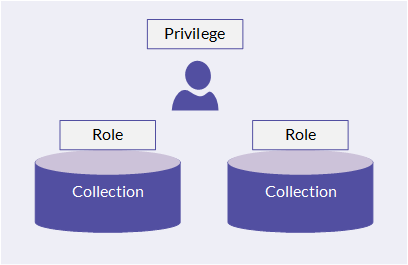
Ejemplo
Usted es un usuario Administrador de Resultados y crea dos colecciones. Su colega Jill también usa Resultados, pero tiene privilegios de Usuario para la aplicación.
Para concederle acceso a las colecciones que ha creado, usted le asigna roles específicos en cada colección:
- Colección 1Usuario profesional
- Colección 2Ejecutivo supervisor
En la colección 1, Jill tiene acceso completo de lectura y escritura, sin embargo su acceso a la colección 2 está limitado a solo lectura. Aunque tiene diferentes niveles de acceso dentro de las colecciones, su privilegio en toda la aplicación sigue siendo Usuario.
Roles disponibles
La siguiente tabla muestra los roles disponibles. Para obtener una lista detallada de las acciones por rol, consulte .
| Rol | Acceso a la colección | Tipo de usuario |
|---|---|---|
Gerente profesional | Otorga acceso completo de lectura y escritura a la colección y la configuración de la colección. Nota Solo los usuarios con privilegios de Administrador de Resultados pueden crear colecciones y se les otorga automáticamente el rol de Gerente profesional en todas las colecciones. | Estos usuarios son típicamente responsables de determinar el enfoque de auditoría. |
Usuario profesional | Otorga acceso de lectura y escritura total a la colección. | Los usuarios a quienes se les asignó el rol de Usuario profesional se reportan a los gerentes y tienen una capacidad limitada para crear colecciones, ya que no son responsables de determinar el enfoque de auditoría. |
Ejecutivo supervisor | Otorga acceso de lectura y escritura limitado a la colección. | Los ejecutivos pueden resumirse como de alta gerencia o directores dentro de una empresa y tienen acceso global a todos los registros. Ellos no necesitan estar involucrados en la gestión de los registros pero pueden asignar registros a otros. Esencialmente tienen acceso de lectura a las colecciones y no tienen acceso al mantenimiento de registros. |
Revisor supervisor | Otorga acceso limitado de solo lectura a la colección. | Estos usuarios suelen ser externos a la empresa pero están involucrados en la revisión de los registros. Por ejemplo, una persona asignada al rol de Revisor supervisor puede ser un auditor que tiene acceso para ver registros, pero no tiene acceso para crear o editar registros. |
Usuario colaborador | Otorga acceso limitado de solo lectura a los registros asignados en la colección. | Los clientes son internos a la empresa y por lo general representan a los usuarios que son responsables de proporcionar la prueba para cada registro. En una configuración típica de la auditoría, se puede considerar como clientes a los departamentos individuales que están siendo auditados. Los profesionales de GRC asignan registros a los clientes que solicitan información sobre una transacción en particular. Por ejemplo, un cliente podría ser un administrador de TI que ahora tiene que proporcionar prueba de que la tarjeta de identificación de un empleado ha sido deshabilitada. El administrador de TI puede asignar los registros a su personal (otro cliente), quien, entonces, es el responsable de la tarea. |
Sin rol | No tiene acceso | Estos usuarios pueden ser usuarios de Diligent One; sin embargo, su única interacción con Resultados es responder a encuestas o cuestionarios. |
Suscripciones y roles
Cada licencia de usuario tiene una suscripción. Las suscripciones definen qué roles están disponibles en la aplicación. Para obtener más información sobre las suscripciones, consulte Administración de licencias y permisos de suscripción.
Roles por suscripción
| Rol | Profesional | Supervisión | Colaborador |
|---|---|---|---|
| Gerente profesional |  |  | |
| Usuario profesional | | | |
| Ejecutivo supervisor | | | |
| Revisor supervisor | | | |
| Usuario colaborador | | | |
Acciones que cada rol puede desempeñar
- = Lectura y escritura
 = Solo lectura
 = Leer y escribir solo en los registros asignados
- = Sin acceso
| Área | Acción | Gerente profesional | Usuario profesional | Ejecutivo supervisor | Revisor supervisor | Usuario colaborador |
|---|---|---|---|---|---|---|
| Colecciones | Editar o eliminar colecciones | | | | | |
| Análisis y estudios analíticos de datos | Administrar o eliminar análisis y estudios analíticos de datos | | | | | |
| Campos | Eliminar campos individuales | | | | | |
| Eliminar todos los campos de una tabla | | | | | | |
| Registros | Importar datos | | | | | |
| Procesar registros (estado, prioridad, asignado, enviar cuestionario) | | | | | | |
| Procesar registros (asignación de grupo del flujo de trabajo) | | | | | | |
| Ver registros (incluye comentarios y archivos adjuntos) | | | | | | |
| Eliminar registros individuales | | | | | | |
| Eliminar todos los registros de una tabla | | | | | | |
| Cuestionarios | Crear cuestionarios | | | | | |
| Asignar cuestionarios | | | | | | |
| Administrar encuestas y reportes de acontecimientos | | | | | | |
| Agregar archivos de soporte predeterminados | | | | | | |
| Disparadores | Administrar disparadores | | | | | |
| Interpretaciones y medidas | Crear y eliminar interpretaciones | | | | | |
| Guardar cambios a la interpretación predeterminada | | | | | | |
| Ver interpretaciones | | | | | | |
| Crear y eliminar medidas | | | | | | |
| Ver medidas | | | | | |
Usuarios de Resultados Lite
Los usuarios de Resultados Lite tienen los mismos roles disponibles que la suscripción de acceso completo correspondiente, pero con volúmenes limitados de datos:
- Resultados Lite Profesional corresponde a Profesional
- Resultados Lite Colaborador corresponde a Colaborador
Para obtener más información sobre el acceso a Resultados Lite, consulte Acceder a Resultados con Resultados ACL Robotics.
Asignar privilegios y roles
En forma predeterminada, a los nuevos usuarios no se les asigna acceso a ninguna de las colecciones. Los Administradores del sistema con una suscripción Profesional o los Administradores de Resultados deben asignar a los usuarios un privilegio o rol específico antes de que puedan trabajar con colecciones.
Asignar privilegios de aplicación
En la página de Inicio de la plataforma (www.diligentoneplatform.com), seleccione la aplicación Resultados para abrirla.
Si ya se encuentra en Diligent One, puede utilizar el menú de navegación de la izquierda para pasar a la aplicación Resultados.
- En el panel lateral de navegación de la página de inicio de Resultados, haga clic en Configuración.
Asignar roles a una colección
Puede asignar roles por colección para la mayoría de las colecciones. Algunas colecciones generadas por el sistema, como la colección de referencia, no se pueden controlar de esta manera.
En la página de Inicio de la plataforma (www.diligentoneplatform.com), seleccione la aplicación Resultados para abrirla.
Si ya se encuentra en Diligent One, puede utilizar el menú de navegación de la izquierda para pasar a la aplicación Resultados.
- En la fila de la colección que desea modificar, haga clic en Más opciones
 a la derecha, y luego en Miembros. Se abre la página Administrar miembros de la colección mostrando una lista de usuarios en orden alfabético.
Consejo
Use la barra de búsqueda para filtrar los nombres de la lista.
- Para agregar un nuevo usuario y especificar un rol:
- Haga clic en Agregar.
- Seleccione el usuario de la lista.
- En la lista Roles, seleccione el rol.
- Haga clic en Guardar.
- Para cambiar el acceso a la colección de un usuario existente, busque el usuario en la lista. En la columna de la derecha, en la lista de Roles, seleccione el nivel de acceso adecuado.
