
Creación de su primer proyecto
Reportes es una aplicación de Proyectos.
Puede seguir este inicio rápido si está utilizando la aplicación Proyectos por primera vez. Este inicio rápido ilustra cómo definir objetivos, riesgos y procedimientos en un un proyecto, ejecutar procedimientos y reportar sobre asuntos.
Antes de comenzar
Un administrador debe hacer lo siguiente:
- Añadirlo a usted a Diligent One Platform
- Asignarle un rol y/o privilegio en Proyectos que le permita crear una un proyecto
Nota
- Los términos de la interfaz son personalizables y los campos y fichas son configurables. En su organización Diligent One, algunos términos, campos y fichas pueden ser diferentes.
- Si un campo obligatorio queda en blanco, se mostrará una advertencia: Este campo es requerido. Algunos campos personalizados pueden tener valores predeterminados.
Flujo de trabajo
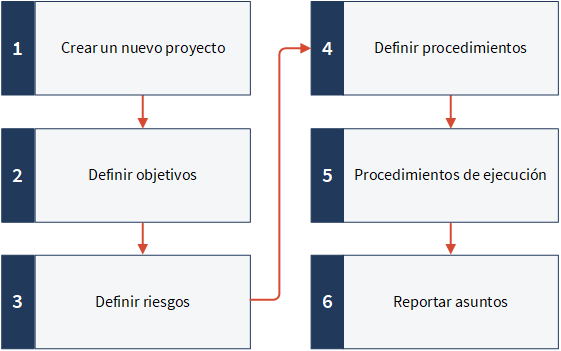
1. Crear nuevo proyecto
En la página de inicio de Inicio de la plataforma (www.diligentoneplatform.com), seleccione la aplicación Proyectos para abrirla.
Si ya se encuentra en Diligent One, puede utilizar el menú de navegación de la izquierda para pasar a la aplicación Proyectos.
- Haga clic en Nuevo y seleccione Nuevo Proyecto en blanco.
- Introduzca los detalles de la proyecto.
- Seleccione el tipo de proyecto Otro proyecto/auditoría y haga clic en Guardar.
ResultadoSe crea el proyecto. Las etiquetas y la terminología utilizada en Proyectos dependen del tipo de proyecto que seleccione.
2. Definir el objetivos
- Haga clic en la ficha Trabajo de campo.
- Haga clic en Agregar Objetivo para crear el un objetivo para el proyecto.Consejo
Los Objetivos lo ayudan a organizar el proyecto y a asignar el trabajo a los propietarios relevantes.
- Introduzca los detalles del objetivo y haga clic en Guardar.
- Repita el paso 3 para agregar objetivos adicionales.
ResultadoLos objetivos se añaden al proyecto.
3. Definir riesgos
- Haga clic en la ficha Trabajo de campo.
- Haga clic en Ir a junto al objetivo adecuado y seleccione Plan de proyectos.
- Haga clic en Agregar riesgo.
- Introduzca los detalles de su riesgo y haga clic en Guardar.
- Repita el paso 4 para agregar riesgos adicionales al mismo objetivo.
ResultadoLos riesgos se agregan dentro del objetivo.
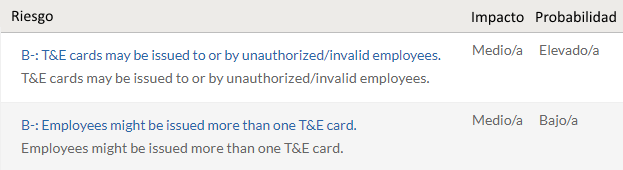
4. Definir procedimientos
- Introduzca los detalles del procedimiento y haga clic en Guardar.
- Repita el paso 3 para agregar procedimientos adicionales al mismo objetivo.
ResultadoLos procedimientos se agregan dentro del objetivo.
5. Procedimientos de ejecución
- Haga clic en Procedimientos de ejecución.
- Haga clic en Ver/Editar al lado del procedimiento apropiado.
- Introduzca los detalles en la página Procedimientos de ejecución y haga clic en Guardar.
- Opcional. Realice una de las siguientes acciones:
- Crear una solicitudHaga clic en Agregar en el panel lateral Solicitudes.
- Identifique el un asuntoHaga clic en Agregar asunto en el panel lateral Asuntos.
- Incluir archivos de soporteAdjunte un archivo usando el cargador de Arrastrar y soltar.
- Para ejecutar otros procedimientos, haga clic en la flecha lateral
 al lado de Procedimientos de ejecución, seleccione un procedimiento y repita los pasos 3 y 4.
ResultadoHa ejecutado procedimientos.
6. Reportar asuntos
Exporte un reporte o cree un reporte personalizado:
- Exportar un reporteDentro del proyecto, haga clic en la ficha Asuntos y elija un reporte a descargar (.xlsx o .pdf).
- Cree un reporte personalizadoDesde la página de inicio de Proyectos, en Planificación y resultados, haga clic en Rastreador de asuntos y utilice el Generador de reportes de Asunto para crear un reporte.
ResultadoHa exportado o creado un reporte.
