
Juego de herramientas SOX Storyboard
Para alcanzar el éxito en un programa de SOX, es fundamental monitorear y reportar el avance. En este artículo, analizamos el uso de un juego de herramientas SOX Storyboard Toolkit preconfigurado a fin de monitorear el avance de su programa de SOX.
¿Qué es el Juego de herramientas SOX Storyboard Toolkit?
Se trata de un juego de herramientas que despliega un conjunto de storyboards preconfigurados de SOX para ayudar a monitorear y administrar su programa SOX y comunicar de manera eficaz el avance a los interesados del sector ejecutivo. Desplegar el juego de herramientas es una tarea rápida que se puede completar en cinco pasos.
Nota
El juego de herramientas SOX Storyboard Toolkit es un kit de herramientas de inicio. Puede configurar los storyboards aún más para que se adapten a sus requisitos. Diligent no brinda soporte para ninguna personalización que realice.
¿Qué incluye el juego de herramientas?
El juego de herramientas contiene lo siguiente:
- 2 storyboards prediseñados
- 5 tablas de análisis de datos prediseñadas
- 1 robot
Limitaciones
- El juego de herramientas está optimizado para proyectos SOX que aprovechan el tipo de proyecto
Revisión de Sarbanes-Oxley Tipo de proyecto en Diligent One y no es compatible con los proyectos archivados. - Para todos las proyectos combinadas, la cantidad de registros de datos no debe ser superior a 100 000.
- Si un campo de alguna de las tablas de origen contiene más de 16.000 caracteres, el robot no podrá importar la tabla.
Descripción general de los pasos
Con solo completar cinco pasos, puede tener el Juego de herramientas SOX Storyboard Toolkit instalado y funcionando rápidamente en su organización.
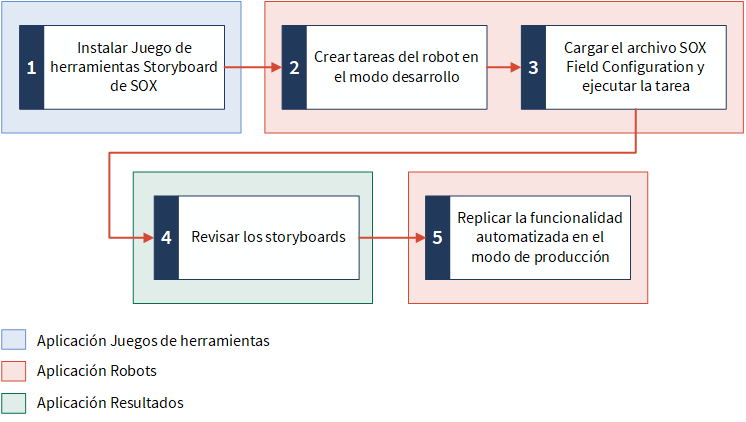
Prerrequisitos
- Para instalar el juego de herramientas, debe tener un tipo de usuario de Administrador del sistema en Diligent One.
- Debe tener un token de API de HighBond generado para autorizar la tarea del robot.
Paso 1: Instalación del juego de herramientas
Cuando instale el Juego de herramientas SOX Storyboard Toolkit, este creará storyboards, tablas de datos de soporte y un robot SOX Storyboard Tables.
Nota
Para instalar el juego de herramientas, debe tener un tipo de usuario de Administrador del sistema en Diligent One.
 Muéstreme cómo
Para instalar el SOX Storyboard Toolkit, complete los siguientes pasos:
En la página de inicio de Inicio de la plataforma, vaya a Recursos y seleccione Juegos de herramientas.
Se abre la aplicación Juegos de herramientas.
Desde la ficha Juegos de herramientas disponibles, seleccione Instalar junto a SOX Storyboard Toolkit.
Aparecerá un cuadro de diálogo de confirmación con una previsualización de los componentes del juego de herramientas.
Seleccione Instalar.
Cuando se completa la instalación, aparece un mensaje de éxito.
Desinstalación del kit de herramientas
Si necesita desinstalar el juego de herramientas Storyboard de SOX, utilice el botón
Paso 2: Cree y programe una tarea en el robot
El robot SOX Storyboard Tables creado por el juego de herramientas le permite especificar el o los programas de SOX que se deben reportar en los storyboards prediseñados, además de configurar la frecuencia con la que se deben actualizar los datos. Para automatizar el proceso de importación de los datos y actualizar los storyboards de SOX, debe crear y programar una tarea en el robot.
Nota
El juego de herramientas instala un script de robot en el modo de desarrollo. Una práctica recomendada es crear una tarea y ejecutar el script una vez en el modo de desarrollo antes de activar el script en el modo de producción. La ejecución del script en modo de desarrollo le permite revisar los resultados y determinar si se necesitan ajustes antes de activar el script en modo de producción.
Muéstreme cómoPara crear y programar una tarea en modo de desarrollo para importar datos de proyectos de SOX, complete los siguientes pasos:
En la página de Inicio de la plataforma (www.diligentoneplatform.com), seleccione la aplicación Robots para abrirla.
Si ya se encuentra en Diligent One, puede utilizar el menú de navegación de la izquierda para pasar a la aplicación Robots.
- Desde el tablero de mando de Robots, seleccione el robot SOX Storyboard Tables.
- En la esquina superior derecha del robot, seleccione Desarrollo para cambiar al Modo desarrollo.
En la ficha Tareas, seleccione Crear tarea.
Se abrirá el Diseñador de la tarea y podrá comenzar a configurar la tarea.
- Coloque el nombre de "Robot de Storyboard de SOX prediseñado" a su tarea y seleccione Guardar.
- Proporcione los parámetros necesarios para la tarea:
- En la sección Seleccionar sus scripts, seleccione Activar todo o Tablas de storyboard de SOX.
- Seleccione la flecha descendente
 para expandir la sección de parámetros.
 En el campo SOX Project IDs, escriba el ID numérico del proyecto de SOX sobre el que desea hacer reportes en los storyboards y seleccione
 .
.Puede agregar varios ID de proyectos de SOX.
Nota
Si desea obtener el ID del proyecto, vaya a la aplicación Proyectos y seleccione el proyecto de SOX deseado para acceder al tablero de mando del proyecto. Desde el URL del tablero de mando, copie el valor numérico que antecede a /dashboard. Por ejemplo, si la URL de su tablero de mando de la auditoría es https://abc.projects.highbond.com/audits/123456/dashboard, su identificador de la auditoría es 123456.
Proporcione su token de API de HighBond para autorizar la tarea.
Para obtener el token de API de HighBond, vaya a
 > Mi perfil y seleccione Administrar en Tokens de la aplicación. Para obtener más información, consulte Administrar tokens de acceso .
- Seleccione Continuar.
- Si desea definir un cronograma para actualizar los datos automáticamente en los storyboards, seleccione Ponga su tarea en un programa. Para obtener más información, consulte Creación de una tarea de robot para ejecutar un script.
- Seleccione Continuar para crear notificaciones.
Seleccione Enviar notificaciones en caso de error para notificar a los usuarios si la tarea no se ejecuta por algún motivo.
Seleccione uno o más usuarios de la lista.
- Seleccione Continuar.
- Revise la configuración de la tarea y seleccione Confirmar y crear tarea.
Se crea la tarea utilizando la configuración que especificó.
Paso 3: Cargar el archivo SOX Field Configuration y ejecutar la tarea
La Guía de creación de scripts de ACL
- para obtener la información necesaria adicional a fin de preparar sus tablas de SOX, sobre la base de las configuraciones de su auditoría de SOX
que ofrecen opciones para configurar los nombres de los campos de atributos personalizados y las conversiones de campos numéricos. Para obtener más información, consulte .
Nota
No agregue, elimine ni modifique los nombres de las hojas de cálculo o las columnas de este archivo. Si hace alguna modificación podrían ocurrir fallas al ejecutar las tareas del robot.
Muéstreme cómoDescargue el archivo de configuración de SOX.
- Abra el archivo y complete la hoja de cálculo obligatoria
sox_testing_rounds proporcionando valores en las siguientes columnas:Estado : Para el o los proyectos de SOX incluidos para su importación en la tarea del robot, especifique TRUE si alguno de esos proyectos de SOX contiene el número correspondiente de rondas de prueba. De lo contrario, especifique FALSE.Nombres de las rondas : Si configuró nombres de campo para cada ronda de pruebas de SOX, incluya los nombres configurados aquí. No agregue espacios entre los valores. Por ejemplo, si hay dos rondas, Provisional y Final, escriba el valor comoProvisional,Final .Puede hacer referencia a los nombres de campo configurados desde
aplicación Proyectos > Administración del sistema > Gestionar tipos de proyecto . Si desea obtener más información, consulte Flujos de trabajo y tipos de proyecto.Nota
Si el documento se abre en
Vista protegida , seleccioneHabilitar edición o deshabilite la configuración de seguridad de laVista protegida para modificar el documento. Si desea obtener más información, consulte la Ayuda de Microsoft.
La Guía de creación de scripts de ACL
configurable_fields ynumeric_fields_to_char son opcionales y no es necesario actualizarlas para la configuración inicial. Para obtener más información, consulte . Guarde y cierre el archivo.
- En el robot SOX Storyboard Tables en modo de desarrollo, seleccione la ficha Entrada/Salida.
Arrastre y suelte o seleccione el
archivo SOX Field Configuration para cargarlo al robot.El archivo cargado aparece debajo de
Archivos en la ficha Entrada/Salida.En la ficha Tareas, seleccione la tarea que creó y haga clic en
 > Ejecutar ahora. La tarea se inicia y usted puede monitorear su progreso y ver los resultados en la ficha Tareas o en la ficha Ejecuciones de tareas.
Asegúrese de que la tarea esté activada. Si la tarea está desactivada, puede activarla seleccionando
> Activar.
Paso 4: Revisar los storyboards
Una vez que la tarea se ejecute correctamente, obtendrá datos de los proyectos de SOX especificados y presentará los resultados en los storyboards SOX Storyboard [prediseñado] y SOX Controls Storyboard [prediseñado]. Revise los storyboards.
Muéstreme cómoPara ver los storyboards, haga lo siguiente:
En la página de Inicio de la plataforma (www.diligentoneplatform.com), seleccione la aplicación Storyboards para abrirla.
Si ya se encuentra en Diligent One, puede utilizar el menú de navegación de la izquierda para pasar a la aplicación Storyboards.
- Desde el tablero de mando de Storyboards, seleccione el storyboard que desea revisar:
- SOX Storyboard [prediseñado]: muestra un panorama del avance asociado con los proyectos de SOX.
- SOX Controls Storyboard [prediseñado]: muestra una vista detallada de los controles de su entorno de SOX.
Para obtener más información sobre cómo usar storyboards, consulte Descripción general de Storyboards.
(Opcional) Configuración de tablas de datos de SOX prediseñadas
Después de revisar los storyboards de SOX prediseñados, es posible que desee personalizar las tablas de datos de SOX prediseñadas para ajustar los datos a sus necesidades. Use su copia local del archivo SOX Field Configuration para actualizar las tablas de datos. Elimine la copia del archivo de la ficha Entrada/Salida en el robot y luego cargue la copia actualizada del archivo.
Use la hoja de cálculo
configurable_fields para reemplazar los nombres de los campos de atributos listos para usar por los nombres de campos configurados que se establecen en Tipos de proyectos. En la ventana Aplicación de análisisNombre personalizado , proporcione cualquier nombre personalizado configurado a través de tipos de proyecto.Nota
No realice ningún cambio en las columnas
Nombre predeterminado yNombre configurado .Use la hoja de cálculo
numeric_fields_to_char para especificar otros campos numéricos que se deban convertir en tipo de datos de caracteres. Esto resulta útil si desea generar más visualizaciones. Esta hoja de cálculo contiene la columnaOriginal_Field_Name que incluye los nombres originales de los campos que se deben convertir en tipo de datos de caracteres. Agregue los campos adicionales que desee convertir.Nota
No modifique la lista original.
Paso 5: Replique la funcionalidad automatizada en modo de producción
Una vez que usted está satisfecho de que el robot
Active el script del robot en el modo de producción.
Cargue el
archivo SOX Field Configuration a la ficha Entrada/salida en el modo de producción.Usando el mismo proceso que utilizó en el modo de desarrollo, cree y programe una tarea en el modo de producción para ejecutar el script.
En el modo de desarrollo, desactive la tarea.
¡Precaución!
No deje activada la tarea del modo de desarrollo. Si lo hace, tanto el modo de producción como las tareas del modo de desarrollo se ejecutarán en sus horarios programados y modificarán el mismo storyboard.
Para obtener más información, consulte Modo de desarrollo y modo de producción en Robots.
(Opcional) Configuración de storyboards de SOX prediseñados
Un storyboard es una plataforma de comunicación y es posible que desee hacer sus storyboards prediseñados más atractivos para los interesados de nivel ejecutivo agregando gráficos, dando formato al texto y seleccionando colores. Para obtener más información, consulte Edición de storyboards (guiones gráficos).
Nota
Debe crear una copia del storyboard preconstruido, utilizando la opción
