
Automatización del flujo de trabajo de acciones correctiva
Resultados lo ayuda a automatizar el flujo de trabajo de acciones correctiva de su organización cuando investiga posibles asuntos. Mediante disparadores, cuestionarios y notificaciones puede administrar una gran cantidad de asuntos potenciales, identificando y priorizando aquellos que requieren atención inmediata.
Escenario
Usted es un profesional de seguridad de sistemas y está realizando una revisión de los eventos de acceso al sistema que ocurren fuera del horario de trabajo estándar de su organización. Los datos de acceso al sistema se analizan en Analytics y todos los eventos de acceso al sistema que se producen fuera de las horas de trabajo se exportan a una tabla en Resultados.
Ahora, necesita crear un flujo de trabajo automatizado que determine si empleados autorizados accedieron o no al sistema. Cualquier posible acceso no autorizado debe elevarse a una prioridad crítica y asignarse a la persona adecuada para su investigación.
Antes de comenzar
Este tutorial lo guía por una serie de funciones de automatización en Resultados utilizando datos de muestra y un escenario simulado. Antes de que pueda comenzar, debe configurar una colección y un análisis para almacenar su tabla. Si es usted principiante en el uso de Resultados, o nunca ha configurado una colección y un análisis, consulte Organización de los datos en Resultados antes de intentar completar este tutorial.
Nota
Solo los administradores de Resultados pueden completar este paso. Si usted no es un administrador de Resultados, solicite a su administrador que cree esta colección y le asigne el rol de Gerente profesional en la colección.
-
Desde la página de inicio de Launchpad (www.highbond.com), seleccione la aplicación Resultados para abrirla.
Si ya se encuentra en Diligent One, puede utilizar el menú de navegación de la izquierda para pasar a la aplicación Resultados.
- Cree una Colección.
- Cree un análisis.
- Cree un estudio analítico de datos e importe el siguiente archivo de datos de muestra.
El escenario describe datos exportados desde Analytics para ayudar a demostrar cómo funciona toda la plataforma Diligent One. Sin embargo, para este tutorial, lo simplificaremos e importaremos el archivo proporcionado en el estudio analítico de datos.
Una vez que importe el archivo, establezca los tipos de datos para cada columna de la siguiente manera:
- event_id Carácter
- date Fecha
- access_time Hora
- employee_no Carácter
- employee_email Carácter
Crear un cuestionario
Lo primero que debe hacer para cada instancia potencial de acceso no autorizado es determinar si el empleado incluido en el registro efectivamente accedió al sistema o no. Para hacer esto, use un cuestionario para preguntar al empleado en el registro si accedió al sistema en la fecha y hora indicadas.
- Abra la aplicación Resultados.
- Haga clic en el nombre de la colección que creó para este tutorial.
- Haga clic en Cuestionarios.
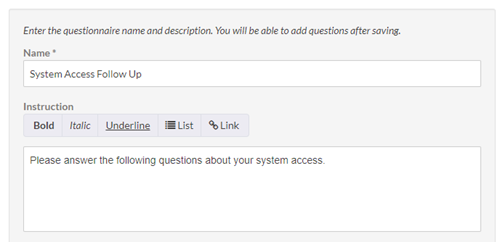
- En la sección Administrar cuestionarios, haga clic en Agregar y proporcione un nombre e instrucciones para el cuestionario.
- En la parte inferior de la página, haga clic en Guardar.
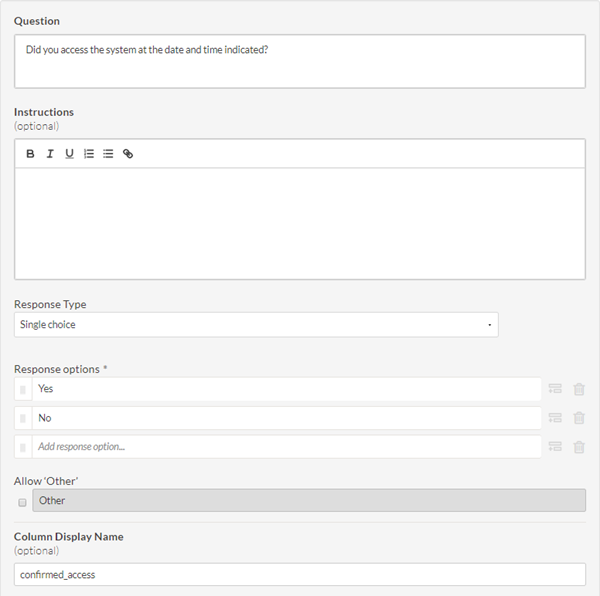
- Haga clic en Agregar e incluya una pregunta de opción única que le interroga al empleado si accedió al sistema en la fecha y hora indicadas.
Es posible que deba desplazarse hacia arriba a la parte superior de la página para ingresar el texto de la pregunta.
- En la parte inferior de la página, haga clic en Guardar.
- Regrese a la página principal de la colección haciendo clic en el nombre de la colección en la esquina superior izquierda de la página.
Resultado Este cuestionario ya está listo y puede utilizar esta herramienta para agregar contexto humano a la información descubierta en las pruebas de acceso al sistema. En función de las respuestas que recopile, puede elevar como posibles accesos no autorizados los registros de acceso al sistema que el empleado niega haber hecho.
Nota
El empleado ve la fecha y hora de acceso en la barra lateral del cuestionario cuando responde.
Construir un nuevo disparador de registros
Cuando se exportan nuevos registros a Resultados, debe enviar el cuestionario que creó al empleado que figura en cada registro. Podría hacer esto manualmente, pero sería lento y tedioso. En cambio, puede usar un disparador para enviar automáticamente el cuestionario al empleado.
- En Estudio analítico de datos, haga clic en el botón de la columna Disparadores.
- Haga clic en Nuevo.
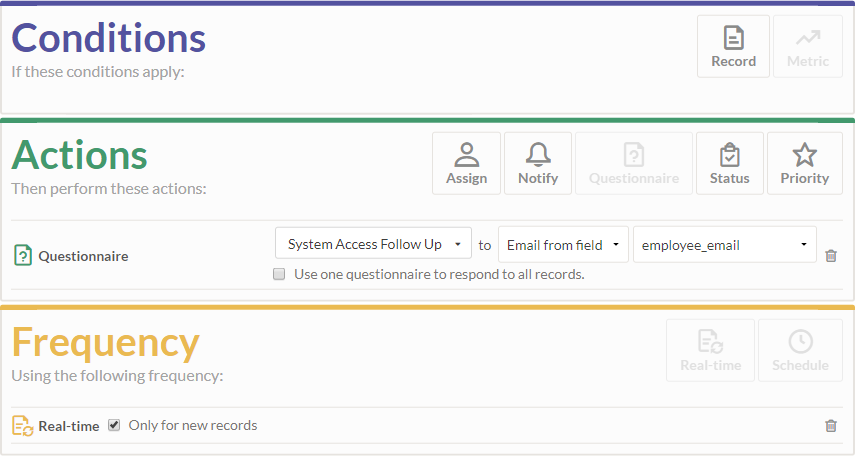
- Configure un disparador en tiempo real sobre el registro para enviar el cuestionario que creó a la dirección de correo electrónico en la columna correo_electrónico_del_empleado para todos los registros nuevos.
No especifique nada en la sección Condiciones.
- En la parte inferior de la página, haga clic en Guardar.
Resultado Ahora, cada vez que se agrega un registro de acceso al sistema al estudio analítico de datos, el cuestionario se envía automáticamente al empleado cuya cuenta accedió al sistema. Todo lo que resta hacer ahora es tomar medidas cuando el empleado responde "no" a la pregunta si accedió o no al sistema.
Construir un disparador de escalamiento
- En Estudio analítico de datos, haga clic en el botón de la columna Disparadores.
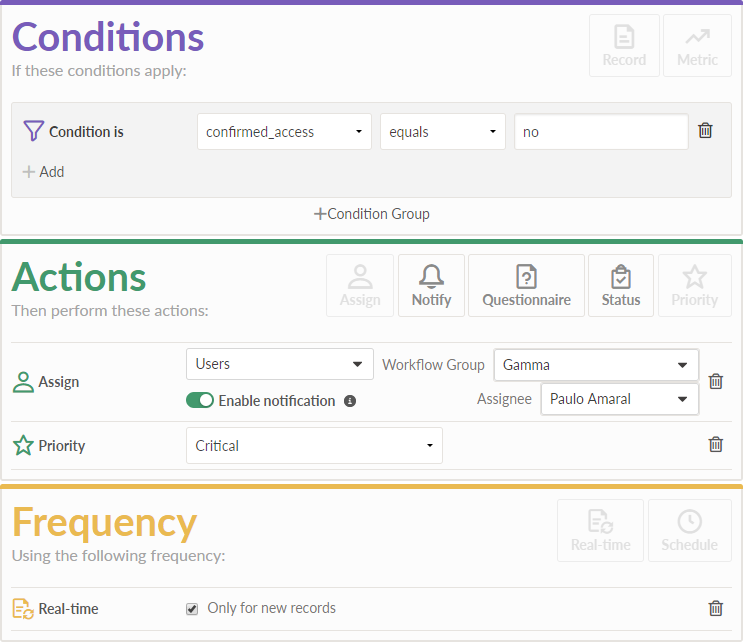
- Configure un disparador en tiempo real sobre el registro con una condición que compruebe si la respuesta del cuestionario fue "No" y realice las siguientes acciones cuando se actualizan los registros:
- eleva la prioridad del registro a crítico
- asigna el registro a un grupo de flujo de trabajo y usuario responsable de la investigación
Aunque este escenario muestra la asignación de grupos de flujo de trabajo y usuarios, puede simplificar el proceso y simplemente asignarse el registro a usted mismo.
- En la parte inferior de la página, haga clic en Guardar.
Resultado Cuando los empleados responden "No" en el cuestionario de seguimiento, el disparador notifica a las personas adecuadas y eleva la prioridad del registro. Estas acciones están automatizadas y todo el proceso se administra a través de Resultados. No hay sistemas externos ni cuellos de botella con los que lidiar.
Discusión
¿Cuál es el siguiente paso?
Puede probar este flujo de trabajo automatizado haciendo lo siguiente:
- Elimine todos los registros del estudio analítico de datos que creó.
- Actualice la hoja de cálculo de datos de muestra para utilizar una selección de direcciones de correo electrónico reales a las que usted o sus colegas tengan acceso.
- Vuelva a importar el archivo al estudio analítico de datos.
Los correos electrónicos reciben solicitudes de cuestionarios y, según las respuestas proporcionadas, el disparador de escalamiento automatiza la siguiente etapa del proceso.
Si desea obtener más información acerca de los disparadores, consulte Activación de la actividad automatizada.
¿Cuál es el contexto más amplio?
Dado el escenario simple de este tutorial, puede usar disparadores para automatizar la mayor parte o todo el flujo de trabajo de acciones correctiva. Por ejemplo, podría crear un disparador adicional para cerrar como falsos positivos todos los registros donde el empleado responda "Sí".
Esta automatización reduce la cantidad de asuntos que requieren atención, lo que permite que el equipo de investigación dedique más tiempo y energía a asuntos reales.
El escenario en este tutorial es simple y está relacionado con el acceso al sistema informático. Sin embargo, dada la flexibilidad de los disparadores y los cuestionarios, puede crear un flujo de trabajo automatizado que se adapte a las necesidades de su organización mediante los pasos básicos enumerados anteriormente.
