Eliminación y restauración de proyectos
Elimine temporalmente el un proyecto, restaure un proyectoeliminado por error o elimine de forma permanente el un proyecto.
Cómo funciona
Puede eliminar auditorías que ya no necesite. También puede restaurar auditorías eliminadas para recuperarlas.
Las auditorías eliminadas se almacenan en la Biblioteca de auditorías durante 30 días. Durante este tiempo, y dependiendo de sus permisos para la auditoría, usted puede restaurar o eliminar permanentemente la auditoría.
El período de recuperación de 30 días comienza cuando se elimina la auditoría. Al final del período de 30 días, la auditoría y todos sus elementos se eliminan automáticamente y no se pueden recuperar.
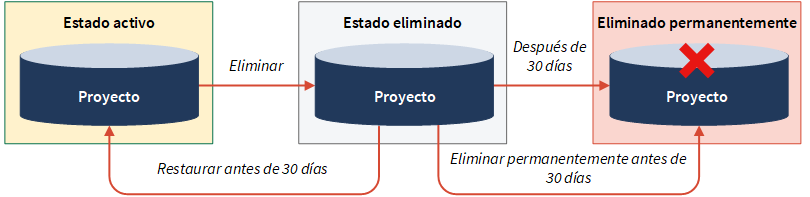
¿Qué sucede cuando elimino una auditoría?
El proyecto se mueve de la página de inicio de Proyectos al área Proyectos eliminados en la Biblioteca de proyectos.
También ocurre lo siguiente:
- Los Administradores del proyecto y los Creadores del proyecto reciben una notificación por correo electrónico sobre la eliminación del proyecto.
- No es posible ver o realizar reportes sobre la auditoría, archivarla o propagarla.
- Se detienen todas las notificaciones recurrentes previamente configuradas para acciones y elementos de solicitud.
- Caducan los enlaces públicos a los elementos de acción y de la solicitud (que se han distribuido a usuarios sin licencia).
- Los controladores de evaluación se desactivan automáticamente.
- Los programas de rendimiento del control y las solicitudes de certificación dejan de funcionar.
- El proyecto está desenlazado de los planes de aseguramiento.
Nota
Si previamente comprobó una sección de una auditoría utilizando Proyectos sin conexión o la aplicación HighBond iPad y luego eliminó la auditoría, no podrá volver a revisar la sección hasta que restaure la auditoría.
¿Qué sucede cuando restauro una auditoría?
Una vez que restaura una auditoría, a todos los usuarios a los que se les otorgó acceso previamente a la auditoría se les restaura su acceso original a la auditoría.
Al restaurar una auditoría se devuelve la auditoría al estado activo:
- Nuevamente la auditoría está disponible para visualizarla, realizar reportes, archivarla o propagarla.
- Las notificaciones recurrentes, los controladores de evaluación, los programas de control del rendimiento y las solicitudes de certificación se vuelven a activar automáticamente.
- Los nuevos enlaces públicos a los elementos de acción y de la solicitud se generan automáticamente y se muestran en notificaciones recurrentes.
- El proyecto se vuelve a enlazar con los planes de aseguramiento.
Permisos
Los Administradores del proyecto pueden eliminar temporalmente los proyectos, restaurar los proyectos eliminados por error y eliminar de forma permanente los proyectos.
Los creadores de auditorías pueden eliminar temporalmente las auditorías que crearon y restaurar las auditorías eliminadas que crearon o que han agregado como Gerente profesional. También pueden eliminar permanentemente las auditorías que crearon.
Los Gerentes profesionales solo pueden eliminar los proyectos temporalmente.
un proyecto eliminado/a temporalmente
Elimine una auditoría que ya no necesite y guárdela durante un período de recuperación de 30 días.
Nota
- Los términos de la interfaz son personalizables y los campos y fichas son configurables. En su organización Diligent One, algunos términos, campos y fichas pueden ser diferentes.
- Si un campo obligatorio queda en blanco, se mostrará una advertencia: Este campo es requerido. Algunos campos personalizados pueden tener valores predeterminados.
En la página de inicio de Inicio de la plataforma (www.diligentoneplatform.com), seleccione la aplicación Proyectos para abrirla.
Si ya se encuentra en Diligent One, puede utilizar el menú de navegación de la izquierda para pasar a la aplicación Proyectos.
- Abra ACL para Windows.
Se abre el tablero de mando.
- Haga clic en la ficha de gestión de auditoría Configuración.
Se abre la ficha secundaria Configuración.
- Desplácese hasta la parte inferior de la página y haga clic en Eliminar asunto.
- En el cuadro de diálogo, haga clic en Eliminar para confirmar.
ResultadoEl proyecto se elimina y se almacena durante un período de recuperación de 30 días. Se envía una notificación por correo electrónico a los Administradores de la auditoría y a los Creadores de la auditoría notificándoles que la auditoría ha sido eliminada.Administradores del proyecto
Restaurar un proyecto eliminado
Restaure una auditoría eliminada para restablecer la auditoría a su estado activo original.
En la página de inicio de Inicio de la plataforma (www.diligentoneplatform.com), seleccione la aplicación Proyectos para abrirla.
Si ya se encuentra en Diligent One, puede utilizar el menú de navegación de la izquierda para pasar a la aplicación Proyectos.
- En Planificación y resultados, haga clic en Biblioteca de auditorías.
Se abre la página Biblioteca de proyectos.
- En el lado derecho de la página, en Auditorías eliminadas, haga clic en el enlace Ver auditorías eliminadas.
Se abrirá la página Proyectos eliminados.
- Haga clic en Restaurar junto a la auditoría que desea recuperar y haga clic en Restaurar nuevamente para confirmar.
Consejo
Para ver las cinco actividades más recientes realizadas en el proyecto, haga clic en el nombre del proyecto.
ResultadoEl proyecto vuelve a su estado activo original.
Eliminar un proyecto permanentemente
Elimine una auditoría permanentemente para eliminarla completamente del sistema.
Nota
- Los términos de la interfaz son personalizables y los campos y fichas son configurables. En su organización Diligent One, algunos términos, campos y fichas pueden ser diferentes.
- Si un campo obligatorio queda en blanco, se mostrará una advertencia: Este campo es requerido. Algunos campos personalizados pueden tener valores predeterminados.
En la página de inicio de Inicio de la plataforma (www.diligentoneplatform.com), seleccione la aplicación Proyectos para abrirla.
Si ya se encuentra en Diligent One, puede utilizar el menú de navegación de la izquierda para pasar a la aplicación Proyectos.
- En Planificación y resultados, haga clic en Biblioteca de auditorías.
Se abre la página Biblioteca de proyectos.
- En el lado derecho de la página, en Auditorías eliminadas, haga clic en el enlace Ver auditorías eliminadas.
Se abrirá la página Proyectos eliminados.
- Haga clic en Eliminar de forma permanente junto a la auditoría apropiada.
- En el cuadro de diálogo, ingrese el nombre de la auditoría y haga clic en Eliminar para confirmar.
Nota
Debe introducir el nombre del proyecto manualmente. No está permitido copiar y pegar el nombre de la auditoría en el campo. El nombre de la auditoría distingue entre mayúsculas y minúsculas.
¡Precaución!
Al completar esta acción, se eliminan de forma permanente el proyecto y todos los elementos asociados. Una vez eliminada de forma permanente, no podrá acceder a la auditoría ni restaurarla.
ResultadoLa carpeta se elimina permanentemente.
