
Registros de actividad
El log de actividad registra los cambios que hacen los usuarios. Cada vez que se agrega, actualiza o elimina un elemento, se registra una entrada para hacer el seguimiento de los cambios y conservar un historial completo de los datos de su organización.
Cómo funciona
Hay dos áreas en la aplicación Proyectos que puede usar para rastrear cambios:
- Actividad recienteuna línea de tiempo de las actividades realizadas en un solo proyecto o marco
- Historialun registro de cambios a nivel de campo para un solo elemento en un proyecto o marco, incluyendo los valores exactos antes y después del cambio
La información que se muestra en Actividad reciente e Historial no se puede modificar ni eliminar.
Actividad reciente
| Lo que se registra | Lo que no se registra |
|---|---|
Consejo Al hacer una copia de seguridad de una auditoría, se exportan los logs de Actividad reciente como un archivo de Excel. Si es necesario, puede importar el archivo de Excel a Analytics para realizar más análisis. |
|
Historial
| Lo que se registra | Lo que no se registra |
|---|---|
Nota Si se actualizan varios campos al mismo tiempo, se crea una sola entrada en el Historial. |
|
Lista detallada de los elementos registrados
Ver una lista detallada de los elementos que están registrados en Actividad reciente e Historial.
 = Incluido en el log
 = No incluido en el log
| Elemento | Agregado/a | Actualizado/a | Eliminado | Historial | Aprobado | Otros acontecimientos incluidos en el historial |
|---|---|---|---|---|---|---|
| Proyecto |
|
|
|
|
| |
| Configuración de Proyecto |
|
|
|
| ||
Roles de la auditoría (tanto para usuarios individuales como para grupos de usuarios) |
|
|
|
|
|
|
| Certificación | | | | | ||
Plan de aseguramiento Nota El historial de cambios se registra dentro de los planes de auditoría individuales. Para obtener más información, consulte Descripción general de Planes de aseguramiento. | | | | |
| |
Planificación |
|
|
|
|
| |
| Archivos de planificación | | | | | |
|
| Resultados |
|
|
|
| ||
Archivos de resultados |
|
|
|
|
|
|
| Objetivo |
|
|
|
|
|
|
| Encuesta de evaluación | | | | | Enviada | |
| Narración |
|
|
|
|
|
|
Riesgo |
|
|
|
|
|
|
Control |
|
|
|
|
|
|
| Controlador de evaluación (cambia el valor de una evaluación) | |
| |
| ||
Plan de pruebas |
|
|
|
|
|
|
Revisión de confiabilidad |
|
|
|
|
|
|
Prueba |
|
|
|
|
|
|
Medidas, estudios analíticos de datos, encuestas y reportes de acontecimientos enlazados a:
| | | | |||
Asunto |
|
|
|
|
|
|
Acción |
|
|
|
|
|
|
Solicitud |
|
|
|
|
| |
| Archivos de soporte | | | | | ||
Tareas |
|
|
|
|
|
|
Entradas de horas |
|
|
| |
|
|
Ejemplos
Escenario
Como Gerente de Auditoría, usted es responsable de toda una auditoría de Monitoreo de riesgos operativos de los sistemas de aplicaciones. Desea revisar los tipos de actividades que ocurrieron recientemente en la auditoría y quién ha estado realizando esas actividades.
Proceso
Usted abre la auditoría y revisa la información en Actividad reciente.
Resultado
El log de actividad muestra la siguiente información:
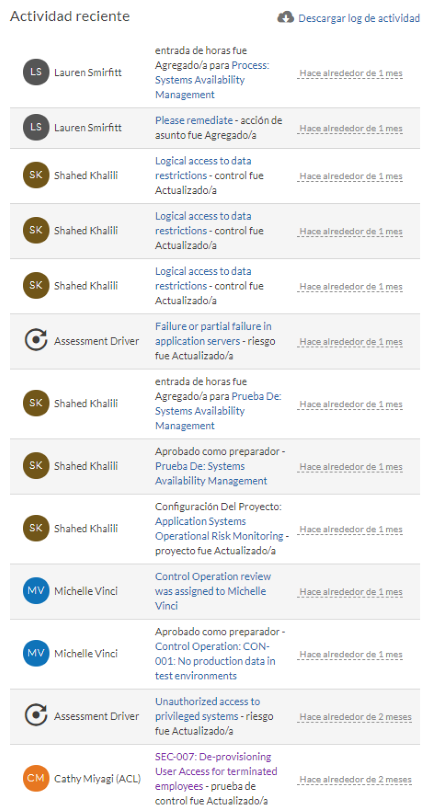
Escenario
Cuando revisó la información en Actividad reciente dentro de la auditoría Monitoreo de riesgos operativos de los sistemas de aplicaciones, notó que su colega realizó una actualización de una prueba de control:

Necesita ver las actualizaciones exactas que su colega hizo.
Proceso
Desde el panel del proyecto, en Actividad reciente, haga clic en el hipervínculo asociado con la prueba de control: SEC-007: Desaprovisionamiento de acceso de usuario para empleados desvinculados. A continuación, desplácese hacia abajo en la página y revise la sección Historial.
Resultado
La sección Historial muestra la siguiente información:
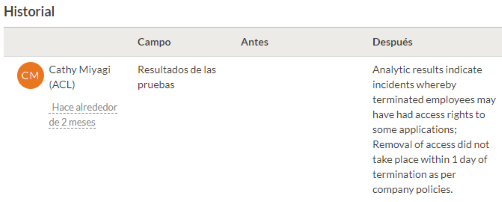
Consideraciones y limitaciones
Trabajo con elementos
No puede volver a una versión anterior de un elemento o filtro para una actividad o tipo de actividad en particular en Actividad reciente.
Clonar objetivos
Si clona un proceso desde un proyecto, los cambios a nivel del campo en Historial también se copian desde el proyecto de origen hacia el proyecto de destino. No se conservan los logs de actividad de Actividad reciente.
Permisos
- Gerentes profesionales, Usuarios profesionales, Y Ejecutivos supervisores han leído Acceso a Actividad Reciente e Historia.
- Los gerentes colaboradores y usuarios colaboradores tienen acceso de lectura al Historial y no tienen acceso a la Actividad reciente.
- Los revisores supervisores no tienen acceso a la Actividad reciente ni al Historial.
Seguir los cambios
Ver la actividad reciente
- Realice una de las siguientes acciones:
- Para ver la actividad reciente en un proyecto:
En la página de inicio de Inicio de la plataforma (www.diligentoneplatform.com), seleccione la aplicación Proyectos para abrirla.
Si ya se encuentra en Diligent One, puede utilizar el menú de navegación de la izquierda para pasar a la aplicación Proyectos.
- Abra ACL para Windows.
- Para ver la actividad reciente en un proyecto:
En la página de Inicio de la plataforma (www.diligentoneplatform.com), seleccione la aplicación Marcos para abrirla.
Si ya se encuentra en Diligent One, puede utilizar el menú de navegación de la izquierda para pasar a la aplicación Marcos.
- Abrir un marco.
- Para ver la actividad reciente en un proyecto:
- En el Tablero de mando en Actividad reciente, haga clic en
 Mostrar/ocultar contenido y realice una de las siguientes acciones:
Descargar el log de actividad
- Realice una de las siguientes acciones:
- Para descargar el registro de actividad desde un marco:
En la página de inicio de Inicio de la plataforma (www.diligentoneplatform.com), seleccione la aplicación Proyectos para abrirla.
Si ya se encuentra en Diligent One, puede utilizar el menú de navegación de la izquierda para pasar a la aplicación Proyectos.
- Abra ACL para Windows.
- Para descargar el registro de actividad desde un marco:
En la página de Inicio de la plataforma (www.diligentoneplatform.com), seleccione la aplicación Marcos para abrirla.
Si ya se encuentra en Diligent One, puede utilizar el menú de navegación de la izquierda para pasar a la aplicación Marcos.
- Abrir un marco.
- Para descargar el registro de actividad desde un marco:
Ver Historial
- Realice una de las siguientes acciones:
- Para ver el historial en un proyecto:
En la página de inicio de Inicio de la plataforma (www.diligentoneplatform.com), seleccione la aplicación Proyectos para abrirla.
Si ya se encuentra en Diligent One, puede utilizar el menú de navegación de la izquierda para pasar a la aplicación Proyectos.
- Abra ACL para Windows.
- Para ver el historial en un marco:
En la página de Inicio de la plataforma (www.diligentoneplatform.com), seleccione la aplicación Marcos para abrirla.
Si ya se encuentra en Diligent One, puede utilizar el menú de navegación de la izquierda para pasar a la aplicación Marcos.
- Abrir un marco.
- Para ver el historial en un proyecto:
- En el Tablero de mando en Actividad reciente, haga clic en Mostrar/ocultar contenido.
Pase el ratón sobre la marca de hora de cualquier log para mostrar la fecha en la que se realizó el cambio.
