 Reportes
Aplicación de depuración de gráficos para filtrar los datos
En la aplicación Reportes, la depuración del gráfico es un método interactivo de filtrado que permite a los lectores del reporte definir lo que desean ver o quitar resaltando un área particular de un gráfico.
Cómo funciona
Una vez que un redactor de reportes ha agregado un gráfico a un reporte y ha activado el reporte, cualquier usuario de Reportes con acceso al gráfico puede aplicar la depuración de gráficos para filtrar los datos. El filtrado de los datos implica seleccionar un área particular en un gráfico y elegir si incluir o excluir los datos seleccionados.
Si el redactor de reportes configura un tablero de mando con un gráfico y enlaza la depuración de los gráficos al tablero de mando, los usuarios de Reportes pueden aplicar la depuración de los gráficos para filtrar todos los gráficos y tablas en el tablero de mando.
Para obtener más información, consulte Configuración de filtros en tableros de mando.
Limitaciones
La depuración de gráficos no se puede aplicar en los siguientes gráficos:
- Histograma
- Gráfica Z
- Gráficos de medidor
- Cascada
- Evento
- Densidad de la semana
- Trellis (no admite la depuración de gráficos Excluir)
- Gráficos automáticos (no admite la depuración de gráficos Excluir)
La depuración del gráfico no es compatible con los gráficos en los reportes Profundización improvisada y Profundización exhaustiva.
Filtrado de datos en un gráfico
Escenario
Está viendo un gráfico que contiene datos de gravedad del asunto y desea filtrar los datos para que pueda enfocarse en dos proyectos en particular:
- Revisión de la ciberseguridad
- Gestión de políticas internas - RR. HH.
Proceso
Puede aplicar la depuración de gráficos a los datos seleccionados al resaltar el área apropiada en el gráfico y seleccionar Mantener:
Gravedad del asunto por proyecto
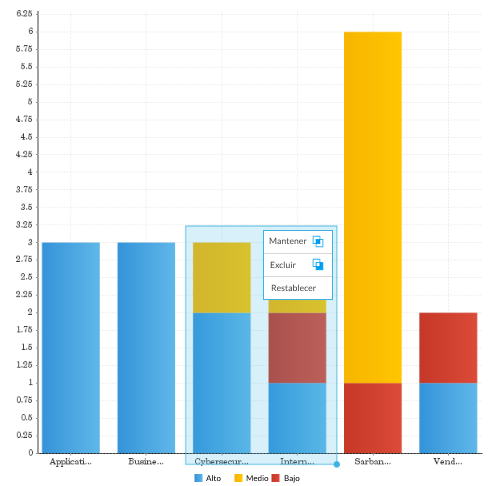
Resultado
El gráfico se filtra:
Gravedad del asunto por proyecto
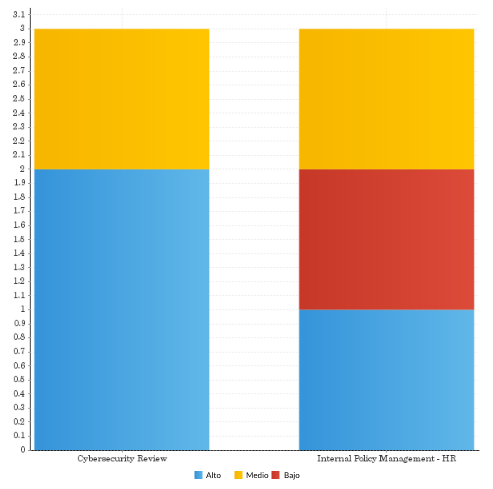
Permisos
Cualquier usuario de Reportes que tenga acceso al gráfico puede aplicar la depuración de gráficos para filtrar los datos.
Filtrar datos en un gráfico
En la página de inicio de la plataforma (www.highbond.com), seleccione la aplicación Reportes para abrirla.
Si ya se encuentra en Diligent One, puede utilizar el menú de navegación de la izquierda para pasar a la aplicación Reportes.
- Ir a un gráfico en un reporte o en un tablero de mando.
- Haga clic y arrastre su ratón para resaltar un área en el gráfico.
Se muestran las opciones de depuración de gráficos Mantener, Excluir y Restablecer.
- Elija una de las siguientes opciones:
- Mantenermuestra solo los datos seleccionados
- Excluirmuestra todo el gráfico, pero excluye los datos seleccionados
- Restablecerrestablece el gráfico a su estado original
ResultadoSe filtran los datos del gráfico.
