
Creación y edición de las métricas
Crear, editar o eliminar métricas de la página de medidas. Las medidas se basan en datos de tabla filtrada y se trabaja con medidas nuevas o existentes de la misma página.
Crear una medida
Abra la página de las medidas, filtre los datos en la tabla y, a continuación, configure una nueva medida basada en los datos filtrados.
Navegar a la nueva medida
En la página de Inicio de la plataforma (www.diligentoneplatform.com), seleccione la aplicación Resultados para abrirla.
Si ya se encuentra en Diligent One, puede utilizar el menú de navegación de la izquierda para pasar a la aplicación Resultados.
- Abra la colección que contiene la tabla con la cual desea trabajar.
- Para la tabla en la que desea crear una medida, haga clic en el número en la columna Medidas.
- Haga clic en Nuevo.
Consejo
Para ahorrar tiempo, puede crear una nueva medida copiando una existente y luego editarla. Para copiar una medida, en la barra de herramientas Medida, haga clic en Guardar > Guardar como e ingrese un nombre nuevo. Para ayudar a editar una nueva medición, consulte .
Filtrar los datos de la tabla
Nota
Los filtros aplican a la medición seleccionada actualmente. Al aplicar el filtro, solo la medición activamente seleccionada en el panel Administrar indicadores clave se ve afectada.
En la página de Inicio de la plataforma (www.diligentoneplatform.com), seleccione la aplicación Resultados para abrirla.
Si ya se encuentra en Diligent One, puede utilizar el menú de navegación de la izquierda para pasar a la aplicación Resultados.
- Vaya a la tabla apropiada.
- Haga clic en Filtros , para abrir el cuadro de diálogo de filtro, en la parte derecha de la pantalla.
 Haga clic en + Agregar filtro y luego seleccione la columna que se va a filtrar.
Puede ingresar una palabra clave o frase en el campo Buscar para filtrar la lista de columnas disponibles.
Consejo
También puede acceder al cuadro de diálogo de filtro haciendo clic en el encabezado de la columna que desea filtrar.
- En la sección Filtro, realice una de las siguientes acciones:
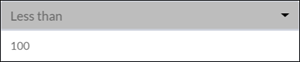
- En la lista Seleccionar condición, seleccione un operador condicional a utilizar y luego introduzca el valor contra el cual realizar la prueba.
- Para incluir solamente los registros con valores iguales a un valor específico o un conjunto de valores, seleccione uno o más valores debajo de la sección Filtro.
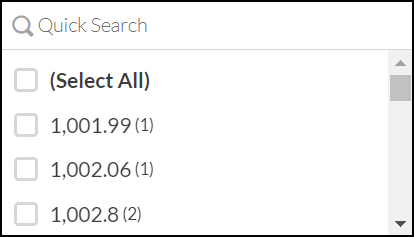
La lista muestra los primeros 200 valores en un orden establecido y muestra sus frecuencias entre paréntesis. Para restringir la lista o ver valores más allá de los primeros 200, introduzca un término en el campo Búsqueda rápida. La búsqueda es progresiva y no distingue entre mayúsculas y minúsculas.
Consejo
Utilice la opción Seleccionar todo para seleccionar o borrar todos los valores con tan solo un clic.
- En la lista Seleccionar condición, seleccione un operador condicional a utilizar y luego introduzca el valor contra el cual realizar la prueba.
- Haga clic en Agregar filtro para agregar el filtro al panel.
- Tras finalizar la selección, haga clic en Aplicar filtros.
- OpcionalOpcional Para agregar otro filtro, haga clic en + Agregar filtro y repita los pasos anteriores.
- OpcionalOpcional Para cambiar un filtro que ha definido, realice una de las acciones siguientes:
- Para modificar un filtro, realice los cambios y haga clic en Aplicar filtros.
- Para desactivar temporalmente un filtro, haga clic en el conmutador .
 .
. - Para eliminar un filtro, haga clic en .
 .
.
- Para guardar los cambios, haga clic en Guardar y, a continuación, nuevamente en Guardar.
Configurar la medida
- Para abrir el panel Configurar medida, en la esquina superior derecha, haga clic en Configurar
 .
. - En el panel Configurar medida, en la lista Medir campo, seleccione la columna en la que se basa la medida.
Para dar formato a la visualización del valor de la medida, haga clic en Opciones de formato y especifique cualquiera de los siguientes:
- formato numérico
- regla de redondeo
- Formato condicional
- Complete los siguientes campos y, a continuación, en la parte superior derecha de la página, haga clic en Guardar:
Campo Descripción Intervalo de Fecha/Fechahora Define el intervalo temporal del cálculo de la medida. De forma predeterminada, el campo se establece en Publicado; sin embargo, puede especificar una fecha alternativa o un campo fechahora. Periodo Resume la medida en uno de los siguientes períodos:
- diariamente
- mensualmente
- trimestralmente
- una vez al año
Función Defina la función agregada para usar en el cálculo de medición. Hay diferentes funciones disponibles para cada tipo de dato, puede seleccionar:
- una medida absoluta como Promedio o En blanco
Consejo
El resultado del cálculo absoluto se muestra al lado del nombre de la función.
- la función % del total para medir el porcentaje de registros que satisfacen una condición que define seleccionando un operador y luego ingresando un valor para probar contra:
Nombre Establece el nombre de la medida. De forma predeterminada, la medición tiene el nombre functionName de measureFieldName; sin embargo, puede cambiar este nombre usando un nombre personalizado de su preferencia. Tipo Etiqueta la medida como uno de los siguientes tipos de indicadores:
- Indicador clave de desempeño
- Indicador clave de riesgo
- Indicador clave de control
- Otra medida
Color de base Establece el color de la medida cuando el cálculo no excede el umbral.
Establezca un disparador respecto de la medida
Una vez que configure una medida, establezca uno o más disparadores para supervisar el rendimiento de la medida y notifique a las partes interesadas clave.
Para obtener más información, consulte Disparar acciones desde las medidas.
Editar una medida existente
Abra la página de las medidas, seleccione una medida existente y cambie la configuración.
En la página de Inicio de la plataforma (www.diligentoneplatform.com), seleccione la aplicación Resultados para abrirla.
Si ya se encuentra en Diligent One, puede utilizar el menú de navegación de la izquierda para pasar a la aplicación Resultados.
- Abra la colección que contiene la tabla con la cual desea trabajar.
- Para la tabla desde la que desea editar las medidas, haga clic en el número en la columna Medidas.
- Desde la lista de medidas, seleccione la medida que desee ver.
- En el panel Configurar medida, edite la configuración de la medida y luego, en la barra de herramientas Medidas, haga clic en Guardar. Para obtener más información acerca de la edición de la medida, consulte .
- Al hacer la edición, realice una de las siguientes acciones:
- Para guardar sus cambios y sobrescribir la configuración de las medidas existentes, haga clic en Guardar > Guardar.
- Para guardar los cambios como una nueva medida:
- Haga clic en Guardar > Guardar como.
- Ingrese un nombre para la medida y haga clic en Guardar.
Cambiar el nombre de una medición
Abra la página de las medidas, seleccione una medida existente y cambie el nombre.
En la página de Inicio de la plataforma (www.diligentoneplatform.com), seleccione la aplicación Resultados para abrirla.
Si ya se encuentra en Diligent One, puede utilizar el menú de navegación de la izquierda para pasar a la aplicación Resultados.
- Abra la colección que contiene la tabla con la cual desea trabajar.
- Para la tabla desde la que desea editar las medidas, haga clic en el número en la columna Medidas.
- Desde la lista de medidas, seleccione la medida a la que desee cambiar el nombre.
- En la barra de herramientas Métricas, haga clic en Más acciones
 y seleccione Renombrar. Ingrese un nuevo nombre para la medida y haga clic en Guardar.
Eliminar una medida
Abra la página de las medidas, seleccione una medida existente y luego elimínela.
En la página de Inicio de la plataforma (www.diligentoneplatform.com), seleccione la aplicación Resultados para abrirla.
Si ya se encuentra en Diligent One, puede utilizar el menú de navegación de la izquierda para pasar a la aplicación Resultados.
- Abra la colección que contiene la tabla con la cual desea trabajar.
- Para la tabla desde la que desea eliminar medidas, haga clic en el número en la columna Medidas.
- Desde la lista de medidas, seleccione la medida que desee eliminar.
- En la barra de herramientas Medidas, haga clic en Más acciones y seleccione Eliminar.
