
Gráfico de barras
Un gráfico de barras es un gráfico con barras rectangulares. La longitud de cada barra es proporcional al valor que representa. Utilice gráficos de barras para comparar dos o tres variables usando un único valor.
¿Cuándo se utiliza?
Gráficos de barras básicos
Los gráficos de barras resultan útiles para comparar categorías: el eje X representa la categoría y el eje Y representa el valor que se compara.
Consejo
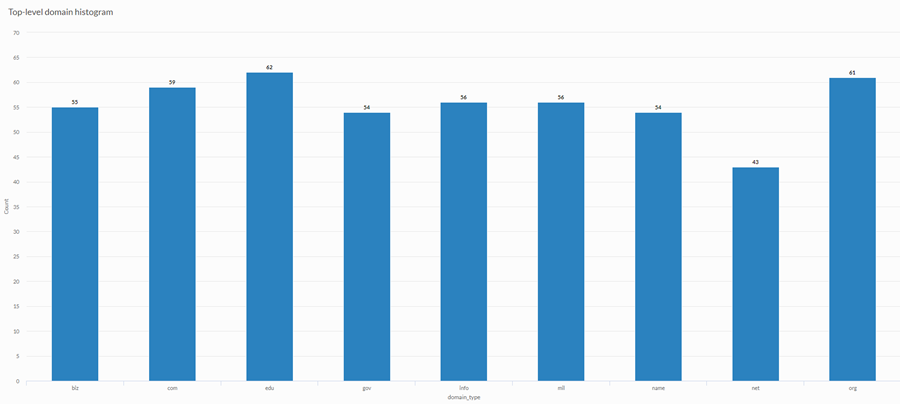
También puede utilizar un gráfico de barras básico para crear un histograma que muestre la distribución de los datos del eje X. Los histogramas muestran la frecuencia de cada valor exclusivo en el campo seleccionado del eje X como una barra que es proporcional al valor.
Gráficos de barras complejos
Los gráficos de barras pueden representar categorías más complejas utilizando barras agrupadas o apiladas. Los gráficos de barras agrupadas o apiladas utilizan una tercera variable para subdividir la categoría de comparación:
| Icono | Tipo | Descripción |
|---|---|---|

| Agrupado | Los valores de la tercera dimensión se muestran como barras o columnas adyacentes dentro del valor de la segunda dimensión. |

| Apilada | Una sola barra o columna de la segunda dimensión es dividida por los valores de la tercera dimensión |
| 100 % apilada | Una sola barra o columna de la dimensión dividida por el porcentaje que cada valor de la tercera dimensión contribuye al total. |


Ejemplos
Gráfico de barras
Su compañía está realizando el seguimiento de los datos de ventas y necesita determinar qué regiones están disfrutando de los números de ventas más altos. Usando un gráfico de barras, visualiza los números de las ventas y demuestra claramente cómo se está desempeñando cada región:
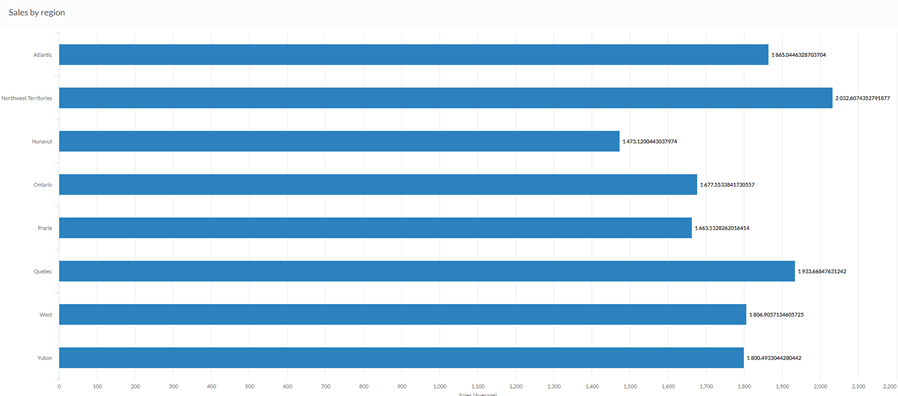
Gráfico de columnas apiladas
Su compañía está realizando el seguimiento de los datos de ventas y necesita determinar qué categorías de productos están devolviendo un beneficio negativo.
Utilizando un gráfico de columnas apiladas, visualiza los números de las ventas y demuestra claramente qué categorías de productos están funcionando bien y cuáles no. Apilar la tercera dimensión también le ayuda a determinar qué segmento de cada categoría es el más responsable de los totales generales:
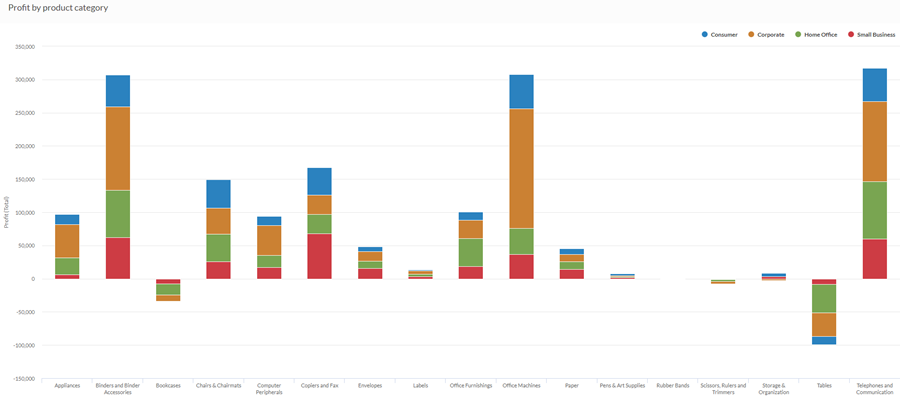
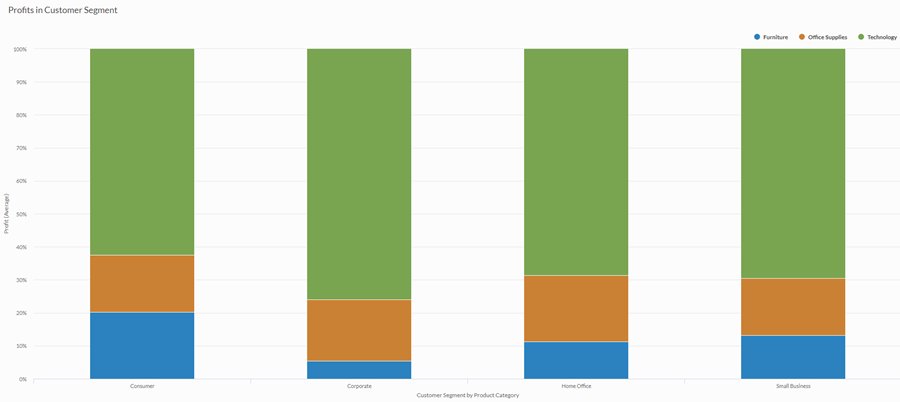
Gráfico de columnas apiladas 100 %
Está realizando un análisis de las ganancias por segmento de cliente. Desea visualizar la proporción de cada categoría de producto dentro de la ganancia promedio de cada segmento de cliente.
Para hacerlo, utiliza un gráfico de columnas 100 % apiladas que muestra el porcentaje que cada categoría de producto contribuye al valor del segmento de cliente:
Histograma
Está realizando un análisis de sitios web de clientes y desea mostrar la frecuencia de los dominios de nivel superior utilizados en la colección de sitios. Para ello, utiliza un histograma que muestra el recuento de cada valor del dominio de nivel superior único en su tabla:
Ajustes de la configuración de los datos
En la página de Inicio de la plataforma (www.diligentoneplatform.com), seleccione la aplicación Resultados para abrirla.
Si ya se encuentra en Diligent One, puede utilizar el menú de navegación de la izquierda para pasar a la aplicación Resultados.
- Vaya a la tabla apropiada.
- En el panel Configurar
 , haga clic en Datos y configure los siguientes ajustes:
| Ajuste | Tipos de datos admitidos | Descripción |
|---|---|---|
Eje X |
| El campo que se debe utilizar como base para la escala horizontal del gráfico. Se crea una barra para cada valor único en el campo o para cada combinación única de valores si también especifica un campo Color por. |
Eje Y | numérico | El valor agregado representado por el eje vertical del gráfico. Se puede seleccionar un recuento del campo del eje x o uno de varios valores agregados para una columna numérica diferente en la tabla:
Consejo Utilice la opción Recuento para crear un histograma que muestra la distribución de los datos para el eje x. Consejo Puede controlar los decimales y el redondeo de datos numéricos cambiando el formato de este campo. Para la opción de agregación Promedio, las opciones de Formato están disponibles en la ficha Datos del panel Configurar visualización. Para todas las demás opciones de agregación, se aplican las opciones de formato establecidas en la Vista de la tabla. Para obtener ayuda con esto, consulte Opciones de formato de los datos. |
Color por opcional | carácter | El campo representado por la tercera dimensión de datos en el gráfico. Si se agrega una tercera dimensión de datos se pueden subdividir las categorías del eje x. Puede pensar en el Color por campo como un campo de corte. |
Opciones de formato | numérico | Seleccione una opción en este campo para aplicar formato, como decimales y redondeo, a los valores del eje Y en el gráfico. Para obtener ayuda con esto, consulte Opciones de formato de los datos. Las opciones de formato están disponibles solo para la opción de agregación Promedio. Para todas las demás opciones de agregación, se aplican las opciones de formato establecidas en la Vista de la tabla. |
Configuración de la visualización de gráficos
En la página de Inicio de la plataforma (www.diligentoneplatform.com), seleccione la aplicación Resultados para abrirla.
Si ya se encuentra en Diligent One, puede utilizar el menú de navegación de la izquierda para pasar a la aplicación Resultados.
- Vaya a la tabla apropiada.
- En el panel Configurar, haga clic en Mostrar y configure los siguientes ajustes:
| Ajuste | Descripción |
|---|---|
| Opciones | |
| Mostrar leyenda | Muestra u oculta la leyenda en la parte superior del gráfico. |
| Mostrar valores | Muestra u oculta los valores del punto de datos. |
| Rotar horizontal | Muestra el gráfico de barras con el eje x en el lado izquierdo del gráfico y el eje y corriendo horizontalmente a lo largo de la parte inferior del gráfico. |
| Mostrar los porcentajes | Muestra u oculta el porcentaje que representa cada proporción del conjunto.
|
| Mejorar el desempeño | Cambia al modo de rendimiento cuando los puntos de datos en el gráfico van más allá de 150 aplicando algunas compensaciones. Para obtener más información, consulte Mejorar el rendimiento de los gráficos. |
| Tipo de gráfico | Cómo mostrar la tercera dimensión del gráfico (Color por):
|
| Eje X | |
| Mostrar etiqueta | Muestra u oculta la etiqueta del eje x. |
| Eje Y | |
| Mostrar etiqueta | Muestra u oculta la etiqueta del eje y izquierdo. |
| Mín. | El valor mínimo a utilizar para el eje y izquierdo. De forma predeterminada, el gráfico utiliza el valor más bajo de los datos del eje y izquierdo para determinar el mínimo. |
| Máx. | El valor máximo a utilizar para el eje y izquierdo. De forma predeterminada, el gráfico utiliza el valor más alto de los datos del eje y izquierdo para determinar el mínimo. |
| Otros ajustes | |
| Colores | Los colores asignados a cada serie en la dimensión Color por. |
Configuración de clasificación de los gráficos
En la página de Inicio de la plataforma (www.diligentoneplatform.com), seleccione la aplicación Resultados para abrirla.
Si ya se encuentra en Diligent One, puede utilizar el menú de navegación de la izquierda para pasar a la aplicación Resultados.
- Vaya a la tabla apropiada.
- En el panel Configurar, haga clic en Ordenar y configure los siguientes ajustes:
