
Gráfico de burbujas
Los gráficos de burbujas comunican la proporción, la frecuencia o el recuento sin procesar de una variable. El tamaño de la burbuja refleja la cantidad, el color de la burbuja refleja la categoría y los ejes X e Y muestran valores independientes.
¿Cuándo se utiliza?
Utilice los gráficos de burbujas cuando esté trabajando con tres series de datos y cada una de ellas contenga un conjunto de valores. Puede agregar una cuarta variable opcional para la categorización. El tamaño de la burbuja es efectivo para poner énfasis en valores específicos y para realizar comparaciones entre categorías.
Al diseñar gráficos de burbujas, utilice etiquetas claras y visibles que lo ayuden a interpretar la visualización.
Ejemplos
Gráfico de burbujas tridimensional
Utilizando los datos de ventas de un solo mes, desea identificar la proporción de pedidos colocados de cada región durante el período. Utilizando un simple gráfico de burbujas, se representa el recuento de los pedidos por región durante el mes:
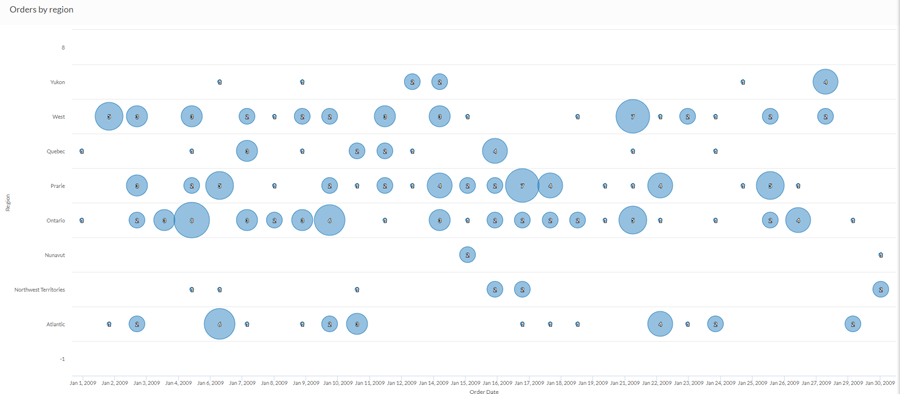
Gráfico de burbujas de cuatro dimensiones
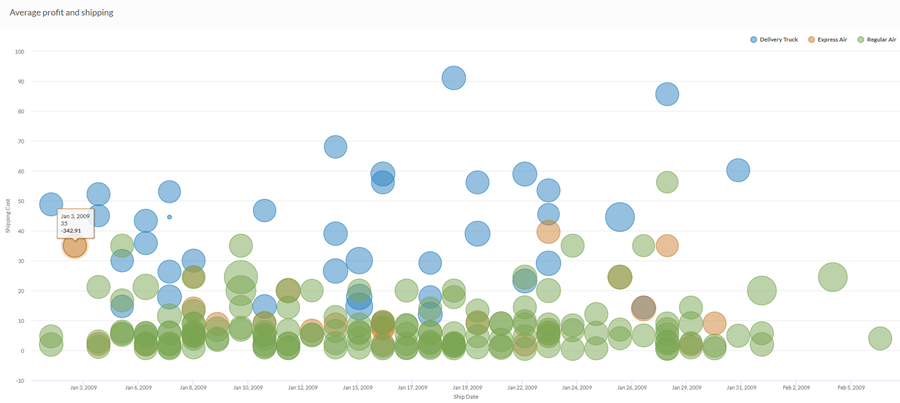
Utilizando los datos de ventas de un solo mes, desea identificar cualquier relación entre el envío y la rentabilidad. Utilizando un gráfico de burbujas complejo, usted representa el beneficio promedio en relación con el costo de envío y el método de envío durante el mes:
Ajustes de la configuración de los datos
En la página de Inicio de la plataforma (www.diligentoneplatform.com), seleccione la aplicación Resultados para abrirla.
Si ya se encuentra en Diligent One, puede utilizar el menú de navegación de la izquierda para pasar a la aplicación Resultados.
- Vaya a la tabla apropiada.
- En el panel Configurar
 , haga clic en Datos y configure los siguientes ajustes:
| Ajuste | Tipos de datos admitidos | Descripción |
|---|---|---|
| Eje X |
| El campo que se debe utilizar como base para la escala horizontal del gráfico. |
Eje Y |
| El campo que se debe utilizar como base para la escala vertical del gráfico. |
Tamaño de la burbuja | numérico | El campo numérico a utilizar para determinar el tamaño de los puntos de los datos individuales. Un aumento en el tamaño indica un aumento de la cantidad o el valor. Se puede seleccionar un recuento del campo del eje x o uno de varios valores agregados para una columna numérica diferente en la tabla:
Consejo Puede controlar los decimales y el redondeo de datos numéricos cambiando el formato de este campo. Para la opción de agregación Promedio, las opciones de Formato están disponibles en la ficha Datos del panel Configurar visualización. Para todas las demás opciones de agregación, se aplican las opciones de formato establecidas en la Vista de la tabla. Para obtener ayuda con esto, consulte Opciones de formato de los datos. |
Color por opcional | carácter | El campo representado por la cuarta dimensión de datos en el gráfico. Si se agrega una cuarta dimensión de datos se identifican los puntos de datos por categoría. Puede pensar en el campo Color por como en un campo de corte. |
Opciones de formato | numérico | Seleccione una opción en este campo para aplicar formato, como decimales y redondeo, a los valores del eje Y en el gráfico. Para obtener ayuda con esto, consulte Opciones de formato de los datos. Las opciones de formato están disponibles solo para la opción de agregación Promedio. Para todas las demás opciones de agregación, se aplican las opciones de formato establecidas en la Vista de la tabla. |
Configuración de la visualización de gráficos
En la página de Inicio de la plataforma (www.diligentoneplatform.com), seleccione la aplicación Resultados para abrirla.
Si ya se encuentra en Diligent One, puede utilizar el menú de navegación de la izquierda para pasar a la aplicación Resultados.
- Vaya a la tabla apropiada.
- En el panel Configurar, haga clic en Mostrar y configure los siguientes ajustes:
| Ajuste | Descripción |
|---|---|
| Opciones | |
| Mostrar leyenda | Muestra u oculta la leyenda en la parte superior del gráfico. |
| Mostrar valores | Muestra u oculta los valores del punto de datos. |
| Mejorar el desempeño | Cambia al modo de rendimiento cuando los puntos de datos en el gráfico van más allá de 150 aplicando algunas compensaciones. Para obtener más información, consulte Mejorar el rendimiento de los gráficos. |
| Eje X | |
| Mostrar etiqueta | Muestra u oculta la etiqueta del eje x. |
| Eje Y | |
| Mostrar etiqueta | Muestra u oculta la etiqueta del eje y izquierdo. |
| Otros ajustes | |
| Escala de burbuja | Especifica el tamaño de las burbujas con las opciones 1 a 3, siendo 1 la más pequeña y 3 la más grande. Por defecto es 1. |
| Colores | Los colores asignados a cada serie en la dimensión Color por. |
