
Gráfico de combinación
Un gráfico de combinación es un gráfico que muestra dos tipos de gráficos en un solo gráfico. Se pueden representar dos conjuntos diferentes de datos que están relacionados con un punto común en un solo gráfico utilizando el gráfico de combinación. Consiste en un gráfico de líneas superpuesto a un gráfico de columnas. Un gráfico de combinación puede tener un eje Y doble para representar dos escalas de medición diferentes. Puede activar el eje Y doble en la configuración de visualización del gráfico.
¿Cuándo se utiliza?
Una combinación de barras y líneas en la misma visualización puede ser útil al comparar valores en diferentes categorías, ya que la combinación brinda una vista clara para la comparación. Por ejemplo, utilizando el gráfico de combinación para comparar las ventas proyectadas con las ventas reales para diferentes periodos de tiempo.
Los gráficos de combinación son útiles cuando desea validar la relación entre dos variables que tienen diferentes escalas de medición pero que están relacionadas con un punto común. Por ejemplo, cuando dos gráficos comparten un eje X de categoría común (por ejemplo, Región) y pueden tener más de un eje Y cuantitativo, cada uno de los cuales representa una escala de valor diferente (por ejemplo, Ingresos y Beneficios).
Consejo
Los gráficos de combinación son más útiles para seguir tendencias e identificar desviaciones en los datos que pueden requerir una mayor investigación.
Ejemplos
Gráfico de combinación simple
Su empresa está rastreando los datos de ventas y necesita determinar la tendencia de las ventas mensuales proyectadas versus las ventas reales. Con un gráfico de combinación simple con ejes dobles, puede visualizar las cifras de ventas y demostrar claramente la tendencia para el período determinado.
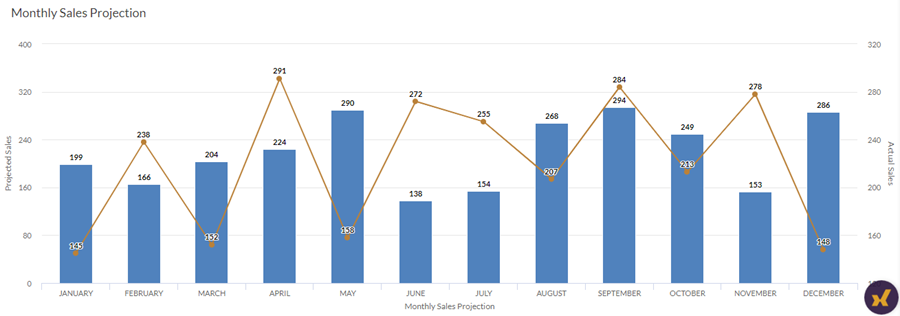
Gráfico de combinación agrupado
Su empresa hace un seguimiento de los datos de ventas y necesita determinar los ingresos totales generados versus el beneficio total obtenido por cada región, la región agrupada por el canal de ventas, es decir, sin conexión versus con conexión.
Con un gráfico de combinación agrupada con ejes dobles, puede visualizar los ingresos totales y los números de las ganancias y demostrar claramente la comparación de tendencias en diferentes regiones. La agrupación también le ayuda a determinar los ingresos generados por cada canal de ventas.
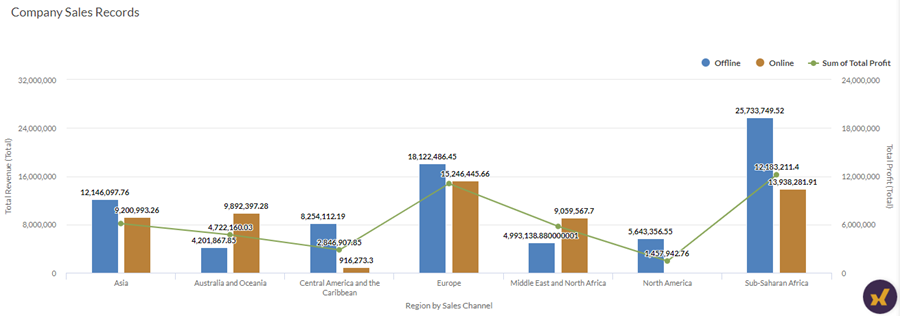
Gráfico de combinación apilado
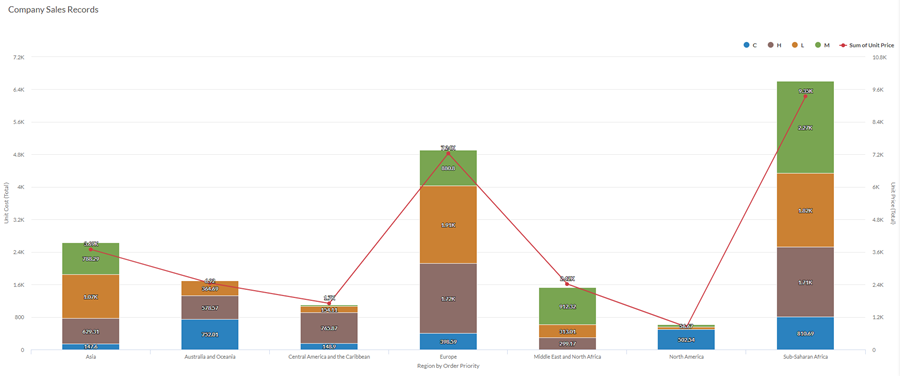
Su empresa está rastreando los datos de ventas y necesita determinar el costo unitario versus el precio unitario de los artículos en el almacén por región, la región apilada por Prioridad de pedido de los elementos, es decir, crítico, alto, bajo y medio.
Con un gráfico de combinación apilado con ejes dobles, puede visualizar el costo unitario frente al precio unitario de los elementos y demostrar claramente la comparación de tendencias en diferentes regiones. El apilamiento también le ayuda a determinar el costo unitario por prioridad de pedido.
Ajustes de la configuración de los datos
En la página de Inicio de la plataforma (www.diligentoneplatform.com), seleccione la aplicación Resultados para abrirla.
Si ya se encuentra en Diligent One, puede utilizar el menú de navegación de la izquierda para pasar a la aplicación Resultados.
- Vaya a la tabla apropiada.
- En el panel Configurar
 , haga clic en Datos y configure los siguientes ajustes:
| Ajuste | Tipos de datos admitidos | Descripción |
|---|---|---|
Eje X |
| El campo que se debe utilizar como base para la escala horizontal del gráfico. Se crea una barra para cada valor único en el campo o para cada combinación única de valores si también especifica un campo Color por. |
Eje Y Columna | numérico | El valor agregado representado por el eje vertical del gráfico. Se puede seleccionar un recuento del campo del eje x o uno de varios valores agregados para una columna numérica diferente en la tabla:
Consejo Utilice la opción Recuento para crear un histograma que muestra la distribución de los datos para el eje x. Consejo Puede controlar los decimales y el redondeo de datos numéricos cambiando el formato de este campo. Para la opción de agregación Promedio, las opciones de Formato están disponibles en la ficha Datos del panel Configurar visualización. Para todas las demás opciones de agregación, se aplican las opciones de formato establecidas en la Vista de la tabla. Para obtener ayuda con esto, consulte Opciones de formato de los datos. |
Eje Y Línea | numérico | El valor agregado representado por el eje vertical del gráfico. Se puede seleccionar un recuento del campo del eje x o uno de varios valores agregados para una columna numérica diferente en la tabla:
La posición de los puntos de datos en la escala vertical determina la altura de cada línea. La altura de una línea se interpola o se interrumpe si falta un punto de datos. Consejo Puede controlar los decimales y el redondeo de datos numéricos cambiando el formato de este campo. Para la opción de agregación Promedio, las opciones de Formato están disponibles en la ficha Datos del panel Configurar visualización. Para todas las demás opciones de agregación, se aplican las opciones de formato establecidas en la Vista de la tabla. Para obtener ayuda con esto, consulte Opciones de formato de los datos. |
Color por opcional | carácter | El campo representado por la tercera dimensión de datos en el gráfico. Si se agrega una tercera dimensión de datos se pueden subdividir las categorías del eje x. Puede pensar en el Color por campo como un campo de corte. |
Opciones de formato | numérico | Seleccione una opción en este campo para aplicar formato, como decimales y redondeo, a los valores del eje Y en el gráfico. Para obtener ayuda con esto, consulte Opciones de formato de los datos. Las opciones de formato están disponibles solo para la opción de agregación Promedio. Para todas las demás opciones de agregación, se aplican las opciones de formato establecidas en la Vista de la tabla. |
Configuración de la visualización de gráficos
En la página de Inicio de la plataforma (www.diligentoneplatform.com), seleccione la aplicación Resultados para abrirla.
Si ya se encuentra en Diligent One, puede utilizar el menú de navegación de la izquierda para pasar a la aplicación Resultados.
- Vaya a la tabla apropiada.
- En el panel Configurar, haga clic en Mostrar y configure los siguientes ajustes:
| Ajuste | Descripción |
|---|---|
| Opciones | |
| Mostrar leyenda | Muestra u oculta la leyenda en la parte superior del gráfico. |
| Mostrar valores | Muestra u oculta los valores del punto de datos. |
| Bordes redondeados | Suaviza las transiciones entre puntos de datos para crear un gráfico de líneas curvas. |
| Mejorar el desempeño | Cambia al modo de rendimiento cuando los puntos de datos en el gráfico van más allá de 150 aplicando algunas compensaciones. Para obtener más información, consulte Mejorar el rendimiento de los gráficos. |
| Tipo de columna | Cómo mostrar la tercera dimensión del gráfico (Color por):
|
| Eje X | |
| Mostrar etiqueta | Muestra u oculta la etiqueta del eje x. |
| Eje Y (izquierdo) | |
| Mostrar etiqueta | Muestra u oculta la etiqueta del eje y izquierdo. |
| Mín. | El valor mínimo a utilizar para el eje y izquierdo. De forma predeterminada, el gráfico utiliza el valor más bajo de los datos del eje y izquierdo para determinar el mínimo. |
| Máx. | El valor máximo a utilizar para el eje y izquierdo. De forma predeterminada, el gráfico utiliza el valor más alto de los datos del eje y izquierdo para determinar el mínimo. |
| Mostrar Eje Y doble | Muestra u oculta el eje Y (derecho). |
| Eje Y (derecho) | |
| Mostrar etiqueta | Muestra u oculta la etiqueta del eje y derecho. |
| Mín. | El valor mínimo a utilizar para el eje y derecho. De forma predeterminada, el gráfico utiliza el valor más bajo de los datos del eje y derecho para determinar el mínimo. |
| Máx. | El valor máximo a utilizar para el eje y derecho. De forma predeterminada, el gráfico utiliza el valor más alto de los datos del eje y derecho para determinar el mínimo. |
| Otros ajustes | |
| Colores | Los colores asignados a cada serie en la dimensión Color por. |
Configuración de clasificación de los gráficos
En la página de Inicio de la plataforma (www.diligentoneplatform.com), seleccione la aplicación Resultados para abrirla.
Si ya se encuentra en Diligent One, puede utilizar el menú de navegación de la izquierda para pasar a la aplicación Resultados.
- Vaya a la tabla apropiada.
- En el panel Configurar, haga clic en Ordenar y configure los siguientes ajustes:
Ajuste Descripción Opciones Ordenación Ordena las categorías de datos por valor total ascendente o descendente, de forma predeterminada (alfabéticamente), o en orden personalizado. Para aplicar un orden personalizado, haga clic y arrastre los valores en la ficha Ordenar en el orden necesario.
Nota
La clasificación se aplica en función de los valores de la columna.
