
Gráfico de mapa de riscos
Un mapa de riesgos es una representación gráfica de datos en la que los valores individuales de una matriz se representan como colores. Los puntos de datos se definen por la intersección de los ejes X e Y, y un tercer valor que determina el color del punto de datos.
¿Cuándo se utiliza?
Utilice mapas de riesgos para comparar variables a lo largo de una gran cantidad de categorías y para ordenar datos complejos por la intensidad del color.
¿Cómo funciona?
Valores de datos
Los valores de datos aparecen como cuadros en el mapa de riesgo. El tamaño y el color de cada cuadro se determinan por los datos de ese elemento:
- tamañoestá determinado por la concentración de categorías de los ejes X e Y y no es configurable
- colorestá determinado por el valor calculado que se especifica en el ajuste Color por
Gradientes vs colores escalonados
Por valor predeterminado, los valores más bajos son de color verde, los valores de rango medio son de color amarillo y los valores más altos son de color rojo. Los colores son completamente personalizables.
Los puntos de datos se colorean usando uno de los siguientes esquemas de coloreo de las opciones de visualización:
- gradiente de colorcambio continuo de verde a amarillo y de amarillo a rojo siguiendo los valores de datos individuales
- escala de colores escalonadavalores de datos agrupados en categorías equidistantes que se muestran usando colores discretos
Puede personalizar la cantidad de pasos utilizados para agrupar los valores de los datos en el gráfico de los ajustes de visualización.
Ejemplos
Gráfico de mapa de riscos
Utilizando los datos de ventas de su compañía, desea mostrar el beneficio medio para un gran número de categorías en dos dimensiones: región y segmento de clientes. Para ello, se crea un gráfico del mapa de riesgo. El valor medio de la rentabilidad se clasifica por color, de azul (bajo) a rojo (alto):
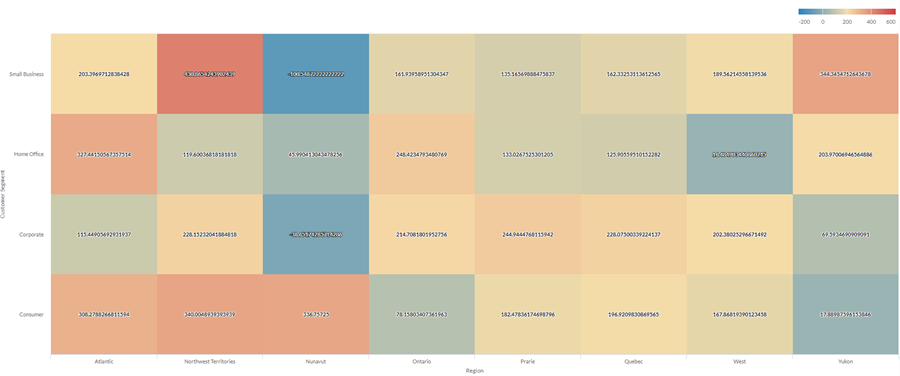
Gráfico del mapa de riesgos escalonados
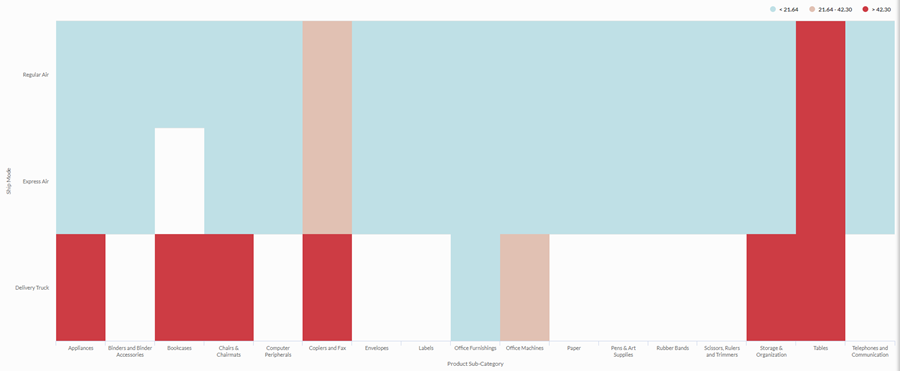
Debe examinar la relación entre el método de envío y la categoría de producto para su compañía. Está buscando un análisis simple que agrupe el costo promedio de envío en tres intervalos: bajo, medio y alto.
Para visualizar esta relación, crea un mapa de riesgo escalonado con tres pasos. Los valores se agrupan en los intervalos correspondientes basados en los umbrales de los pasos:
Ajustes de la configuración de los datos
En la página de Inicio de la plataforma (www.diligentoneplatform.com), seleccione la aplicación Resultados para abrirla.
Si ya se encuentra en Diligent One, puede utilizar el menú de navegación de la izquierda para pasar a la aplicación Resultados.
- Vaya a la tabla apropiada.
- ElConfigurar
 , haga clic enDatosy configure los siguientes ajustes:
| Ajuste | Tipos de datos admitidos | Descripción |
|---|---|---|
| Eje X |
| El campo que se debe utilizar como categoría en la escala horizontal del gráfico. |
| Eje Y |
| El campo que se debe utilizar como categoría en la escala vertical del gráfico. |
| Color por | numérico | El campo que determina el color del cuadro en la intersección de los valores de X e Y:
Consejo Puede controlar los decimales y el redondeo de datos numéricos cambiando el formato de este campo. Para la opción de agregación Promedio, las opciones de Formato están disponibles en la ficha Datos del panel Configurar visualización. Para todas las demás opciones de agregación, se aplican las opciones de formato establecidas en la Vista de la tabla. Para obtener ayuda con esto, consulte Opciones de formato de los datos. |
Opciones de formato | numérico | Seleccione una opción en este campo para aplicar formato, como decimales y redondeo, a los valores del eje Y en el gráfico. Para obtener ayuda con esto, consulte Opciones de formato de los datos. Las opciones de formato están disponibles solo para la opción de agregación Promedio. Para todas las demás opciones de agregación, se aplican las opciones de formato establecidas en la Vista de la tabla. |
Configuración de la visualización de gráficos
En la página de Inicio de la plataforma (www.diligentoneplatform.com), seleccione la aplicación Resultados para abrirla.
Si ya se encuentra en Diligent One, puede utilizar el menú de navegación de la izquierda para pasar a la aplicación Resultados.
- Vaya a la tabla apropiada.
- ElConfigurar, haga clic enMostrary configure los siguientes ajustes:
| Ajuste | Descripción |
|---|---|
| Opciones | |
| Mostrar leyenda | Muestra u oculta la leyenda en la parte superior del gráfico. |
| Mostrar valores | Muestra u oculta los valores del punto de datos. |
| Mejorar el desempeño | Cambia al modo de rendimiento cuando los puntos de datos en el gráfico van más allá de 150 aplicando algunas compensaciones. Para obtener más información, consulte Mejorar el rendimiento de los gráficos. |
| Eje X | |
| Mostrar etiqueta | Muestra u oculta la etiqueta del eje x. |
| Eje Y | |
| Mostrar etiqueta | Muestra u oculta la etiqueta del eje y izquierdo. |
| Otros ajustes | |
| Color | Los valores inicial, medio y final para el rango del mapa de riesgo. Puede especificar un color y un límite numérico para cada lugar de la escala. |
| Colores escalonados | Mostrar las categorías como cubos discretos en lugar de una escala constante. Puede especificar entre 2 y 20 pasos. |
