
Gráfico de líneas
Los gráficos de líneas muestran tendencias o cambios a lo largo del tiempo mostrando una serie de puntos de datos conectados por líneas rectas. Puede mostrar un solo campo de datos como varias líneas basadas en diferentes categorías a través del campo Color por.
¿Cuándo se utiliza?
Utilice gráficos de líneas para hacer un seguimiento de los cambios a lo largo de períodos de tiempo breves o extensos y para ayudar en análisis de datos predictivos. Si existen cambios pequeños y frecuentes en la serie, los gráficos de líneas son más eficaces que los gráficos de barras para visualizar el cambio a lo largo del tiempo.
Los gráficos de líneas también resultan útiles para comparar los cambios a lo largo del mismo período de tiempo en varios grupos o categorías.
Consejo
Utilice variables independientes, como horas o fechas, en el eje X del gráfico de líneas y variables numéricas dependientes en el eje Y.
Ejemplos
Gráfico de líneas simple
Utilizando los datos de ventas del mes pasado, desea mostrar la tendencia de los pedidos realizados a través del tiempo. Para ello, utilice un gráfico de líneas que trace el recuento de los pedidos:
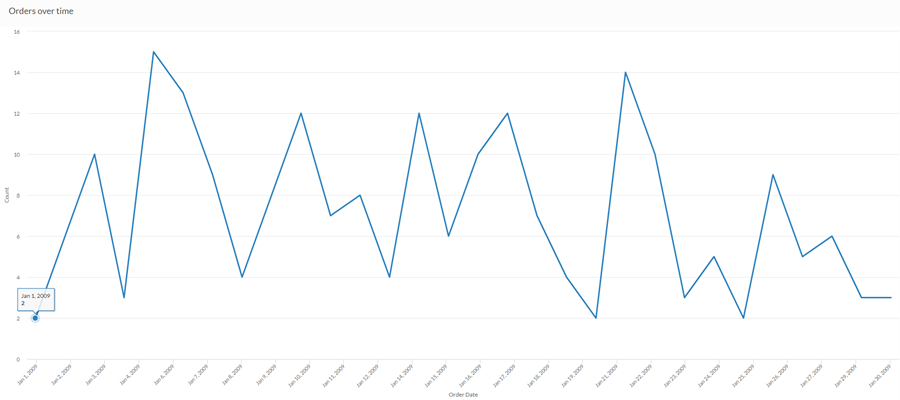
Gráfico de líneas multiseries curvas
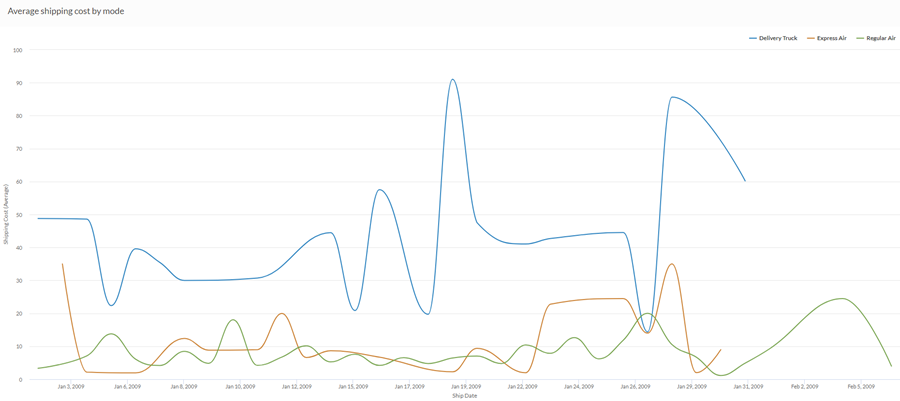
Utilizando los datos de ventas del mes pasado, desea mostrar la tendencia del costo promedio de envío para cada método de envío que emplea su compañía. Para ello, utilice un gráfico de líneas que agrupe cada serie por método de envío:
Ajustes de la configuración de los datos
En la página de Inicio de la plataforma (www.diligentoneplatform.com), seleccione la aplicación Resultados para abrirla.
Si ya se encuentra en Diligent One, puede utilizar el menú de navegación de la izquierda para pasar a la aplicación Resultados.
- Vaya a la tabla apropiada.
- En el panel Configurar
 , haga clic en Datos y configure los siguientes ajustes:
| Ajuste | Tipos de datos admitidos | Descripción |
|---|---|---|
| Eje X |
| El campo que se debe utilizar como base para la escala horizontal del gráfico. El uso de un campo de caracteres como la base para el eje x le permite mostrar un gráfico de líneas que despliega una cantidad X de comparaciones para un valor agregado Y dado. Esto es especialmente útil cuando se combina con la opción Color por, la que le permite mostrar líneas separadas, diferenciadas por colores, para cada campo seleccionado. Los campos de caracteres a lo largo del eje x se clasifican en orden alfabético por valor predeterminado. |
Eje Y | numérico | El valor agregado representado por el eje vertical del gráfico. Se puede seleccionar un recuento del campo del eje x o uno de varios valores agregados para una columna numérica diferente en la tabla:
La posición de los puntos de datos en la escala vertical determina la altura de cada línea. La altura de una línea se interpola o se interrumpe si falta un punto de datos. Consejo Puede controlar los decimales y el redondeo de datos numéricos cambiando el formato de este campo. Para la opción de agregación Promedio, las opciones de Formato están disponibles en la ficha Datos del panel Configurar visualización. Para todas las demás opciones de agregación, se aplican las opciones de formato establecidas en la Vista de la tabla. Para obtener ayuda con esto, consulte Opciones de formato de los datos. |
Color por (configuración opcional) | carácter | El campo representado por la tercera dimensión de datos en el gráfico. Si se agrega una tercera dimensión de datos se crean las categorías representadas por líneas. Se crea una línea separada para cada valor único del campo. |
Opciones de formato | numérico | Seleccione una opción en este campo para aplicar formato, como decimales y redondeo, a los valores del eje Y en el gráfico. Para obtener ayuda con esto, consulte Opciones de formato de los datos. Las opciones de formato están disponibles solo para la opción de agregación Promedio. Para todas las demás opciones de agregación, se aplican las opciones de formato establecidas en la Vista de la tabla. |
Configuración de la visualización de gráficos
En la página de Inicio de la plataforma (www.diligentoneplatform.com), seleccione la aplicación Resultados para abrirla.
Si ya se encuentra en Diligent One, puede utilizar el menú de navegación de la izquierda para pasar a la aplicación Resultados.
- Vaya a la tabla apropiada.
- En el panel Configurar, haga clic en Mostrar y configure los siguientes ajustes:
| Ajuste | Descripción |
|---|---|
| Opciones | |
| Mostrar leyenda | Muestra u oculta la leyenda en la parte superior del gráfico. |
| Mostrar valores | Muestra u oculta los valores del punto de datos. |
| Bordes redondeados | Suaviza las transiciones entre puntos de datos para crear un gráfico de líneas curvas. |
| Interpolar | Maneja los puntos de datos faltantes conectando la línea con los puntos de datos disponibles, pero no traza el punto de datos faltantes en el eje x. Si está desactivada, la línea no se conecta entre los puntos de datos faltantes. |
| Mejorar el desempeño | Cambia al modo de rendimiento cuando los puntos de datos en el gráfico van más allá de 150 aplicando algunas compensaciones. Para obtener más información, consulte Mejorar el rendimiento de los gráficos. |
| Eje X | |
| Mostrar etiqueta | Muestra u oculta la etiqueta del eje x. |
| Eje Y | |
| Mostrar etiqueta | Muestra u oculta la etiqueta del eje y izquierdo. |
| Mín. | El valor mínimo a utilizar para el eje y izquierdo. De forma predeterminada, el gráfico utiliza el valor más bajo de los datos del eje y izquierdo para determinar el mínimo. |
| Máx. | El valor máximo a utilizar para el eje y izquierdo. De forma predeterminada, el gráfico utiliza el valor más alto de los datos del eje y izquierdo para determinar el mínimo. |
| Otros ajustes | |
| Colores | Los colores asignados a cada serie en la dimensión Color por. |
