
Gráfico de mapa
Puede utilizar un gráfico de mapa para mostrar datos en diferentes ubicaciones geográficas.
¿Cuándo se utiliza?
Con un gráfico de mapa, puede visualizar cómo se están desempeñando las diferentes ubicaciones en sus respectivos parámetros en todo el mundo.
Antes de comenzar
Antes de crear un gráfico de mapa, debe asegurarse de que su tabla cuente con columnas que tengan al menos uno de los siguientes datos:
- Nombres de continentesNombres de los continentes. Por ejemplo, América del Norte, Asia.
- Códigos de paísCódigos alfabéticos de dos o tres letras, según la norma ISO. Por ejemplo, US y USA para los Estados Unidos de América.
Las columnas de la tabla deben tener códigos alfabéticos de 2 o 3 letras. No mezcle los códigos de 2 y 3 letras en la misma columna.
- Códigos de estadoCódigos alfabéticos de dos letras, según la norma ISO, con el código de país de dos letras como prefijo del código de estado. Por ejemplo, US-CA para el estado de California en los Estados Unidos.
Si desea obtener más información sobre los códigos ISO, consulte las normas ISO_3166-1 e ISO_3166-2.
- Latitud y longitudCoordenadas de una región. Por ejemplo, 37.0902 y -95.7129 para Estados Unidos.
Nota
- Si una columna contiene una combinación de códigos de país de 2 y 3 letras, el gráfico de mapa se crea con los códigos de 2 letras y se ignoran los códigos de 3 letras.
- Si una columna contiene algunos valores no válidos, el gráfico de mapa se traza utilizando solo los valores válidos y los no válidos se ignoran. Si no hay valores válidos, se traza un gráfico de mapa simple.
Ejemplos
Gráfico de mapa
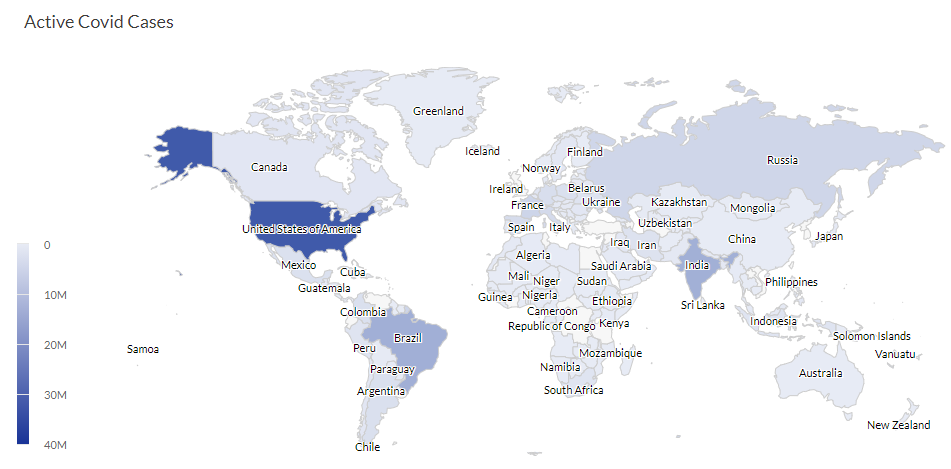
Su compañía está haciendo un seguimiento de los casos activos de Covid-19 en todo el mundo. Con un gráfico de mapa, usted visualiza y demuestra claramente los casos activos de Covid-19 en cada región del mundo.
Ajustes de la configuración de los datos
En la página de Inicio de la plataforma (www.diligentoneplatform.com), seleccione la aplicación Resultados para abrirla.
Si ya se encuentra en Diligent One, puede utilizar el menú de navegación de la izquierda para pasar a la aplicación Resultados.
- Vaya a la tabla apropiada.
- En el panel Configurar
 , haga clic en Datos y configure los siguientes ajustes:
| Ajuste | Tipos de datos admitidos | Descripción |
|---|---|---|
Ubicación |
| Seleccione un valor para cualquiera de los siguientes:
|
Valor | numérico | Puede seleccionar un recuento del campo Ubicación o uno de varios valores agregados para una columna numérica diferente en la tabla:
Consejo Puede controlar los decimales y el redondeo de datos numéricos cambiando el formato de este campo. Para la opción de agregación Promedio, las opciones de Formato están disponibles en la ficha Datos del panel Configurar visualización. Para todas las demás opciones de agregación, se aplican las opciones de formato establecidas en la Vista de la tabla. Para obtener ayuda con esto, consulte Opciones de formato de los datos. |
Configuración de la visualización de gráficos
En la página de Inicio de la plataforma (www.diligentoneplatform.com), seleccione la aplicación Resultados para abrirla.
Si ya se encuentra en Diligent One, puede utilizar el menú de navegación de la izquierda para pasar a la aplicación Resultados.
- Vaya a la tabla apropiada.
- En el panel Configurar, haga clic en Mostrar y configure los siguientes ajustes:
| Ajuste | Descripción |
|---|---|
| Opciones | |
| Mostrar valores | Muestra u oculta los valores del punto de datos. |
| Activar el acercamiento con doble clic | Active o desactive el zoom en cualquier área del mapa haciendo doble clic. También puede arrastrar el mapa en cualquier dirección después de haber hecho un acercamiento. |
| Mostrar botón de zoom | Muestra u oculta botones de zoom (+ y -). |
| Descripción emergente fija | Muestra u oculta la información sobre herramientas en una posición fija. |
| Mostrar escala de gradiente | Muestra u oculta la escala de gradiente. La opción Mostrar escala de gradiente solo está actualmente disponible para gráficos de mapa con región, es decir, cuando selecciona Región en el campo Ubicación en la ficha Datos. Aún no está disponible para mapas con coordenadas. |
| Estilo | |
| Tipo de mapa | Especifica el tipo de mapa que desea mostrar:
Nota Al dibujar un gráfico de mapa con coordenadas y seleccionar alguno de los tipos de Mapa anteriores, excepto Continentes y Países, puede ver algunos puntos de datos no relacionados en el mapa, según las coordenadas. |
| Tema | Especifica el tema que desea mostrar:
El valor predeterminado es blanco. |
| Color degradado | |
| Delimitadores de color | Especifica el tipo de delimitador de color degradado que desea mostrar:
El valor predeterminado es automático. La opción Delimitadores de color está disponible actualmente solo para gráficos de mapa con región, es decir, cuando selecciona Región en el campo Ubicación en la ficha Datos. Aún no está disponible para mapas con coordenadas. |
| Otros ajustes | |
| Profundizar | Haga clic en cualquier parte del mapa para profundizar un nivel. Por ejemplo, haga clic en cualquier continente para profundizar y ver sus países. Del mismo modo, haga clic en cualquier país para profundizar y ver sus estados. Actualmente, la opción de profundizar desde un país hasta sus estados solo funciona para EE. UU. y China. Nota Un solo clic profundiza un nivel, mientras que un doble clic acercará el mapa para obtener una vista ampliada, si ha activado el zoom de doble clic. |
