
Gráfico circular
Los gráficos circulares muestran a las categorías como una proporción o porcentaje de la totalidad. Utilice gráficos circulares para mostrar la composición de los datos de una categoría en los que cada segmento es proporcional a la cantidad que representa.
¿Cuándo se utiliza?
Los gráficos circulares son eficaces para comparar partes de un todo durante un período estático. No muestran cambios a lo largo del tiempo.
Considere utilizar un gráfico circular si está trabajando con lo siguiente:
- un conjunto de datoslos gráficos circulares son eficaces para categorizar y comparar un conjunto de datos
- valores positivoslos gráficos circulares no pueden mostrar ceros y pueden resultar confusos al trabajar con valores negativos
- siete categorías, o menosse vuelve más difícil percibir el tamaño relativo de cada segmento al trabajar con más de siete categorías
Ejemplos
Gráfico de áreas estándar
Debe determinar qué métodos de envío representan la mayor proporción total de la cantidad total que su empresa paga por costos de envío. Utilizando un gráfico circular, muestra el porcentaje del costo total que representa cada método:
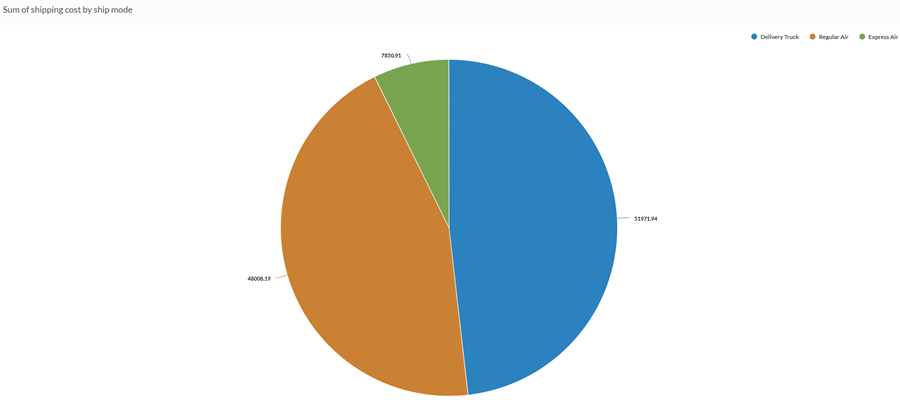
Gráfico de anillos
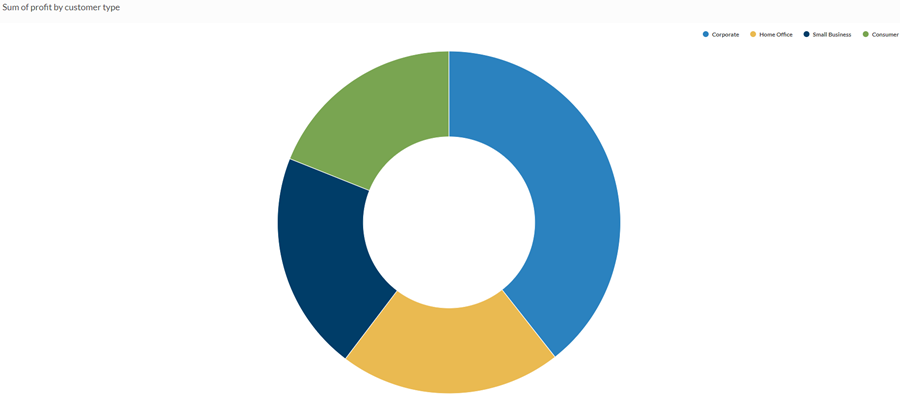
Es necesario determinar si existe una relación entre el tipo de cliente y la rentabilidad. Utilizando el gráfico circular, usted muestra la suma de la rentabilidad para cada categoría de cliente a fin de mostrar qué tipos de clientes representan el segmento más importante de sus ventas:
Ajustes de la configuración de los datos
En la página de Inicio de la plataforma (www.diligentoneplatform.com), seleccione la aplicación Resultados para abrirla.
Si ya se encuentra en Diligent One, puede utilizar el menú de navegación de la izquierda para pasar a la aplicación Resultados.
- Vaya a la tabla apropiada.
- En el panel Configurar
 , haga clic en Datos y configure los siguientes ajustes:
| Ajuste | Tipos de datos admitidos | Descripción |
|---|---|---|
| Categorías que se muestran |
| El campo representado por las secciones del gráfico circular. Se crea una sección para cada valor exclusivo del campo. |
| Valor | numérico | El valor agregado que sirve como base para los valores del gráfico. El total de todos los valores del campo para cada categoría determina el tamaño de las secciones del gráfico circular. Consejo Puede controlar los decimales y el redondeo de datos numéricos cambiando el formato de este campo. Para la opción de agregación Promedio, las opciones de Formato están disponibles en la ficha Datos del panel Configurar visualización. Para todas las demás opciones de agregación, se aplican las opciones de formato establecidas en la Vista de la tabla. Para obtener ayuda con esto, consulte Opciones de formato de los datos. |
Opciones de formato | numérico | Seleccione una opción en este campo para aplicar formato, como decimales y redondeo, a los valores del eje Y en el gráfico. Para obtener ayuda con esto, consulte Opciones de formato de los datos. Las opciones de formato están disponibles solo para la opción de agregación Promedio. Para todas las demás opciones de agregación, se aplican las opciones de formato establecidas en la Vista de la tabla. |
Configuración de la visualización de gráficos
En la página de Inicio de la plataforma (www.diligentoneplatform.com), seleccione la aplicación Resultados para abrirla.
Si ya se encuentra en Diligent One, puede utilizar el menú de navegación de la izquierda para pasar a la aplicación Resultados.
- Vaya a la tabla apropiada.
- En el panel Configurar, haga clic en Mostrar y configure los siguientes ajustes:
| Ajuste | Descripción |
|---|---|
| Opciones | |
| Mostrar leyenda | Muestra u oculta la leyenda en la parte superior del gráfico. |
| Mostrar valores | Muestra u oculta los valores del punto de datos. |
| Mostrar los porcentajes | Muestra u oculta el porcentaje que representa cada proporción del conjunto. |
| Mostrar total | Muestra la suma total de los valores del gráfico circular. |
| Mejorar el desempeño | Cambia al modo de rendimiento cuando los puntos de datos en el gráfico van más allá de 150 aplicando algunas compensaciones. Para obtener más información, consulte Mejorar el rendimiento de los gráficos. |
| Anillos | Muestra el gráfico circular como un gráfico de anillos en lugar de un gráfico circular convencional. |
| Relación | Controla el tamaño del espacio vacío del anillo en relación con el gráfico en su conjunto. Especifique un valor mayor para aumentar el tamaño del espacio vacío. El valor máximo es 0,7. |
| Otros ajustes | |
| Colores | Los colores asignados a cada categoría. |
