
Gráfico de áreas
Los gráficos de áreas comparan los cambios o las tendencias históricas mostrando la proporción del total que cada categoría representa en cualquier punto dado en el tiempo. Comunican tendencias generales más que valores individuales al comparar varias series de datos.
¿Cuándo se utiliza?
Utilice gráficos de áreas para mostrar de qué manera cada categoría contribuye a un total acumulativo a través del tiempo.
Son pocos los gráficos que resultan tan eficaces como los gráficos de áreas para representar las relaciones entre el tiempo y las series. El componente del área del gráfico representa el volumen o la proporción del total en el espacio entre el eje y el punto de datos.
Consejo
Una serie de tiempo es una serie de puntos de datos indicados en orden temporal; en general, con intervalos iguales.
Tipos disponibles de gráficos de áreas
Los siguientes tipos de gráficos de áreas están disponibles:
| Icono | Tipo | Descripción |
|---|---|---|
 | Estándar | Muestra una progresión cuantitativa a través del tiempo. |
 | Apilada | Muestra la proporción del total que cada categoría representa en cualquier punto dado en el tiempo. |
| 100 % apilada | Muestra cómo las partes constitutivas de un todo han cambiado con el tiempo. |

Ejemplos
Gráfico de áreas estándar
Con el uso de los datos de ventas acumuladas de un período de cuatro años, necesita comunicar la tendencia en los costos de envío para cada método de envío que utiliza su compañía. Para ello, se crea un gráfico de áreas estándar que muestra la tendencia de los costos, desglosados por método de envío, a lo largo del período:
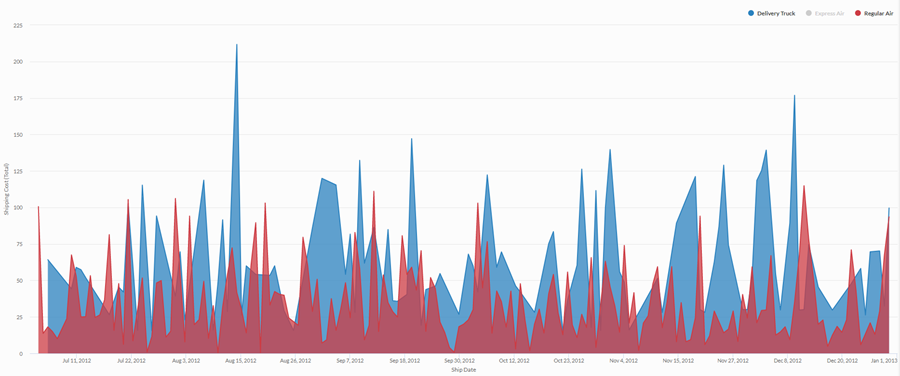
Gráfico de áreas apiladas
Utilizando los datos agregados de las ventas de un período de cuatro años, debe comunicar la tendencia proporcional de las ventas globales, desglosadas por segmentos de clientes a través del tiempo. Para ello, se crea un gráfico de áreas apiladas que muestra la tendencia en el período:
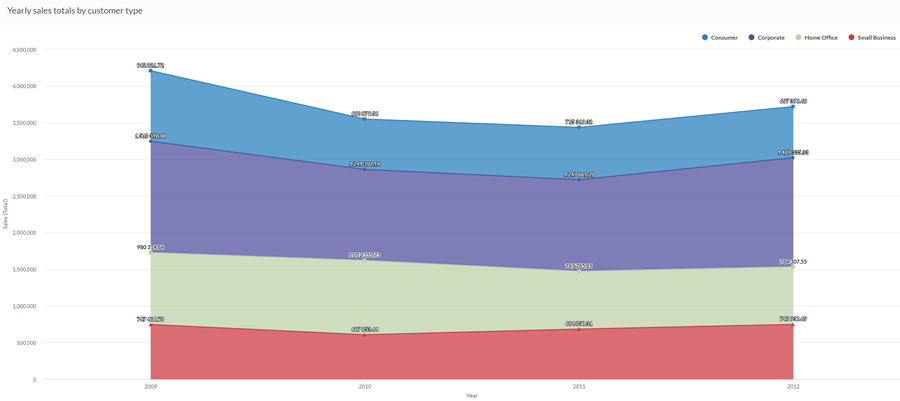
Gráfico de áreas 100 % apiladas
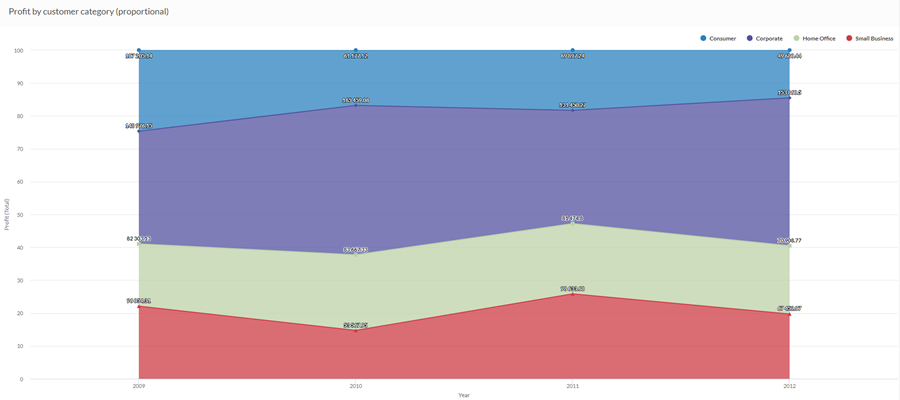
Utilizando los datos agregados de las ventas de un período de cuatro años, debe comunicar cómo han cambiado las ventas de diferentes segmentos de clientes a través del tiempo. Para ello, se crea un gráfico de áreas 100 % apiladas que muestra cómo se ha comportado cada segmento a través del tiempo en relación con el total:
Ajustes de la configuración de los datos
En la página de Inicio de la plataforma (www.diligentoneplatform.com), seleccione la aplicación Resultados para abrirla.
Si ya se encuentra en Diligent One, puede utilizar el menú de navegación de la izquierda para pasar a la aplicación Resultados.
- Vaya a la tabla apropiada.
- En el panel Configurar
 , haga clic en Datos y configure los siguientes ajustes:
| Ajuste | Tipos de datos admitidos | Descripción |
|---|---|---|
| Eje X |
| El campo que se debe utilizar como base para la escala horizontal del gráfico. |
Eje Y | numérico | El valor agregado representado por el eje vertical del gráfico. Se puede seleccionar un recuento del campo del eje x o uno de varios valores agregados para una columna numérica diferente en la tabla:
La posición de los puntos de datos en la escala vertical determina la altura de cada línea. La altura de una línea se interpola o se interrumpe si falta un punto de datos. Consejo Puede controlar los decimales y el redondeo de datos numéricos cambiando el formato de este campo. Para la opción de agregación Promedio, las opciones de Formato están disponibles en la ficha Datos del panel Configurar visualización. Para todas las demás opciones de agregación, se aplican las opciones de formato establecidas en la Vista de la tabla. Para obtener ayuda con esto, consulte Opciones de formato de los datos. |
Color por opcional | carácter | El campo representado por la tercera dimensión de datos en el gráfico. Si se agrega una tercera dimensión de datos se crean las categorías representadas por las áreas apiladas. Se crea un área apilada separada para cada valor único del campo. |
Opciones de formato | numérico | Seleccione una opción en este campo para aplicar formato, como decimales y redondeo, a los valores del eje Y en el gráfico. Para obtener ayuda con esto, consulte Opciones de formato de los datos. Las opciones de formato están disponibles solo para la opción de agregación Promedio. Para todas las demás opciones de agregación, se aplican las opciones de formato establecidas en la Vista de la tabla. |
Configuración de la visualización de gráficos
En la página de Inicio de la plataforma (www.diligentoneplatform.com), seleccione la aplicación Resultados para abrirla.
Si ya se encuentra en Diligent One, puede utilizar el menú de navegación de la izquierda para pasar a la aplicación Resultados.
- Vaya a la tabla apropiada.
- En el panel Configurar, haga clic en Mostrar y configure los siguientes ajustes:
| Ajuste | Descripción |
|---|---|
| Opciones | |
| Mostrar leyenda | Muestra u oculta la leyenda en la parte superior del gráfico. |
| Mostrar valores | Muestra u oculta los valores del punto de datos. |
| Interpolar | Maneja los puntos de datos faltantes conectando la línea con los puntos de datos disponibles, pero no traza el punto de datos faltantes en el eje x. Si está desactivada, la línea no se conecta entre los puntos de datos faltantes. |
| Mejorar el desempeño | Cambia al modo de rendimiento cuando los puntos de datos en el gráfico van más allá de 150 aplicando algunas compensaciones. Para obtener más información, consulte Mejorar el rendimiento de los gráficos. |
| Tipo de gráfico | El tipo de gráfico de áreas a utilizar:
|
| Eje X | |
| Mostrar etiqueta | Muestra u oculta la etiqueta del eje x. |
| Eje Y | |
| Mostrar etiqueta | Muestra u oculta la etiqueta del eje y izquierdo. |
| Mín. | El valor mínimo a utilizar para el eje y izquierdo. De forma predeterminada, el gráfico utiliza el valor más bajo de los datos del eje y izquierdo para determinar el mínimo. |
| Máx. | El valor máximo a utilizar para el eje y izquierdo. De forma predeterminada, el gráfico utiliza el valor más alto de los datos del eje y izquierdo para determinar el mínimo. |
| Otros ajustes | |
| Colores | Los colores asignados a cada serie en la dimensión Color por. |
