Tabla de resumen
Las tablas de resumen agrupan registros por valores únicos en uno o más campos clave y, a continuación, realizan un recuento de la cantidad de registros coincidentes. Puede ahondar en el resumen seleccionando una columna y obteniendo una tabla cruzada. Una vez que defina el resumen, también puede seleccionar los campos numéricos para calcular el subtotal.
Consejo
Las tablas de resumen son más eficaces al comparar una cantidad limitada de categorías.
¿Cuándo se utiliza?
Resúmenes de frecuencia
Seleccione los campos clave de la fila únicamente y resuma tablas para ver la frecuencia de los valores a través de cada combinación única de campos clave.
Ejemplo
| Estado del proveedor | Categoría del proveedor | Contar |
|---|---|---|
| TX | R | 3 |
| TX | N | 15 |
| CA | R | 47 |
| NY | F | 2 |
Resúmenes cruzados
Seleccione campos clave de filas y de columnas, y cree una tabla cruzada que resuma la relación entre dos variables de categoría mostrando la cantidad de veces que ocurrió cada combinación de categoría posible en los datos.
Ejemplo
| Rango de clase | Rendimiento | ||
|---|---|---|---|
| <= 60 % GPA | 60 % a 79 % GPA | >= 80 % GPA | |
| Freshman | 32 | 60 | 15 |
| Sophomore | 25 | 70 | 23 |
| Junior | 40 | 60 | 10 |
| Senior | 15 | 45 | 30 |
Subtotales
Incluya los valores en el resumen para determinar la suma de un campo numérico para cada combinación posible de categorías en sus datos.
Ajustes de la configuración de los datos
| Ajuste | Tipos de datos admitidos | Descripción |
|---|---|---|
| Columna | Todo | El campo que se utiliza para incluir una segunda variable de categoría para resultados de tabla cruzada}. Puede agregar una columna a la tabla de resumen y crear una tabla cruzada o dejar el campo vacío para realizar un resumen simple de una sola dimensión. |
| Filas | Todo | Los campo que se utilizan para agrupar los registros. Puede agregar entre 0 y n filas y cada registro de la tabla de resumen representa una combinación única de valores de los campos seleccionados. Nota El ordenamiento de la tabla de resumen depende del orden en el que usted seleccione las filas. La selección de la primera fila se ordena alfabéticamente o numéricamente por los valores del campo que usted selecciona. Con cada selección posterior, la fila se ordena dentro de la fila precedente utilizando la misma lógica. |
| Valores | Numérico | El cálculo para realizar en los datos de la tabla de resumen:
Puede agregar entre 0 y n campos de valor a la tabla de resumen. |
Configuración de la visualización de gráficos
En la página de Inicio de la plataforma (www.diligentoneplatform.com), seleccione la aplicación Resultados para abrirla.
Si ya se encuentra en Diligent One, puede utilizar el menú de navegación de la izquierda para pasar a la aplicación Resultados.
- Vaya a la tabla apropiada.
- ElConfigurar
 , haga clic enMostrary configure los siguientes ajustes:
| Ajuste | Descripción |
|---|---|
| Opciones | |
| Mostrar totales | Mostrar u ocultar los totales. |
Ejemplo
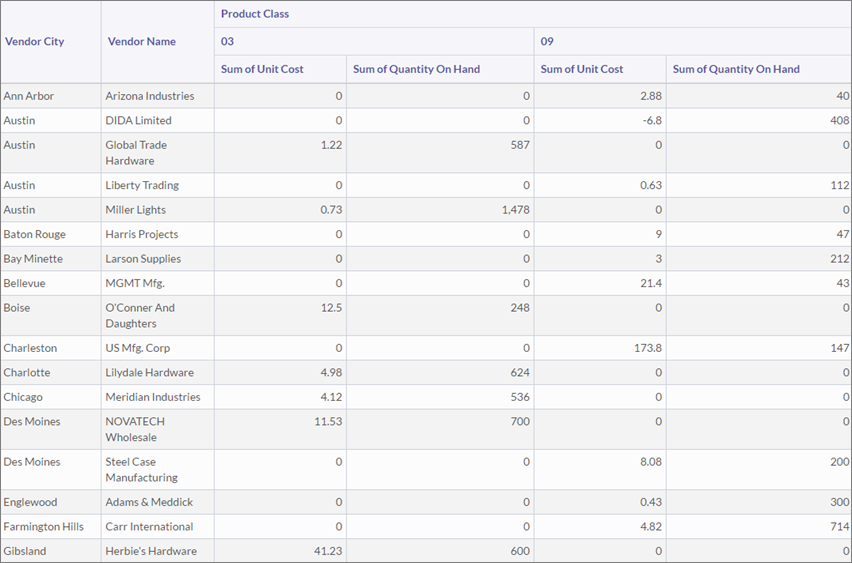
Está realizando un análisis de los datos de inventario y necesita revisar la información acerca de los costos unitarios y las cantidades de diferentes proveedores en su lista de proveedores. También está interesado en ver de qué manera se desglosan estos números en la clase de producto y la ciudad del proveedor.
Para capturar esta información en una única visualización, crea una tabla de resumen con los siguientes ajustes:
- ColumnaClase de producto
- FilasCiudad del proveedor y Nombre de proveedor
- ValoresCosto unitario y Cantidad disponible
La tabla resume los datos del proveedor en la tabla cruzada que usted definió y realiza los cálculos de suma de los valores de costo unitario y cantidad: Las filas se ordenan primero por Ciudad de proveedor y, a continuación, por el Nombre de proveedor dentro de cada ciudad: