
Diagrama de árbol (treemap)
Los diagramas de árbol muestran datos estructurados en forma de árbol, por jerarquía, como un conjunto de rectángulos anidados. A cada grupo se le asigna un rectángulo, que después se combina con rectángulos más pequeños que representan subgrupos. El tamaño y el color se usan para mostrar dimensiones numéricas independientes de los datos.
¿Cuándo se utiliza?
Use los diagramas de árbol al trabajar con grandes cantidades de datos con una estructura jerárquica. Cuando existe una correlación entre el color y el tamaño, los diagramas de árbol ayudan a identificar patrones que, de otro modo, serían difíciles de ver.
Los diagramas de árbol también son eficaces para facilitar la lectura porque muestran grandes volúmenes de información en una misma pantalla. Quienes los observan pueden profundizar en una categoría específica para hacer más investigaciones.
Nota
Por el momento, los diagramas de árbol permiten tener dos niveles de agrupación.
Ejemplos
Marcas y modelos de automóvil
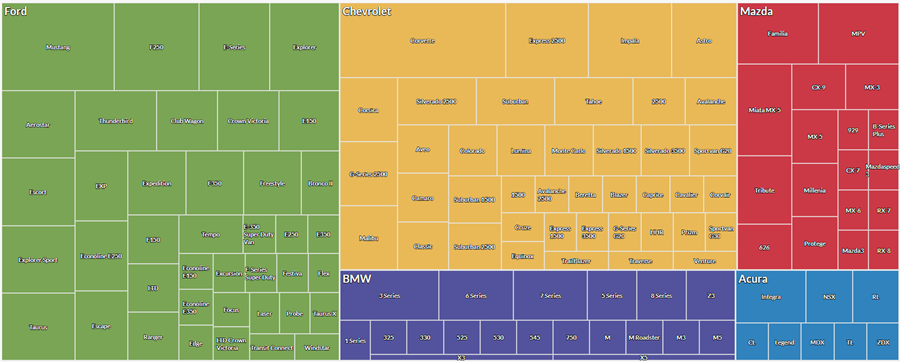
Tiene una tabla que contiene un inventario de automóviles. Desea visualizar el recuento de los modelos de automóviles dentro de cada marca para ver una descripción general del inventario.
Para visualizar estos datos, usa un diagrama de árbol (treemap) y hace lo siguiente:
- agrupa los datos por marca y, a continuación, por modelo
- ajusta Tamaño por a la cantidad de vehículos
Basándose en los resultados, puede ver de qué forma se distribuye el inventario entre las marcas y los modelos:
Totales de transacción por estado y ciudad
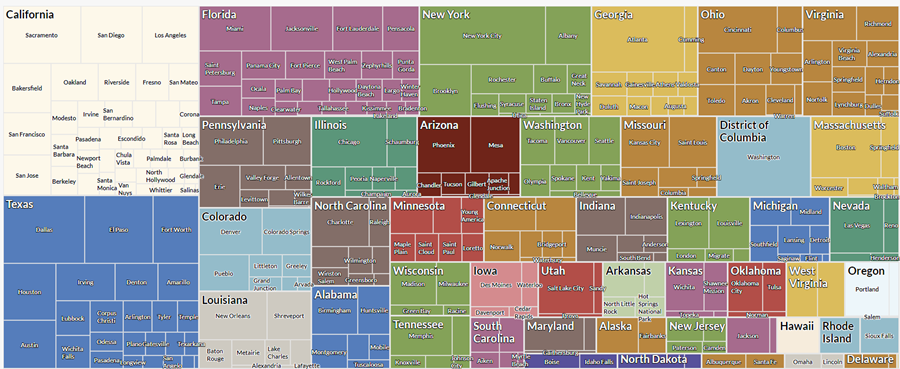
Tiene una tabla que contiene transacciones en varios estados y ciudades de los Estados Unidos de América. Como parte de su análisis, desea visualizar el importe de transacción total por estado y por ciudad dentro de cada estado.
Para visualizar estos datos, usa un diagrama de árbol (treemap) y hace lo siguiente:
- agrupa los datos por estado y, a continuación, por ciudad
- ajusta Tamaño por a la suma de transacciones
Basándose en los resultados, puede ver que comienza a surgir un patrón para el importe acumulado de las transacciones dentro de estos grupos:
Recuentos y totales de transacción por estado y ciudad
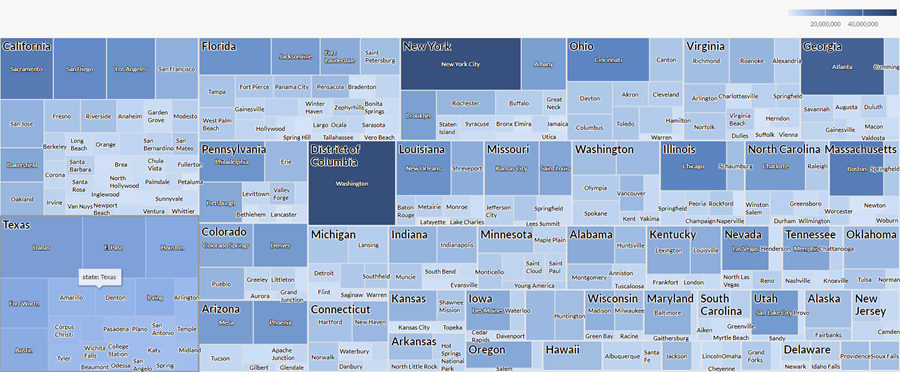
Tiene una tabla que contiene transacciones en varios estados y ciudades de los Estados Unidos de América. Como parte de su análisis, desea visualizar el recuento de transacciones y el importe total de las transacciones por estado y por ciudad dentro de cada estado.
Para visualizar estos datos, usa un diagrama de árbol. Agrupa los datos por estado y, a continuación, por ciudad. También usa los siguientes ajustes adicionales:
- Tamaño porRecuento de
- Color porsuma de transacciones
Basándose en los resultados, puede determinar de qué manera se distribuyen las transacciones entre diferentes combinaciones de ciudades y estados, y ver que comienza a surgir un patrón para el importe acumulado de las transacciones dentro de estos grupos:
Ajustes de la configuración de los datos
En la página de Inicio de la plataforma (www.diligentoneplatform.com), seleccione la aplicación Resultados para abrirla.
Si ya se encuentra en Diligent One, puede utilizar el menú de navegación de la izquierda para pasar a la aplicación Resultados.
- Vaya a la tabla apropiada.
- ElConfigurar
 , haga clic enDatosy configure los siguientes ajustes:
| Ajuste | Tipos de datos admitidos | Descripción |
|---|---|---|
| Grupo |
| Los campos que se deben usar como categorías. El segundo grupo que seleccione se anida dentro del primer grupo. Los grupos se muestran como rectángulos. Puede seleccionar dos grupos como máximo. |
| Tamaño por | numérico | El valor acumulado que determina el tamaño de cada grupo. Puede seleccionar un recuento de registros o uno de varios valores acumulados para una columna numérica de la tabla:
Consejo Puede controlar los decimales y el redondeo de datos numéricos cambiando el formato de este campo. Para la opción de agregación Promedio, las opciones de Formato están disponibles en la ficha Datos del panel Configurar visualización. Para todas las demás opciones de agregación, se aplican las opciones de formato establecidas en la Vista de la tabla. Para obtener ayuda con esto, consulte Opciones de formato de los datos. |
Color por opcional | numérico | El valor acumulado que determina la intensidad del color, o la escala, de cada grupo. Puede seleccionar un recuento de registros o uno de varios valores acumulados para una columna numérica de la tabla:
Consejo Puede controlar los decimales y el redondeo de datos numéricos cambiando el formato de este campo. Para la opción de agregación Promedio, las opciones de Formato están disponibles en la ficha Datos del panel Configurar visualización. Para todas las demás opciones de agregación, se aplican las opciones de formato establecidas en la Vista de la tabla. Para obtener ayuda con esto, consulte Opciones de formato de los datos. |
Opciones de formato | numérico | Seleccione una opción en este campo para aplicar formato, como decimales y redondeo, a los valores del eje Y en el gráfico. Para obtener ayuda con esto, consulte Opciones de formato de los datos. Las opciones de formato están disponibles solo para la opción de agregación Promedio. Para todas las demás opciones de agregación, se aplican las opciones de formato establecidas en la Vista de la tabla. |
Configuración de la visualización de gráficos
En la página de Inicio de la plataforma (www.diligentoneplatform.com), seleccione la aplicación Resultados para abrirla.
Si ya se encuentra en Diligent One, puede utilizar el menú de navegación de la izquierda para pasar a la aplicación Resultados.
- Vaya a la tabla apropiada.
- ElConfigurar, haga clic enMostrary configure los siguientes ajustes:
| Ajuste | Descripción |
|---|---|
| Opciones | |
| Mostrar leyenda | Muestra u oculta la leyenda en la parte superior del gráfico. |
| Mejorar el desempeño | Cambia al modo de rendimiento cuando los puntos de datos en el gráfico van más allá de 150 aplicando algunas compensaciones. Para obtener más información, consulte Mejorar el rendimiento de los gráficos. |
| Agrupar etiquetas | |
| Mostrar el primer grupo | Incluir etiquetas para los valores del primer grupo. |
| Mostrar el segundo grupo | Incluir etiquetas para los valores del segundo grupo. |
| Otros ajustes | |
| Colores | Los colores asignados a:
|
