
Mapas de calor en Gestor de riesgos
Los mapas de calor proporcionan una visión visual de los riesgos a través de rangos de puntuación y niveles de gravedad. Utilice mapas de calor para comprender cómo se distribuyen los riesgos, identificar grupos de riesgos de alta gravedad y priorizar las actividades de revisión y mitigación.
Además de los mapas de calor predefinidos (como los riesgos inherentes y residuales), las organizaciones pueden crear mapas de calor personalizados basados en sus contextos y requisitos de puntuación específicos.
Utilice la página Gestor de riesgosVisualización de datos para definir el resultado de la mapa de calor y las selecciones de ejes, obtener una vista previa de la matriz y activar la visualización para su uso en módulos y paneles.
Mapas de calor basados en fórmula
Ahora puede crear mapas de calor utilizando sus fórmulas de puntuación configuradas desde la página de configuración de puntuación. Esto permite que el mapa de calor se adapte a los campos de fórmula y los colores de puntuación, lo que proporciona una visualización dinámica que refleja la lógica de puntuación de riesgo de su organización.
Crear y administrar mapas de calor personalizados
Puede crear y administrar mapas de calor personalizados desde la opción del menú de visualización de datos.
Para acceder a la visualización de datos :
En Gestor de riesgos, seleccione Configuración.
Seleccione Visualización de datos .
En esta página, puede crear, editar y administrar mapas de calor que están disponibles en módulos y paneles.
Crear un mapa de calor personalizado
Vaya a Configuración > Visualización de datos.
Seleccione Agregar mapa de calor.
Ingrese un nombre para el mapa de calor.
Seleccione el resultado del mapa de calor.
Nota
Los colores del mapa de calor y los nombres de leyenda se derivan del campo de resultado del mapa de calor seleccionado.
Seleccione los atributos para el eje X y el eje Y. Elija los atributos que mejor reflejen las dimensiones de riesgo que desea comparar.
Revise la vista previa para confirmar sus selecciones antes de guardar.
Active el mapa de calor para que esté disponible en todos los paneles y módulos.
Guarde el mapa de calor.
Después de guardar, el mapa de calor aparece en la lista de mapas de calor.
Después de guardar un mapa de calor personalizado, actívelo para que esté disponible en su panel de control de Gestor de riesgos, módulos y vistas de riesgo filtradas.
Estado del mapa de calor
Los mapas de calor pueden tener los siguientes estados:
BorradorEl mapa de calor se ha creado pero aún no se guarda como una entidad válida. El interruptor de activación está deshabilitado.
CreadoEl mapa de calor se guarda y existe como una entidad seleccionable. El interruptor de activación está disponible.
Activado El mapa de calor está activo y visible a través de módulos y paneles relevantes. Puede desactivarlo en cualquier momento.
Mapas de calor: inherentes vs. residuales
Los mapas de calor se muestran como widgets de tablero dependiendo de la configuración de su organización.
Los mapas de calor de riesgos inherentes y residuales pueden mostrar diferentes contextos de puntuación:
El riesgo inherente es el nivel de riesgo antes de que se consideren los controles o las mitigaciones.
El riesgo residual es la cantidad de riesgo que queda después de aplicar una serie de controles o procedimientos.
Utilizar
Riesgos inherentes para entender la exposición de referencia.
Riesgos residuales para entender la exposición restante después de los controles.
Comprensión de la matriz del mapa de calor
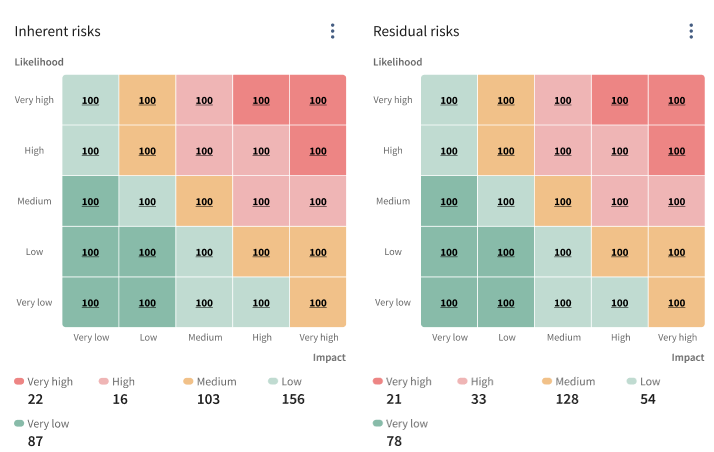
Los mapas de calor se muestran como una matriz.
Cada celda representa riesgos agrupados dentro de un rango de severidad y puntuación.
La colocación de un riesgo depende de los valores de gravedad y la configuración de calificación utilizados por su organización.
La matriz se puede mostrar en diferentes tamaños (por ejemplo, 3x3, 4x4 o 5x5), dependiendo de la configuración.
Por ejemplo, si los campos Probabilidad e Impacto tienen 5 opciones cada uno (Muy bajo, Bajo, Medio, Alto y Muy alto), se genera una matriz de 5 x 5.
Niveles de gravedad y colores
Los colores del mapa de calor ayudan a indicar los niveles de gravedad para que los usuarios puedan identificar rápidamente las áreas de mayor riesgo. Los niveles de gravedad pueden incluir:
Muy alta
Alto
Medio
Baja
Muy baja
Los niveles de gravedad disponibles y los umbrales utilizados pueden variar en función de la configuración de su organización.
Conteos de riesgos en el mapa de calor
Cada celda de mapa de calor muestra un recuento de riesgos que se encuentran dentro de ese rango de puntuación. Esto lo ayuda a comprender la distribución de los riesgos a través de los niveles de gravedad.
Para calcular el número total de riesgos para una categoría, el mapa de calor suma el número de riesgos en todas las celdas con el color correspondiente. Por ejemplo, todos los riesgos en las celdas de color ámbar se suman para mostrar el número total de riesgos medios.
Determinar el nivel de riesgo
El nivel de riesgo se calcula en función de los valores de Probabilidad e Impacto.
En la siguiente tabla, se muestra el nivel de riesgo para las diferentes opciones de probabilidad e impacto en una matriz de 3 x 3.
| Probabilidad | Impacto | Nivel de riesgo |
|---|---|---|
| Alto | Baja | Baja |
| Alto | Medio | Medio |
| Alto | Alto | Alto |
| Medio | Baja | Baja |
| Medio | Medio | Medio |
| Medio | Alto | Medio |
| Baja | Baja | Baja |
| Baja | Medio | Baja |
| Baja | Alto | Baja |
Ver los riesgos desde el mapa de calor
Utilice el mapa de calor para abrir y revisar los riesgos en función de su ubicación en la matriz. Para ver los riesgos en una celda del mapa de calor:
En el panel, abra un widget de mapa de calor (por ejemplo, Riesgos inherentes o Riesgos residuales).
Seleccione una celda en el mapa de calor.
Revise la lista filtrada de riesgos asociados con la celda seleccionada.
Esta acción admite el filtrado contextual desde el mapa de calor a la lista de riesgos.
Filtros del mapa de calor
Los mapas de calor pueden incluir controles de filtrado que le permiten limitar los resultados y centrarse en subconjuntos específicos de riesgos. Por ejemplo, los filtros pueden incluir:
Tipo de objeto
Departamento
Categoría
Gravedad
Al aplicar filtros, el mapa de calor se actualiza para reflejar solo los riesgos coincidentes.
