
Inicio rápido del administrador
Reportes es una aplicación de Estrategia. Este inicio rápido es para administradores que necesitan administrar usuarios y configurar la aplicación Estrategia.
Antes de comenzar
Debe ser un Administrador de Estrategiapara gestionar el Estrategia. Debe agregarse a los usuarios a Launchpad antes de que se puedan agregar a Estrategia.
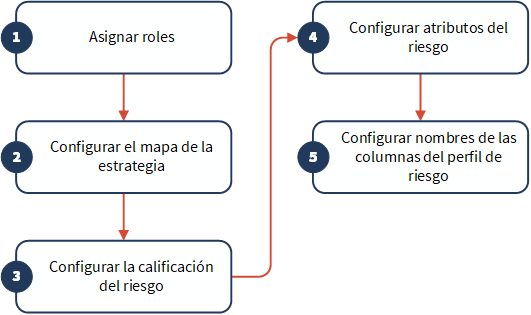
Flujo de trabajo
1. Asignar roles
En la página de inicio de Inicio de la plataforma (www.diligentoneplatform.com), seleccione la aplicación Estrategia para abrirla.
Si ya se encuentra en Diligent One, puede utilizar el menú de navegación de la izquierda para pasar a la aplicación Estrategia.
- Haga clic en Configuración.
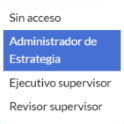
- En la página Usuarios, junto al usuario apropiado, seleccione un rol de la lista desplegable u otorgue Sin acceso al usuario:
2. Configurar el mapa de la estrategia
- Haga clic en Configuración.
- Haga clic en Mapa de la estrategia.
- Opcional. Personalice las etiquetas de la columna izquierda y derecha.
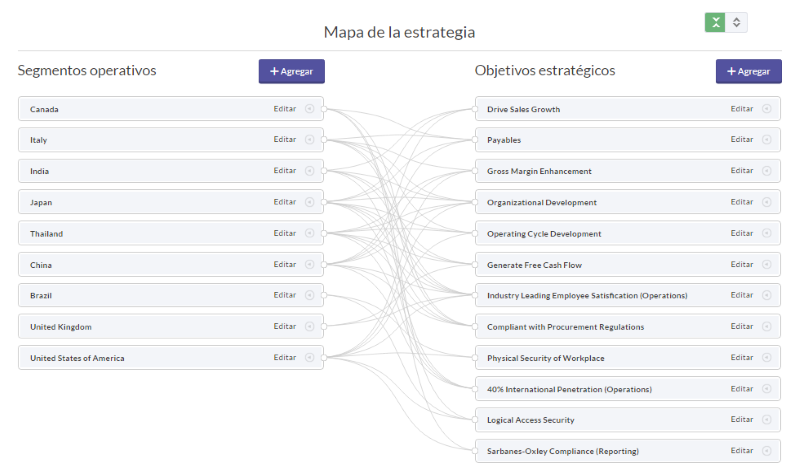
De forma predeterminada, la columna de la izquierda tiene el nombre Segmentos operativos y la columna de la derecha tiene el nombre Objetivos estratégicos.
- Haga clic en Actualizar.
- Haga clic en Mapa de la estrategia en el menú de navegación superior.
- Haga clic en + Agregar en la parte superior de la columna correspondiente para agregar segmentos operativos y objetivos estratégicos.
- Ingrese el nombre del segmento operativo u objetivo estratégico en el cuadro de texto.
- Asocie los segmentos operativos a los objetivos estratégicos usando la lista desplegable.
3. Configurar la calificación del riesgo
- Haga clic en Configuración.
- En el panel izquierdo, haga clic en Calificación.
- Haga clic en + Agregar factor.
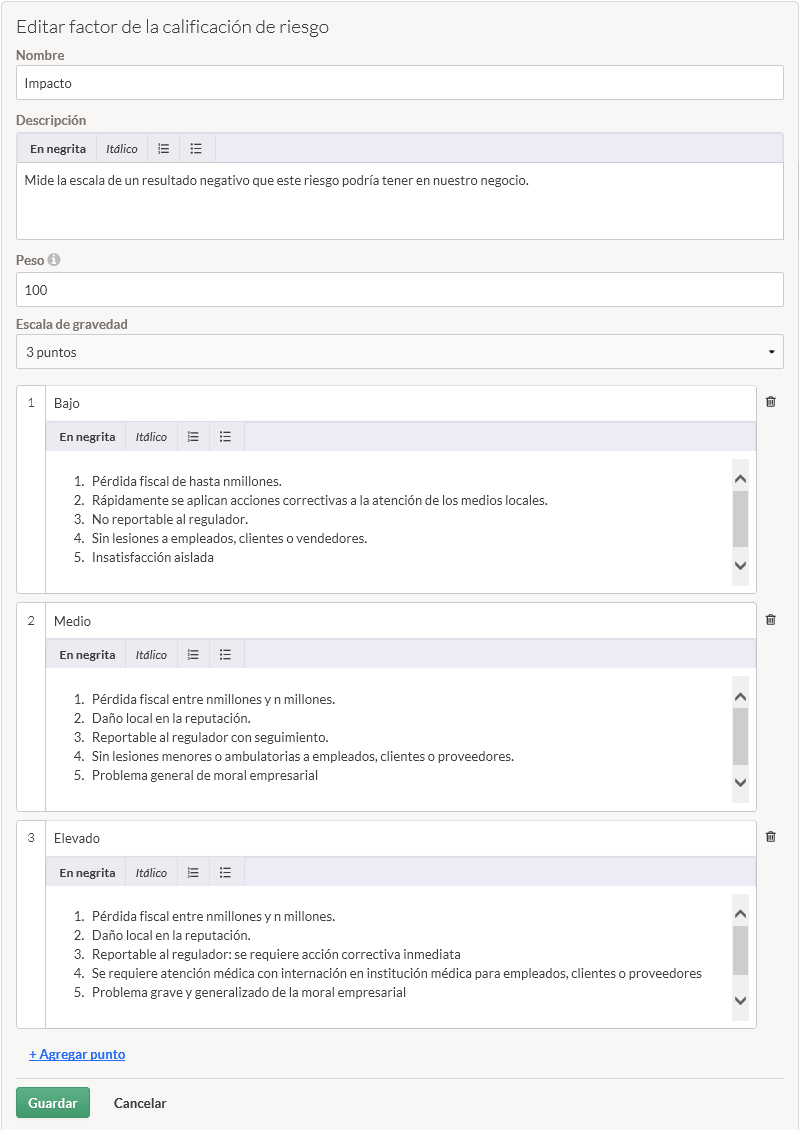
- Introduzca un nombre para el factor de calificación de riesgo.
- Introduzca una descripción para el factor de calificación de riesgo.
- Introduzca el peso para el factor de calificación de riesgo. Puede introducir un peso entre 0 % y 1000 %.
- Haga clic en la lista desplegable Escala de gravedad y seleccione la escala apropiada para calificar los riesgos.
- Haga clic en + Agregar punto para agregar puntos a la escala o haga clic en el icono de papelera
 para eliminar puntos de la escala.
 - Ingrese nombres y, opcionalmente, descripciones para cada calificación.
- Haga clic en Guardar.
- Repita los pasos 3 a 8 para agregar factores de calificación de riesgo adicionales.
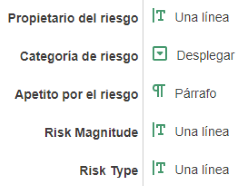
4. Configurar atributos del riesgo
- Haga clic en Configuración.
- En el panel de la izquierda, haga clic en Atributos.
- Haga clic en Agregar y seleccione el tipo de campo apropiado.
- En el formulario Nuevo atributo del riesgo, ingrese una etiqueta para el campo.
- Opcional. Cambie el tipo de campo.Nota
Después de guardar, no puede cambiar el tipo de campo.
- Si elige Lista desplegable u Opción múltiple como el tipo de campo, especifique las opciones:
- Haga clic en Guardar.
5. Configurar nombres de las columnas del perfil de riesgo
- Haga clic en Configuración.
- Haga clic en Perfil de riesgo.
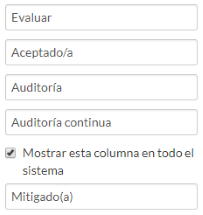
- Opcional. Personalice las etiquetas que se muestran en los botones de navegación y en los títulos de las columnas.
- Opcional.Mostrar esta columna en todo el sistemaSeleccione esta opción si desea mostrar la columna para una auditoría continua.
- Haga clic en Actualizar.
Cómo continuar
Comience por identificar los riesgos estratégicos y definir los atributos de riesgo: Construcción de un perfil de riesgo y definición de los riesgos
