 Boards
Navigation dans le contenu du livre
Pour une expérience Web optimale, le défilement continu est activé. Le défilement continu vous permet de parcourir le livre en vous déplaçant vers le bas de la page. Pour une expérience traditionnelle, vous pouvez utiliser le défilement page par page pour faire défiler les pages vers l’avant ou vers l’arrière, comme un livre papier. Pour accéder à une section ou à une page spécifique du livre, utilisez le volet de navigation. Chaque option permettant de parcourir le contenu du livre est décrite ci-dessous.
Défilement continu
Par défaut, le défilement continu est activé. Le défilement continu améliore la navigation dans les pages Web. Vous pouvez lire le contenu d’un livre en faisant défiler la page vers le bas. Lorsque vous atteignez le bas de la page, la prochaine apparaît automatiquement en dessous.
Défilement page par page
Cette section décrit comment activer le défilement page par page et parcourir le contenu du livre.
Activer le défilement page par page
Le défilement page par page, vous permet de faire défiler les pages vers l’avant ou vers l’arrière, comme un livre papier.
Dans la vue de la page , sélectionnez l’icône Options d’affichage
 en haut de l’écran.
Un menu déroulant apparaît.
Sélectionnez Défilement page par page .
Consultation page par page
Utilisez la barre d’outils de navigation au bas de la page pour tourner les pages du livre. Vous trouverez ci-dessous une description des éléments de la barre d’outils de navigation.

| Élément | Description |
|---|---|
 Numéro de la page actuelle Numéro de la page actuelle | Sélectionnez le champ modifiable autour du numéro de la page actuelle, puis saisissez la page à laquelle vous souhaitez accéder |
 Flèche de retour Flèche de retour | Aller à la page précédente |
 Flèche d’avancement Flèche d’avancement | Aller à la page suivante |
 Ordre du jour Ordre du jour | Le volet Ordre du jour s’ouvre. Vous pouvez afficher l’ordre du jour de la réunion dans le volet Ordre du jour. Note Le gestionnaire doit ajouter un ordre du jour au livre pour qu’il s’affiche dans le volet Ordre du jour. |
 Niveau de zoom actuel Niveau de zoom actuel | Affichez le niveau de zoom actuel. Par défaut, le niveau de zoom est défini sur 100 %. |
 Agrandir Agrandir | Augmentez le niveau de zoom |
 Dézoomer Dézoomer | Diminuez le niveau de zoom |
Le volet de navigation
Le volet de navigation permet de consulter et de parcourir rapidement le contenu d’un livre. Cette section décrit comment ouvrir le volet de navigation et accéder à une page spécifique.
Sélectionnez l’icône Navigation
 à gauche de la page.
Le volet Navigation se développe.
Une rangée d’icônes vous permet de choisir la fonction de livre que vous préférez afficher dans le volet. La vue Structure est sélectionnée par défaut.
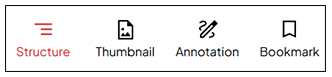
Les options suivantes sont disponibles :
Structure répertorie tous les onglets et sous-onglets du livre. Le numéro d’onglet et le titre de la page s’affichent.
Miniature affiche une version miniature de chaque page du livre
Annotation affiche un aperçu des notes et des annotations sur chaque page
Signet répertorie les pages que vous avez mises en signet
Sélectionnez une option pour modifier l’affichage dans le volet de navigation.
La page en cours d’affichage est mise en surbrillance dans le volet de navigation.
Cliquez sur un élément du volet de navigation pour accéder directement à la section correspondante du livre.
