
Création de votre premier projet
Rapports est une application dans Projets.
Vous pouvez prendre connaissance de ce démarrage rapide si vous utilisez l'application Projets pour la première fois. Il présente comment définir des objectifs, des risques et des procédures dans un projet, des procédures d’exécution et des rapports sur les problèmes.
Avant de commencer
Un gestionnaire doit effectuer les opérations suivantes :
- Vous ajouter à la Plateforme Diligent One
- Vous affecter un rôle et/ou un privilège dans Projets qui vous permet de créer un projet
Note
- Les termes de l’interface sont personnalisables ; les champs et les onglets sont configurables. Dans votre organisation Diligent One, certains termes, champs et onglets peuvent être différents.
- Si un champ obligatoire est vide, le message d’avertissement s’affiche : Ce champ est obligatoire. Certains champs personnalisés peuvent comporter des valeurs par défaut.
Flux de travail
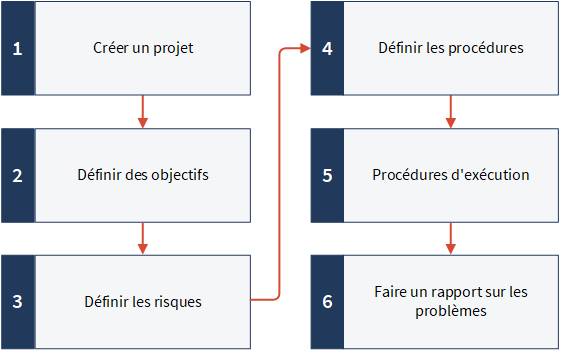
1. Créer un nouveau projet
Sur la page d’accueil de Accueil de la plateforme (www.diligentoneplatform.com), sélectionnez l’application Projets pour l’ouvrir.
Si vous êtes déjà dans Diligent One, vous pouvez utiliser le menu de navigation situé à gauche pour basculer vers l’Application Projets.
- Cliquez sur Nouveau et sélectionnez Nouveau Projet vide.
- Saisissez les détails du projet.
- Sélectionnez le type de projet Autre projet/Audit et cliquez sur Enregistrer.
RésultatLe projet est créé. Les libellés et la terminologie utilisées dans Projets dépendent du type de projet que vous sélectionnez.
2. Définir des objectifs
- Cliquez sur l’onglet Travail de terrain.
- Cliquez sur Ajouter un Objectif pour créer un objectif pour le projet.Astuce
Les Objectifs vous aident à organiser le projet et à affecter du travail aux propriétaires pertinents.
- Saisissez les détails de l’objectif, puis cliquez sur Enregistrer.
- Répétez l’étape 3 pour ajouter des objectifs supplémentaires.
RésultatLes objectifs sont ajoutés au projet.
3. Définir les risques
- Cliquez sur l’onglet Travail de terrain.
- Cliquez sur Aller à en regard de l’objectif approprié et sélectionnez Plan de projet.
- Cliquez sur Ajouter un risque.
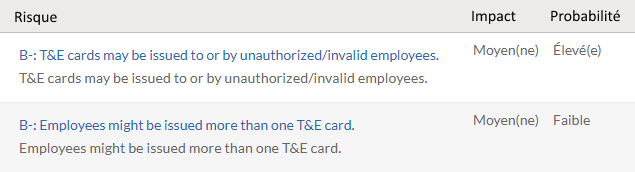
- Saisissez les détails du risque puis cliquez sur Enregistrer.
- Répétez l’étape 4 pour ajouter des risques supplémentaires au même objectif.
RésultatLes risques sont ajoutés à l’objectif.
4. Définir les procédures
- Saisissez les détails de la procédure, puis cliquez sur Enregistrer.
- Répétez l’étape 3 pour ajouter des procédures supplémentaires au même objectif.
RésultatLes procédures sont ajoutées à l’objectif.
5. Procédures d'exécution
- Cliquez sur Procédure d'exécution.
- Cliquez sur Voir/Modifier en regard de la procédure appropriée.
- Saisissez les détails sur la page Procédures d'exécution et cliquez sur Enregistrer.
- Facultatif. Effectuez l'une des opérations suivantes :
- Créer une requêteCliquez sur Ajouter dans le panneau latéral Requêtes.
- Identifier un problèmeCliquez sur Ajouter un problème dans le panneau latéral Problèmes.
- Inclure des fichiers de supportJoignez un fichier à l’aide du chargeur Glisser et déposer.
- Pour exécuter d'autres procédures, cliquez sur la flèche côté
 en regard de Procédures d'exécution, sélectionnez une procédure et répétez les étapes 3-4.
RésultatVous avez exécuté des procédures.
6. Rapport sur les problèmes
Exportez un rapport ou créez un rapport personnalisé :
- Exporter un rapportDans le projet, cliquez sur l’onglet Problèmes et choisissez un rapport à télécharger (.xlsx ou .pdf).
- Créer un rapport personnaliséDans la page d’accueil Projets, sous Planification et résultats, cliquez sur Outil de suivi des problèmes et utilisez l’outil de génération de rapports sur un Problème pour générer un rapport.
RésultatVous avez exporté ou créé un rapport.
