
Kit de ressources Storyboard SOX
Savoir suivre et présenter les progrès réalisés est un point essentiel à la réussite d'un programme SOX. Dans cet article, nous parlons de l'utilisation du kit de ressources préconfiguré SOX Storyboard Toolkit pour suivre l'avancement de votre programme SOX.
Qu'est-ce que le kit de ressources SOX Storyboard Toolkit ?
Un kit de ressources qui déploie un ensemble de storyboards SOX préexistants pour vous aider à suivre et à gérer votre programme SOX, ainsi qu'à communiquer efficacement sur son avancement auprès des parties prenantes ayant des fonctions de direction. Rapide, le déploiement du kit de ressources peut se faire en 5 étapes.
Note
Le kit de ressources SOX Storyboard Toolkit est un kit de ressources pour débutants. Vous pouvez configurer les storyboards dans le détail afin qu'ils répondent à vos exigences. Diligent ne fournit pas d’assistance pour vos personnalisations.
Que contient le kit de ressources ?
Le kit de ressources contient les éléments suivants :
- 2 storyboards préexistants
- 5 tables d'analyse de données préexistantes
- 1 robot
Limites
- Le kit de ressources est optimisé pour les projets projets qui exploitent le type de projet
Examen Sarbanes-Oxley Type de projet dans Diligent One et n’est pas compatible avec les projets archivés. - Pour l’ensemble des projets, le nombre d’enregistrements de données ne doit pas dépasser 100 000.
- Si un champ de l'une des tables sources contient plus de 16 000 caractères, le robot ne parvient pas à importer la table.
Vue d’ensemble des étapes
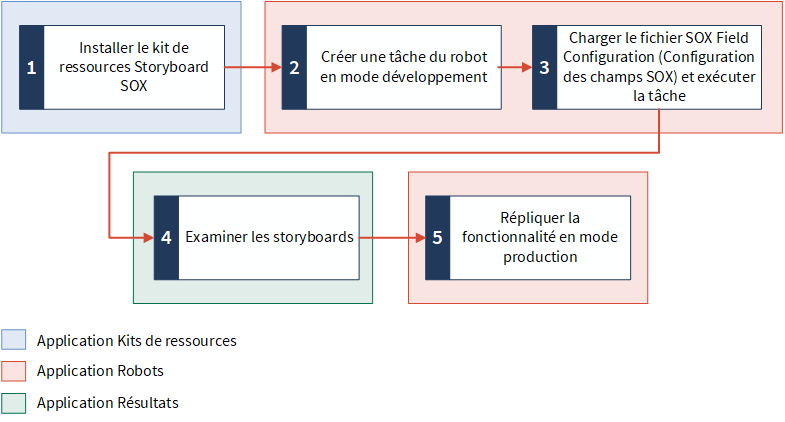
Le kit de ressources Storyboard SOX peut être mis en place rapidement dans votre organisation en suivant cinq étapes.
Conditions préalables
- Vous devez avoir un type d’utilisateur Admin système dans Diligent One pour installer le kit de ressources.
- Vous devez avoir généré un jeton d’API HighBond pour autoriser la tâche du robot.
Étape 1 : Installer le kit de ressources
Lorsque vous installez le kit de ressources Storyboard SOX, cela crée des storyboards associés, des tables de données d'accompagnement et un robot Tables Storyboard SOX.
Note
Vous devez avoir un type d’utilisateur Admin système dans Diligent One pour installer le kit de ressources.
 En savoir plus
Pour installer le kit de ressources Storyboard SOX, procédez comme suit :
Dans la page d’accueil de la Accueil de la plateforme, sous Ressources, sélectionnez Kits de ressources.
L'application Kits de ressources s'ouvre.
Dans l’onglet Kits de ressources disponibles, sélectionnez Installer à côté de kit de ressources Storyboard SOX.
Une boîte de dialogue de confirmation apparaît avec un aperçu des composants du kit de ressources.
Sélectionnez Installer.
Une fois l'installation terminée, un message de réussite apparaît.
Désinstallation du kit de ressources
Si vous devez désinstaller le kit de ressources du storyboard SOX, utilisez le bouton
Étape 2 : Créer et planifier une tâche dans le robot
Le robot Tables Storyboard SOX créé par le kit de ressources vous permet de spécifier le(s) programme(s) SOX dont les rapports doivent figurer dans les storyboards préexistants et également de définir la fréquence à laquelle les données doivent être actualisées. Pour automatiser le processus d'importation des données et d'actualisation de vos storyboards SOX, vous devez créer et planifier une tâche dans le robot.
Note
Le kit de ressources installe un script de robot en mode développement. Une bonne pratique consiste à créer une tâche et à exécuter le script une fois en mode développement avant d'activer le script en mode production. L'exécution du script en mode développement vous permet d'examiner les résultats et de déterminer si des ajustements sont nécessaires avant d'activer le script en mode production.
En savoir plusPour créer et planifier une tâche en mode développement pour l’importation de données à partir du ou des projets SOX, procédez comme suit :
Depuis la page d’accueil de la Accueil de la plateforme (www.diligentoneplatform.com), sélectionnez l’application Robots pour l’ouvrir.
Si vous êtes déjà dans Diligent One, vous pouvez utiliser le menu de navigation situé à gauche pour basculer vers l’Application Robots.
- Dans le tableau de bord Robots, sélectionnez le robot Tables Storyboard SOX.
- Dans le coin supérieur droit du robot, sélectionnez Développement pour passer en mode développement.
Dans l’onglet Tâches, sélectionnez Créer une tâche.
Le Concepteur de tâche s'ouvre et vous pouvez commencer à configurer la tâche.
- Nommez votre tâche "Robot de storyboard SOX préexistant", puis sélectionnez Enregistrer.
- Fournissez les paramètres nécessaires à la tâche :
- Dans la section Sélectionner vos scripts, sélectionnez Activer tout ou Tables du Storyboard SOX.
- Sélectionnez la flèche vers le bas
 pour développer la section des paramètres.
 Dans le champ ID du projet SOX, tapez l’ID numérique du projet SOX dont il faut publier les rapports dans les storyboards et sélectionnez
 .
.Vous pouvez ajouter plusieurs ID de projet SOX.
Note
Pour obtenir l’ID du Projet, allez dans l’application Projets et sélectionnez le projet projet souhaité pour accéder au tableau de bord du projet. À partir de l'URL du tableau de bord, copiez la valeur numérique qui précède la partie /dashboard de l'URL. Par exemple, si l’URL du tableau de bord de votre projet est https://abc.projects.highbond.com/audits/123456/dashboard, l’ID de votre projet est 123456.
Fournissez votre jeton d’API HighBond pour autoriser la tâche.
Pour obtenir le jeton d’API HighBond, accédez à
 > Profil et sélectionnez Gérer sous Jetons d’application. Pour de plus amples informations, consultez la section Gérer des jetons d'accès .
- Sélectionnez Continuer.
- Pour définir une planification qui actualise automatiquement les données des storyboards, sélectionnez Placer votre tâche dans un calendrier. Pour de plus amples informations, consultez la section Création d’une tâche de robot pour exécuter un script.
- Sélectionnez Continuer pour créer des notifications.
Sélectionnez Envoyer des notifications au sujet de l’échec pour informer les utilisateurs si la tâche ne s’exécute pas pour une raison quelconque.
Sélectionnez un ou plusieurs utilisateurs dans la liste.
- Sélectionnez Continuer.
- Examinez les paramètres et sélectionnez Confirmer et créer une tâche.
La tâche est créée à l'aide des paramètres que vous avez spécifiés.
Étape 3 : Charger le fichier SOX Field Configuration (Configuration des champs SOX) et exécuter la tâche
Le fichier
- pour obtenir les informations supplémentaires requises afin de préparer vos tables SOX en fonction des configurations de votre projet SOX
qui fournissent des options pour configurer davantage les noms de champs des attributs personnalisés et les conversions de champs numériques. Pour de plus amples informations, consultez la section .
Note
N'ajoutez pas, ne supprimez pas et ne modifiez pas les noms des feuilles de calcul ou des colonnes dans ce fichier. Toute modification peut entraîner un échec lors de l'exécution de la tâche du robot.
En savoir plusTéléchargez le fichier SOX Field Configuration file (Configuration des champs SOX).
Fichier SOX Field Configuration (Configuration des champs SOX)
- Ouvrez le fichier et remplissez la feuille de calcul
sox_testing_rounds en indiquant des valeurs dans les colonnes suivantes :Statut : pour le projet projet inclus pour l’importation dans la tâche de robot, indiquez TRUE si l’un de ces projets SOX contient le nombre correspondant de cycles de test. Sinon, spécifiez FALSE.Noms des sessions : si vous avez configuré le(s) nom(s) de champ pour chaque session de test SOX, incluez les noms configurés ici. N'ajoutez pas d'espaces entre les valeurs. Par exemple, s’il y a deux sessions - Intérim et Final - saisissez la valeur commeIntérim,Final. .Vous pouvez consulter les noms des champs configurés dans
Application Projets > Administration système > Gérer les types de Projet . Pour plus d’informations, consultez la rubrique Workflows et types de projet.Note
Si le document s’ouvre dans la
Vue protégée sélectionnezActiver la modification ou désactivez le paramètre de sécurité de laVue protégée pour modifier le document. Pour obtenir plus d'informations, consultez l'aide Microsoft.
Le fichier
configurable_fields ,numeric_fields_to_char sont facultatives et ne doivent pas être mises à jour pour la configuration initiale. Pour de plus amples informations, consultez la section . Enregistrez et fermez le fichier.
- Dans le robot Tables Storyboard SOX, en mode développement, sélectionnez l’onglet Entrée/Sortie.
Glissez-déposez ou sélectionnez le fichier
Configuration des champs SOX pour le charger sur le robot.Le fichier chargé apparaît sous
Des dossiers dans l’onglet Entrée/Sortie.Dans l’onglet Tâches, sélectionnez la tâche que vous avez créée, puis sélectionnez
 > Exécuter maintenant. La tâche se lance et vous pouvez suivre son avancement et visualiser les résultats dans l'onglet Tâches ou Exécutions de tâche.
Assurez-vous que la tâche est activée. Si la tâche se trouve dans un état désactivé, vous pouvez l'activer en sélectionnant
> Activer.
Étape 4 : Examiner les storyboards
Une fois la tâche exécutée avec succès, elle extrait les données du projet SOX spécifiés et présente les résultats dans les storyboards Storyboard SOX [préexistant] et Storyboard des contrôles SOX [préexistant]. Examinez les storyboards.
En savoir plusPour visualiser les storyboards, procédez comme suit :
Depuis la page d’accueil de la Accueil de la plateforme (www.diligentoneplatform.com), sélectionnez l’application Storyboards pour l’ouvrir.
Si vous êtes déjà dans Diligent One, vous pouvez utiliser le menu de navigation situé à gauche pour basculer vers l’Application Storyboards.
- Dans le tableau de bord Storyboards, sélectionnez le storyboard que vous souhaitez examiner :
- Storyboard SOX [préexistant] : affiche un aperçu de l’avancement des projets SOX associés.
- Storyboard des contrôles SOX [préexistant] : affiche une vue détaillée des contrôles dans votre environnement SOX.
Pour de plus amples informations sur l’utilisation des storyboards, consultez la section Vue d’ensemble de Storyboards.
(Facultatif) Configuration des tables de données SOX préexistantes
Après avoir examiné vos storyboards SOX préexistants, il se peut que vous vouliez personnaliser les tables de données SOX préexistantes afin d'adapter les données à vos besoins. Utilisez votre copie locale du fichier SOX Field Configuration (Configuration des champs SOX) pour mettre à jour les tables de données. Supprimez la copie du fichier depuis l'onglet Entrée/Sortie du robot, puis chargez la copie mise à jour du fichier.
Utilisez la feuille de calcul
configurable_fields pour remplacer les noms de champs d’attributs personnalisés prêts à l’emploi par les noms de champs configurés qui sont définis dans Types de Projet. Dans la fenêtre App AnalyseNom personnalisé , indiquez les noms personnalisés configurés via Types de Projet.Note
N’apportez aucune modification aux colonnes
Nom par défaut ,Nom configuré .Utilisez la feuille de calcul
numeric_fields_to_char pour spécifier les champs numériques supplémentaires qui doivent être convertis en type de données caractères. Cela est utile si vous souhaitez générer des visualisations supplémentaires. Cette feuille de calcul contient la colonneOriginal_Field_Name qui répertorie les noms originaux des champs à convertir en type de données caractères. Ajoutez tous les champs supplémentaires que vous souhaitez convertir.Note
Ne modifiez pas la liste d'origine.
Étape 5 : Répliquez la fonctionnalité automatisée en mode production
Une fois que vous êtes satisfait du bon fonctionnement du robot
Activez le script du robot en mode production.
Chargez le fichier
Configuration des champs SOX dans l’onglet Entrée/Sortie en mode production.En utilisant le même processus utilisé en mode développement, créez et planifiez une tâche en mode production pour exécuter le script.
En mode développement, désactivez la tâche.
Attention
Ne laissez pas la tâche activée en mode développement. Si vous le faites, les tâches en mode production et en mode développement s'exécuteront toutes les deux aux moments planifiés et modifieront le même storyboard.
Pour de plus amples informations, consultez la section Mode développement et mode production dans Robots.
(Facultatif) Configuration des Storyboards SOX préexistants
Un storyboard est une plateforme de communication. Vous pouvez rendre vos storyboards préexistants plus attrayants pour vos parties prenantes occupant des fonctions de dirigeants en y ajoutant des graphiques supplémentaires, en mettant en forme le texte et en choisissant des couleurs. Pour de plus amples informations, consultez la section Édition de storyboards.
Note
Vous devez créer une copie du storyboard pré-construit à l’aide de l’option
