
Présentation de ACL pour Windows
ACL pour Windows est un produit unique et téléchargeable vous permettant d'accéder aux composants suivants :
Note
L'accès à chaque composant dépend de l'abonnement Diligent choisi.
À quoi puis-je accéder grâce à l'écran principal ACL pour Windows ?
ACL pour Windows vous permet d'effectuer les actions suivantes :
- activer Analytics pour commencer à utiliser le produit
- créer ou ouvrir un projet Analytics dans Analytics
- vous connecter à Diligent One Résultats, dans lequel vous pouvez créer des flux de travail pour organiser, suivre et corriger des exceptions
- accéder à la Accueil de la plateforme, qui propose des liens vers toutes les applications Diligent One pour les utilisateurs de Diligent One, et des liens votre profil d'utilisateur
- utiliser Projets hors connexion pour extraire ou archiver une section à partir d'un projet Diligent One projet, puis effectuer votre travail hors connexion
- accéder à des ressources comme des guides de démarrage rapide, des forums consacrés aux produits, des formations, de l'aide en ligne et l'Assistance
Vue d’ensemble de l'écran principal ACL pour Windows
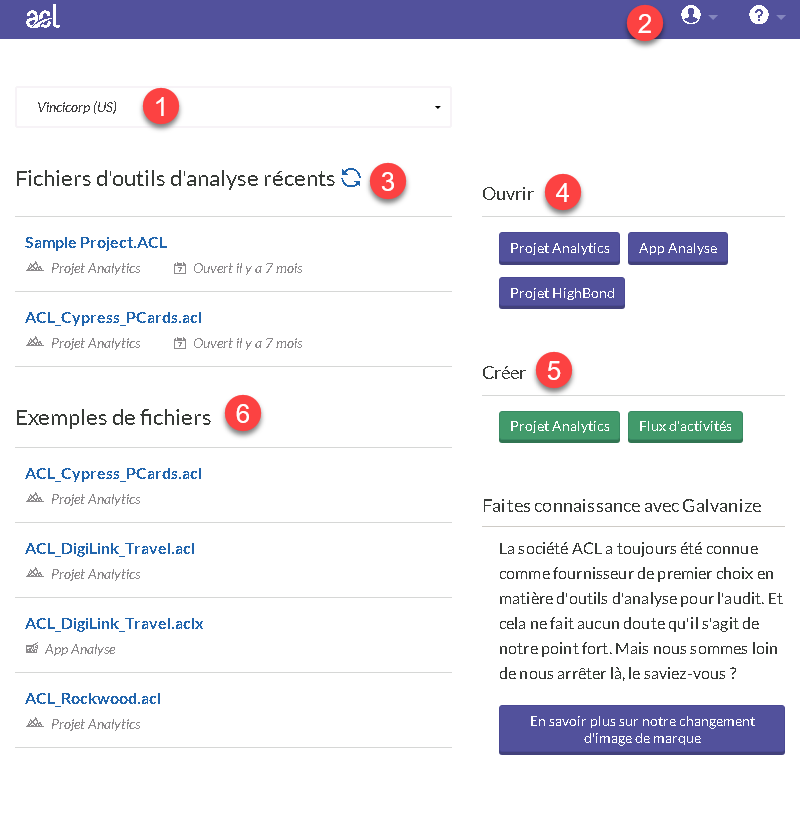
Composants
| Numéro | Composant | Description |
|---|---|---|
| 1 | Sélecteur d'organisation | Basculez entre les comptes (organisations) auxquels vous avez accès à l'aide de cette liste déroulante. |
| 2 | Barre d'outils |
|
| 3 | Fichiers d'outils d'analyse récents | Affichez les fichiers auxquels vous avez accédé récemment dans Analytics. CliquerActualiser la liste |
| 4 | Ouvrir | Ouvrir un projet Analytics existant, ou Diligent One projet |
| 5 | Créer |
|
| 6 | Exemples de fichiers | Ouvrez des projets Analytics pré-existants incluant divers exemples de données. |


 pour actualiser la liste des fichiers, ou appuyez sur
Comment ACL pour Windows s’intègre à l'écosystème de produits Diligent
Note
La version 16 d'Analytics et toutes les versions ultérieures ne sont pas destinées à une utilisation avec Analytics Exchange (AX). Nous avons mis fin à la prise en charge d'Diligent le 1er janvier 2023. En savoir plus ou procéder à la mise à niveau vers Robots.
Pour en savoir plus sur l’utilisation d’Analytics avec Analytics Exchange, consultez la rubrique Aide Analytics et ACLScript 15.1.
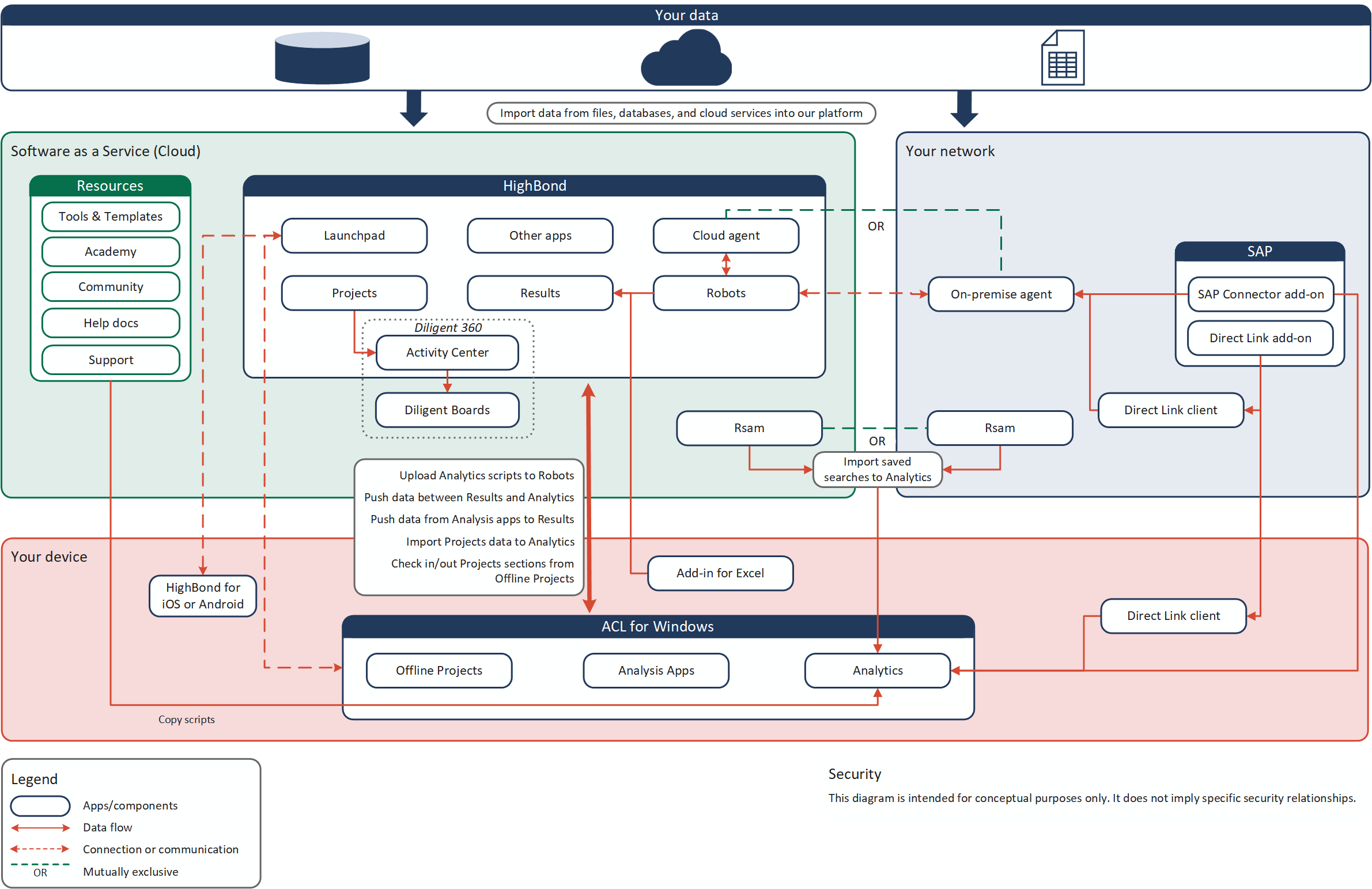
Passer d'une instance Diligent One à l'autre
Vous pouvez appartenir à plusieurs instances Diligent One si votre organisation a plusieurs abonnements, si vous consultez pour plusieurs organisations, ou si vous faites partie d’une instance de formation. Si vous appartenez à plusieurs instances Diligent One, vous pouvez basculer d'une instance à l'autre à l'aide d'ACL pour Windows.
Basculer d'une instance Diligent One à l'autre vous permet d'activer ACL pour Windows avec différents abonnements et d'accéder aux données relevant de plusieurs organisations ou unités commerciales.
Pour passer d'une instance Diligent One à l'autre :
- Dans ACL pour Windows, sélectionnez Se déconnecter et fermer dans la liste déroulante du profil
 .
.Vous êtes déconnecté de votre instance actuelle.
- Double-cliquez sur le raccourci ACL pour Windows sur le bureau.
L'écran de connexion à Accueil de la plateforme s'ouvre.
- Connectez-vous à l'aide de votre compte Diligent One, en saisissant votre nom d'utilisateur (e-mail) et votre mot de passe, puis en cliquant sur Connexion.
