Suppression et restauration d’projets
Supprimer temporairement un projet, restaurer un projet supprimé par erreur ou supprimer définitivement un projet.
Fonctionnement
Vous pouvez supprimer des projets dont vous n’avez plus besoin. Vous pouvez également restaurer des projets supprimés afin de les extraire.
Les projets supprimés sont stockés dans la Bibliothèque de Projet pendant 30 jours. Pendant cette période, et selon vos autorisations pour le projet, vous pouvez restaurer ou supprimer définitivement le projet.
La période de restauration de 30 jours commence après la suppression du projet. À l’issue de cette période, le projet et tous ses éléments sont supprimés automatiquement et ne peuvent pas être récupérés.
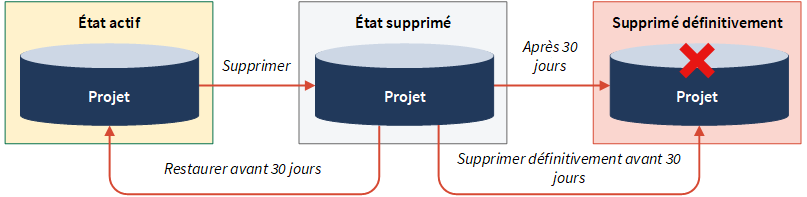
Que se produit-il lorsque je supprime un un projet ?
Le projet est déplacé de la page d’accueil Projets vers la zone Projets supprimés dans la Bibliothèque de Projet.
Les actions suivantes s’exécutent également :
- Les Admins de projet et les Créateurs de projet reçoivent une notification par e-mail concernant la suppression duprojet.
- Le projet n’est pas disponible pour l’affichage, la création de rapport, l’archivage ou le rollforward.
- Les notifications récurrentes précédemment configurées pour les éléments Actions et Requêtes s’arrêtent
- Les liens publics vers les éléments Action et Requête (qui ont été distribués à des utilisateurs ne détenant pas de licences) expirent.
- Les pilotes d’évaluation sont automatiquement désactivés.
- Les calendriers des performances du contrôle et les demandes de certification arrêtent leur exécution.
- Le projet est dissocié de tout plans d’assurance.
Note
Si vous avez précédemment extrait une section d’un projet à l’aide de Projets hors connexion ou de l’application Diligent One pour iPad, puis archivé le projet, vous ne pouvez pas insérer à nouveau la section tant que vous n’avez pas restauré le projet.
Que se produit-il lorsque je restaure un un projet ?
Une fois que vous avez restauré un un projet, tous les utilisateurs qui disposaient auparavant d’un accès au projet voient l’accès original au projet réinstauré.
La restauration d’un un projet réintroduit le projet dans un état actif :
- Le projet est à nouveau disponible pour l’affichage, la création de rapport, l’archivage ou le rollforward.
- Les notifications récurrentes, les pilotes d’évaluation, les calendriers de performance de contrôle et les demandes de certification sont automatiquement réactivés.
- Les nouveaux liens publics vers les éléments Action et Requête sont automatiquement générés et s’affichent dans des notifications récurrentes.
- Le projet est à nouveau lié à n’importe quel plans d’assurance.
Autorisations
Les Admins de projet peuvent supprimer temporairement un projets, restaurer les projets supprimés et supprimer définitivement des projets.
Les Créateurs de projet peuvent temporairement supprimer des projets qu’ils ont créés et restaurer des projets supprimés qu’ils ont créés ou ajoutés en tant que Responsable professionnel. Ils peuvent également supprimer définitivement des projets qu’ils ont créés.
Responsables professionnels peut supprimer temporairement des projets.
Supprimer temporairement un un projet
Supprimez un projet dont vous n’avez plus besoin et stockez-le pendant une période de rétention de 30 jours.
Note
- Les termes de l’interface sont personnalisables ; les champs et les onglets sont configurables. Dans votre organisation Diligent One, certains termes, champs et onglets peuvent être différents.
- Si un champ obligatoire est vide, le message d’avertissement s’affiche : Ce champ est obligatoire. Certains champs personnalisés peuvent comporter des valeurs par défaut.
Depuis la page d’accueil de la Accueil de la plateforme (www.diligentoneplatform.com), sélectionnez l’application Projets pour l’ouvrir.
Si vous êtes déjà dans Diligent One, vous pouvez utiliser le menu de navigation situé à gauche pour basculer vers l’Application Projets.
- Ouvrez ACL pour Windows.
Le tableau de bord projet s’ouvre.
- Cliquez sur l’onglet de gestion de projet Paramètres.
Le sous-onglet Paramètres s’ouvre.
- Faites défiler la page jusqu’en bas, puis cliquez sur Supprimer le projet.
- Dans la boîte de dialogue, cliquez sur Supprimer pour confirmer.
RésultatLe projet est supprimé et stocké pour une période de récupération de 30 jours. Une notification par e-mail est envoyée aux Admins de projet et aux Créateurs de projet pour les informer que le projet a été supprimé.
Restaurer un projet supprimé
Restaurez un projet supprimé pour réactiver le projet dans son état initial.
Depuis la page d’accueil de la Accueil de la plateforme (www.diligentoneplatform.com), sélectionnez l’application Projets pour l’ouvrir.
Si vous êtes déjà dans Diligent One, vous pouvez utiliser le menu de navigation situé à gauche pour basculer vers l’Application Projets.
- Sous Planning et résultats, cliquez sur Bibliothèque de Projet.
La page Bibliothèque de Projet s’ouvre.
- Dans le côté droit de la page, sous Projets supprimés, cliquez sur le lien Voir les Projets supprimés.
La page Projets supprimés s’ouvre.
- Cliquez sur Restaurer en regard du projet que vous voulez récupérer et cliquez à nouveau sur Restaurer pour confirmer.
Astuce
Pour voir les cinq activités les plus récentes menées dans le projet, cliquez sur le nom du projet.
RésultatLe projet est réactivé.
Supprimer définitivement un projet
Supprimez un projet définitivement pour le supprimer intégralement du système.
Note
- Les termes de l’interface sont personnalisables ; les champs et les onglets sont configurables. Dans votre organisation Diligent One, certains termes, champs et onglets peuvent être différents.
- Si un champ obligatoire est vide, le message d’avertissement s’affiche : Ce champ est obligatoire. Certains champs personnalisés peuvent comporter des valeurs par défaut.
Depuis la page d’accueil de la Accueil de la plateforme (www.diligentoneplatform.com), sélectionnez l’application Projets pour l’ouvrir.
Si vous êtes déjà dans Diligent One, vous pouvez utiliser le menu de navigation situé à gauche pour basculer vers l’Application Projets.
- Sous Planning et résultats, cliquez sur Bibliothèque de Projet.
La page Bibliothèque de Projet s’ouvre.
- Dans le côté droit de la page, sous Projets supprimés, cliquez sur le lien Voir les Projets supprimés.
La page Projets supprimés s’ouvre.
- Cliquez sur Supprimer définitivement en regard du projet approprié.
- Dans la boîte de dialogue, saisissez le nom du projet et cliquez sur Supprimer pour confirmer.
Note
Vous devez saisir manuellement le nom du projet. Le copier-coller du nom du projet dans le champ est désactivé. Le nom du projet est sensible à la casse.
Attention
La clôture de cette action supprime définitivement le projet et tous les éléments associés. Une fois supprimé définitivement, vous ne pouvez pas accéder au projet ni le restaurer.
RésultatLe projet est supprimé définitivement.
