
Journalisation des activités Projets
La journalisation des activités enregistre les modifications que les utilisateurs apportent. Dès qu’un élément est ajouté, mis à jour ou supprimé, une entrée est créée dans le journal pour suivre les modifications et conserver un historique complet des données de votre organisation.
Fonctionnement
Il existe deux domaines dans l’application Projets que vous pouvez utiliser pour suivre les modifications :
- Activité récenteUne chronologie des activités menées dans un projet individuel ou un cadre
- HistoriqueUn enregistrement des modifications de niveau champ pour un seul élément dans un projet ou un cadre qui comprend le nombre exact de modifications avant et après l’exécution.
Les informations qui s’affichent sous Activité récente et Historique ne peuvent être ni modifiées ni supprimées.
Activité récente
| Informations à journaliser | Informations à ne pas journaliser |
|---|---|
Astuce Lorsque vous sauvegardez un projet, les journaux d’activité sous Activité récente sont exportés dans un fichier Excel. Vous pouvez importer le fichier Excel dans Analytics afin d’effectuer des analyses ultérieures, si nécessaire. |
|
Historique
| Informations à journaliser | Informations à ne pas journaliser |
|---|---|
Note Mettre à jour plusieurs champs en même temps crée une seule entrée dans le journal sous Historique. |
|
Liste détaillée des éléments journalisés
Visualisez une liste détaillée des éléments qui sont journalisés sous Activité récente et Historique.
 = Journalisé
 = non connecté
| Élément | Ajouté(e) | Mis à jour | Supprimé | Historique | Approuvé | Autres occurrences journalisées |
|---|---|---|---|---|---|---|
| Projet |
|
|
|
|
| |
| Paramètres pour Projet |
|
|
|
| ||
Rôles de Projet (pour les utilisateurs individuels et les groupes d’utilisateurs) |
|
|
|
|
|
|
| Certification | | | | | ||
Plan d’assurance Note L’historique de modifications est journalisé dans les plans d’assurance individuels. Pour de plus amples informations, consultez la section Vue d’ensemble de Plans d’assurance. | | | | |
| |
Planification |
|
|
|
|
| |
| Fichiers de planification | | | | | |
|
| Résultats |
|
|
|
| ||
Fichiers de résultats |
|
|
|
|
|
|
| Objectif |
|
|
|
|
|
|
| Enquête d’évaluation | | | | | Envoyée | |
| Description |
|
|
|
|
|
|
Risque |
|
|
|
|
|
|
Contrôle |
|
|
|
|
|
|
| Pilote d’évaluation (modifie la valeur d’une évaluation) | |
| |
| ||
Plan de test |
|
|
|
|
|
|
Revue générale |
|
|
|
|
|
|
Test |
|
|
|
|
|
|
Rapports d’évènement, enquêtes, outils d’analyse de données et mesures liés aux aspects suivants :
| | | | |||
Problème |
|
|
|
|
|
|
Action |
|
|
|
|
|
|
Requête |
|
|
|
|
| |
| Fichiers d’assistance | | | | | ||
Tâches |
|
|
|
|
|
|
Saisies des horaires |
|
|
| |
|
|
Exemples
Scénario
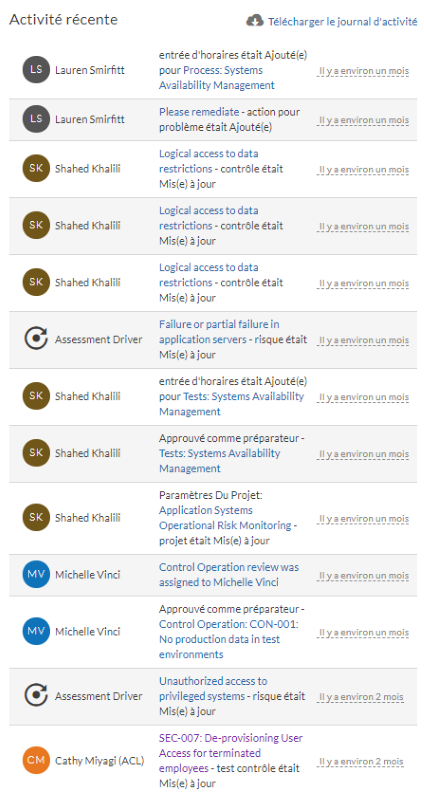
En tant que responsable de l’audit, vous êtes en charge de tout le projet sur la surveillance des risques opérationnels dans les systèmes d’application. Vous voulez examiner les types d’activités qui ont été exécutés dernièrement dans le projet et savoir qui est à l’origine de ces activités.
Traiter
Vous ouvrez le projet et examinez les informations sous Activité récente.
Résultat
Le journal d’activités affiche les informations suivantes :
Scénario
Lorsque vous examinez les informations sous Activité récente dans le projet Surveillance du risque opérationnel dans les systèmes d’application, vous notez que votre collègue a procédé à une mise à jour du test de contrôle :

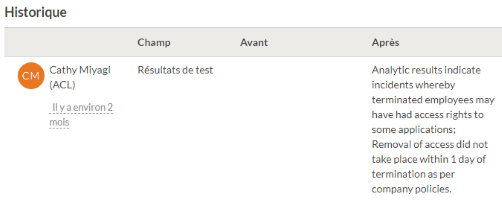
Vous devez voir les mises à jour exactes que votre collègue a exécutées.
Traiter
Dans le tableau de bord du projet, sous Activité récente, cliquez sur le lien hypertexte associé au test de contrôle : SEC-007 : Suppression des droits d’accès de l’utilisateur pour les employés dont le contrat a pris fin. Vous faites ensuite défiler la page et examinez la section Historique.
Résultat
La section Historique affiche les informations suivantes :
Considérations générales et limites
Utilisation des éléments
Vous ne pouvez pas revenir à une version antérieure d’un élément ou filtrer une activité ou un type d’activité particulier sous Activité récente.
Cloner des objectifs
Si vous clonez un objectif à partir d’un projet, les modifications au niveau du champ disponibles sous Historique sont également copiées du projet source vers le projet cible. Les journaux d’activité sous Activité récentes ne sont pas conservées.
Autorisations
- Les Responsables professionnels, les Utilisateurs professionnels et les Responsables de la supervision disposent d’un accès en lecture à Activité récente et Historique.
- Les Responsables collaborateurs, les Testeurs collaborateurs et les Utilisateurs collaborateurs ont un accès en lecture à l’historique et aucun accès à l’activité récente.
- Les Examinateurs de la supervision n’ont pas accès à l’activité récente et à l’historique.
Suivre les modifications
Afficher l’activité récente
- Effectuez l’une des actions suivantes :
- Pour voir l’activité récente dans un projet :
Depuis la page d’accueil de la Accueil de la plateforme (www.diligentoneplatform.com), sélectionnez l’application Projets pour l’ouvrir.
Si vous êtes déjà dans Diligent One, vous pouvez utiliser le menu de navigation situé à gauche pour basculer vers l’Application Projets.
- Ouvrez ACL pour Windows.
- Pour voir l’activité récente dans cadre :
Depuis la page d’accueil de la Accueil de la plateforme (www.diligentoneplatform.com), sélectionnez l’application Cadres pour l’ouvrir.
Si vous êtes déjà dans Diligent One, vous pouvez utiliser le menu de navigation situé à gauche pour basculer vers l’Application Cadres.
- Ouvrez un cadre.
- Pour voir l’activité récente dans un projet :
- Sur le Tableau de bord sous Activité récente, cliquez sur
 Afficher/masquer le contenu et effectuez une ou plusieurs des actions suivantes :
Télécharger le journal d’activité
- Effectuez l’une des actions suivantes :
- Pour télécharger le journal d’activité depuis un projet :
Depuis la page d’accueil de la Accueil de la plateforme (www.diligentoneplatform.com), sélectionnez l’application Projets pour l’ouvrir.
Si vous êtes déjà dans Diligent One, vous pouvez utiliser le menu de navigation situé à gauche pour basculer vers l’Application Projets.
- Ouvrez ACL pour Windows.
- Pour télécharger le journal d’activité depuis un cadre :
Depuis la page d’accueil de la Accueil de la plateforme (www.diligentoneplatform.com), sélectionnez l’application Cadres pour l’ouvrir.
Si vous êtes déjà dans Diligent One, vous pouvez utiliser le menu de navigation situé à gauche pour basculer vers l’Application Cadres.
- Ouvrez un cadre.
- Pour télécharger le journal d’activité depuis un projet :
Afficher l’historique
- Effectuez l’une des actions suivantes :
- Pour afficher l’historique dansun projet :
Depuis la page d’accueil de la Accueil de la plateforme (www.diligentoneplatform.com), sélectionnez l’application Projets pour l’ouvrir.
Si vous êtes déjà dans Diligent One, vous pouvez utiliser le menu de navigation situé à gauche pour basculer vers l’Application Projets.
- Ouvrez ACL pour Windows.
- Pour voir l’historique dans un cadre :
Depuis la page d’accueil de la Accueil de la plateforme (www.diligentoneplatform.com), sélectionnez l’application Cadres pour l’ouvrir.
Si vous êtes déjà dans Diligent One, vous pouvez utiliser le menu de navigation situé à gauche pour basculer vers l’Application Cadres.
- Ouvrez un cadre.
- Pour afficher l’historique dansun projet :
- Sur le Tableau de bord sous Activité récente, cliquez sur Afficher/masquer le contenu.
Passez votre souris sur l’horodatage d’un journal pour dévoiler la date de la modification.
