
Présentation des graphiques de progression du projet
Visualisez le travail ayant été réalisé sur un projet à un niveau détaillé et le temps de projet restant.
Graphiques d’évolution du Projet
Il existe deux graphiques de progression du projet :
| Nom du diagramme | Description | Emplacement |
|---|---|---|
| Procédures d'audit terminées | Affiche le travail de projet qui a été réalisé à un niveau élevé | Dans un projet, cliquez sur l’onglet de gestion Progression du projet. |
| Délai avant l'échéance | Affiche la durée disponible restante pour le projet |
Note
La barre de pourcentage d’avancement  présente sur la page d’accueil Projets et dans un plan d’assurance se calcule de la même manière que dans le diagramme Procédures d’audit terminées.
Les Admins de projet peuvent masquer la barre de pourcentage d’avancement qui figure en regard de chaque projet dans la page d’accueil Projets sous Administration système > Paramètres > Paramètres du graphique.
Mode de calcul de l’avancement d’un projet
L’avancement d’un Projet est calculé à l’aide de la formule suivante :
Somme des scores reçus par phase /Score maximal pour l’ensemble des phases et des objectifs x 100Objectifs
Les Objectifs correspondent aux conteneurs qui organisent le travail effectué dans un projet. un projet peut avoir plusieurs objectifs.
Exemples de objectifs qui constituent la base d’un projet de cybersécurité :
- Protéger
- Détecter
- Répondre
- Identifier
- Récupérer
Phases
Les phases sont les étapes importantes ayant lieu pendant un projet. Un objectif peut avoir plusieurs phases.
Toutes les phases contribuent au calcul de l’achèvement du projet. Pour que le pourcentage d’achèvement du projet affiche 100 %, toutes les phases de chaque objectif doivent avoir le statut Terminé.
Exemples de phases
- Descriptions
- MCR
- Revues générales
- Plan de test
- Tests
- Examens
Scores des phases
Les scores sont déterminés en fonction du statut d'une phase.
| Statut | Score |
|---|---|
| Non commencé(e) | 1 |
| En cours de traitement | 1 |
| Terminé | 2 |
Statuts des phases - détails
Les statuts sont basés sur l’existence ou non d’éléments spécifiques dans un projet et sur le fait que des approbations ont été délivrées. Lorsque vous approuvez un travail dans un projet, le pourcentage d’achèvement du projet augmente.
Les phases qui s’affichent dans les objectifs dépendent du flux de travail du projet (plan de travail ou contrôle interne) et du fait que certaines phases sont ou activées ou désactivées dans la configuration du type de projet.
Phases et statuts des phases de workflow de plan de travail
Le tableau ci-dessous énumère les phases définies par défaut pour chacun des objectif dans un workflow Plan de travail et décrit l’occurrence de chaque statut.
Note
- Les termes de l’interface sont personnalisables ; les champs et les onglets sont configurables. Dans votre organisation Diligent One, certains termes, champs et onglets peuvent être différents.
- Si un champ obligatoire est vide, le message d’avertissement s’affiche : Ce champ est obligatoire. Certains champs personnalisés peuvent comporter des valeurs par défaut.
Phase | Statuts | ||
|---|---|---|---|
| Non commencé(e) | En cours de traitement | Terminé | |
| Planification du projet | S’affiche lorsque vous ajoutez un objectif et aucun risque ni procédure n’ont été ajoutés | S’affiche lorsqu’un objectif présente un ou plusieurs risques ou procédures ou si vous mettez à jour un risque ou une procédure après son clonage | S'affiche lorsque l'approbation initiale est effectuée sous Approbations de la planification du projet |
| Procédures d'exécution | S'affiche lors du premier ajout de procédure | S’affiche lorsqu’un objectif dispose au moins d’une procédure et que vous exécutez une procédure | S'affiche lorsque l'approbation initiale est effectuée sur la liste des procédures d'exécution (la page qui affiche toutes les procédures d'exécution) |
| Examens | S’affiche lors du premier ajout d’un objectif | S'affiche lorsqu'un réviseur ultérieur approuve au moins un des éléments suivants :
| S'affiche lorsque tous les niveaux d'approbation ont été complétés sur tous les éléments suivants :
|
Phases du flux de travail de contrôle interne
Le tableau ci-dessous énumère les phases par défaut de chacun des objectifs dans un workflow de contrôle interne et décrit l’occurrence de chaque statut.
Note
- Les termes de l’interface sont personnalisables ; les champs et les onglets sont configurables. Dans votre organisation Diligent One, certains termes, champs et onglets peuvent être différents.
- Si un champ obligatoire est vide, le message d’avertissement s’affiche : Ce champ est obligatoire. Certains champs personnalisés peuvent comporter des valeurs par défaut.
Phase | Statuts | ||
|---|---|---|---|
| Non commencé(e) | En cours de traitement | Terminé | |
| Descriptions | S’affiche lors du premier ajout de description ou si les descriptions sont vierges | S’affiche lorsqu’un objectif dispose d’une ou de plusieurs descriptions et qu’au moins une description n’a pas reçu une approbation initiale OU Au moins une description n’a pas reçu d’approbation initiale et vous mettez à jour au moins une description après son clonage | S’affiche lorsqu’un objectif dispose d’une ou de plusieurs descriptions et que toutes les descriptions ont eu une approbation initiale |
| RCM (Matrice de contrôle du risque) | S’affiche lorsque vous ajoutez un objectif et aucun risque ni contrôle n’ont été ajoutés | S’affiche lorsqu’un objectif présente un ou plusieurs risques ou contrôles ou si vous mettez à jour un risque ou un contrôle après son clonage | S'affiche lorsque l'approbation initiale a été effectuée sur tous les risques et contrôles sous Approbations de la matrice de contrôle du risque |
| Revues générales | S'affiche lorsque vous n'avez pas ajouté de contrôle ou lorsque vous ajoutez un contrôle pour la première fois | S’affiche lorsqu’objectif dispose d’au moins une revue générale et que vous mettez à jour au moins une revue générale | S’affiche lorsque l’approbation initiale est effectuée sur la liste des Revues générales (la page qui affiche toutes les Revues générales) |
| Plan de test | S'affiche lors du premier ajout d'un contrôle | S’affiche lorsqu’un objectif dispose d’au moins un plan de test et que vous mettez à jour au moins un plan de test | S'affiche lorsque l'approbation initiale est effectuée sur la liste des plans de test (la page qui affiche tous les plans de test) |
| Tests | S'affiche lors du premier ajout d'un contrôle | S'affiche lorsque vous mettez à jour au moins un des tests dans une session de test OU Lorsque l'approbation initiale est effectuée sur l'une des sessions de test sous Approbations des tests | S'affiche lorsque l'approbation initiale est effectuée sur la liste des tests (la page qui affiche tous les tests) |
| Examens | S’affiche lors du premier ajout d’un objectif | S'affiche lorsqu'un réviseur ultérieur approuve l'un des éléments suivants :
| S'affiche lorsque tous les niveaux d'approbation ont été complétés sur tous les éléments suivants :
|
Graphique des procédures d'audit terminées
Le graphique Procédures d’audit terminées affiche le travail de projet qui a été réalisé à un niveau détaillé Il est calculé en additionnant les scores reçus par phase, puis en divisant cette somme par le score maximum pour toutes les phases et tous les objectifs.
Note
Une fois que vous avez approuvé une partie d’un projet, la mise à jour du graphique et de la barre de pourcentage d’avancement peut prendre jusqu’à 15 minutes.
Exemple
Scénario
En tant que responsable de l’audit, vous avez besoin de disposer des résultats complets de chaque phase de projet ainsi que ceux pour l’ensemble du projet.
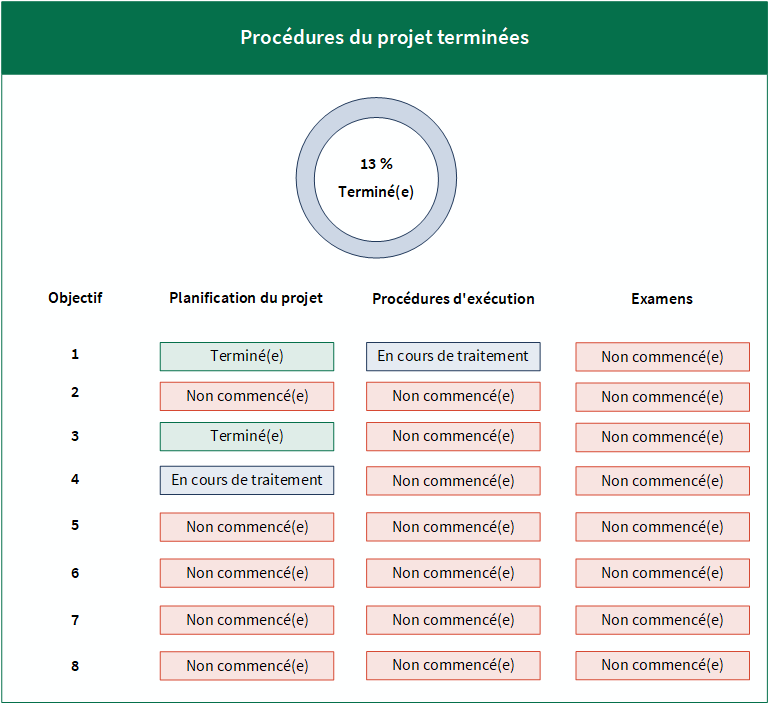
Vous accédez à la page Progression du Projet et visualisez le graphique suivant. Vous constatez que chaque phase du projet est marquée par un statut d’achèvement (Non commencé(e), En cours, Terminé(e)), et un pourcentage d’achèvement global s’affiche pour indiquer la fin d’un projet dans son ensemble.
Calcul
Le pourcentage de fin se calcule à l'aide de la formule suivante :
Somme du score obtenu / score maximum x 100
Somme du score obtenu
Le score obtenu pour chaque phase de projet se calcule sur la base des valeurs associées à chaque statut d’achèvement :
- Non commencé = 0
- En cours = 1
- Terminé = 2
Somme du score obtenu
(2+1+0) + (0+0+0) + (2+0+0) + (1+0+0) + (0+0+0)+ (0+0+0) + (0+0+0) + (0+0+0) = 6
Score maximum
Le score maximum que vous pouvez obtenir dans toutes les phases du projet et tous les objectifs se calcule à l’aide de la formule suivante :
nombre de phases du Projet x score maximum de la phase du projet x nombre d’objectifScore maximum48 (3 x 2 x 8)
| Partie de la formule | Valeur | Remarques |
|---|---|---|
| Nombre de phases de Projet | 3 | Il y a 3 phases de projet :
|
| Score maximum de phase du projet | 2 | Le score maximum que vous pouvez obtenir pour une phase individuelle du projet est égal à 2 :
Note Si vous avez un objectif individuel pour toutes les phases de projet qui est marqué comme Terminé, cette valeur augmente volontairement le score afin que le pourcentage d’achèvement atteigne 100%. |
| Nombre d’Objectif | 8 | Le nombre d’objectifs du contrôle dans ce projet s’élève à 8. |
Résultat
Somme du score obtenu (6) / score maximum (48) x 100 = 12,5.
Le pourcentage total est arrondi de 12,5% à 13%.
Graphique Délai avant l'échéance
Le graphique Délai avant l’échéance montre la durée de projet restante disponible. Elle est calculée en divisant le nombre de jours écoulés dans le projet par le nombre total de jours calendriers.
Exemple
Scénario
En tant que responsable d’audit, vous avez besoin de connaître le pourcentage total du temps de projet utilisé.
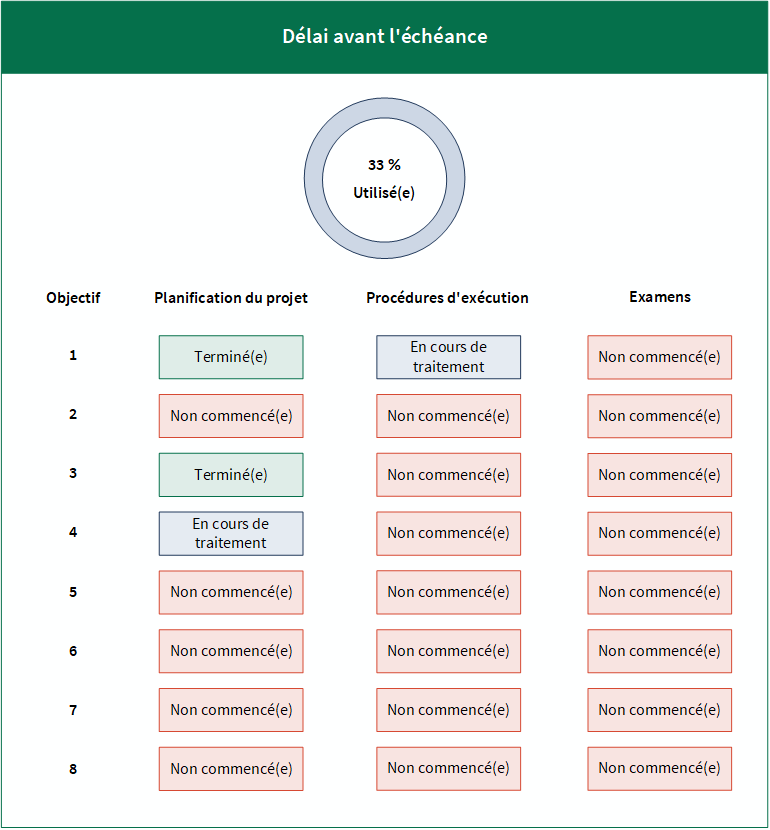
Vous accédez à la page Progression du Projet et visualisez le graphique suivant. Vous remarquez un pourcentage d’achèvement qui correspond à la durée du projet qui a été utilisée.
Calcul
Le pourcentage de fin se calcule à l'aide de la formule suivante :
Nombre de jours passés / Nombre total de jours calendriers x 100
Le pourcentage de fin se calcule au moyen des informations suivantes :
- Date de début des Travail de terrain = 1er janvier 2020
- Date de fin cible = 31 décembre 2020
- Date du jour = 30 avril 2020
Vous pouvez visualiser la date de début des Travail de terrain et la date de fin prévue sous Paramètres.
Le nombre de jours écoulés dans le projet est 120. Le nombre total de jours calendrier est égal à 365.
Résultat
Nombre de jours passés (120) / Nombre total de jours calendaires (365) x 100 = 32,876712328
Le pourcentage total est arrondi à 33 %.
