
Utiliser des champs de fonction dans les graphiques
Dans l’application Rapports, les champs de fonction créent un champ dans un graphique qui repose sur un champ du rapport auquel une fonction est déjà appliquée. Utilisez les champs de fonction dans les graphiques pour intégrer des propositions agrégées comme les tendances, les moyennes et les écarts.
Fonctionnement
Un champ de fonction est un outil qui permet d’effectuer des calculs ou des opérations complexes dans un champ de rapport au niveau duquel une fonction est déjà appliquée. Les champs de fonction acceptent une entrée et renvoient une sortie.
Exemple
Scénario
Vous voulez visualiser l’impact moyen en termes de coûts pour les problèmes identifiés dans plusieurs projets.
Traiter
Vous créez un graphique à barres horizontales et incluez les champs suivants dans votre graphique :
- Axe horizontalTotal impact en termes de coût
- Axe verticalTitre du problème
Vous ajoutez le champ de fonction Moyen dans le graphique et l’appliquez à Total de l’impact en termes de coûts.
Résultat
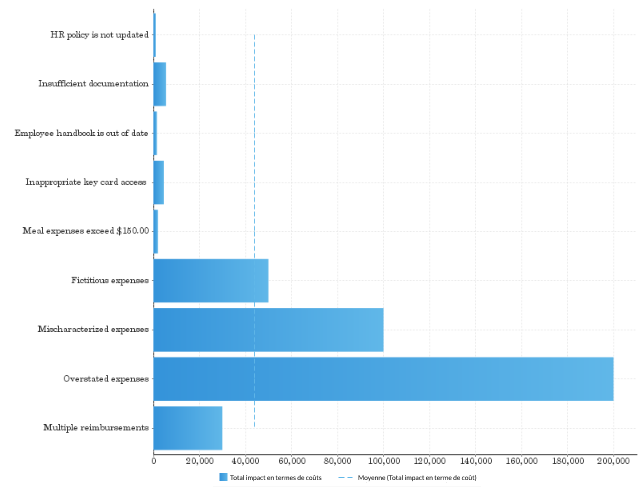
L’impact moyen en termes de coûts pour les problèmes dans les différents projets est indiqué par la courbe en pointillés dans le graphique :
Impact en termes de coût moyen pour les problèmes
Autorisations
Seuls les Admins de Rapport et les auteurs de rapport peuvent ajouter un champ de fonction à un graphique.
Ajouter un champ de fonction à un graphique
Depuis la page d’accueil de la Accueil de la plateforme (www.highbond.com), cliquez sur l’application Rapports pour l’ouvrir.
Si vous êtes déjà dans Diligent One, vous pouvez utiliser le menu de navigation situé à gauche pour basculer vers l’Application Rapports.
- Ouvrez le rapport approprié et cliquez sur Modifier > Graphiques.
- Cliquez sur la miniature du graphique approprié en bas de l’écran.
Le graphique s’affiche dans la fenêtre d’aperçu.
- Faites glisser le champ de fonction correspondant de la liste Fonctions vers la zone de création du graphique, puis configurez les paramètres, le cas échéant.
Astuce
Vous pouvez appliquer les champs des fonctions de base, comme moyenne, tendance, prévision et accumulation, aux champs des fonctions avancées (analyse ou variance définie). Cliquez sur la flèche descendante
 en regard du champ approprié, sélectionnez Ajouter la fonction, et sélectionnez un champ de fonction.
Champs de fonction disponibles
Moyenne
| Type | Description |
|---|---|
| Moyenne | Affiche une ligne calculée en additionnant toutes les valeurs divisée par le nombre de valeurs dans le graphique. |
| Médiane | Affiche une ligne calculée en classant toutes les valeurs par ordre croissant et au moyen de la valeur médiane Cette mesure peut s’avérer plus utile que la moyenne si les données contiennent des valeurs aberrantes extrêmes. |
| Mode | Afficher une ligne calculée en recherchant la valeur la plus fréquente dans le graphique. |
Tendance
| Type | Description | Paramètres associés |
|---|---|---|
| Tendance automatique | identique à Graphique auto, applique une fonction de tendance automatique au graphique en fonction d’algorithmes complexes |
|
| Moyenne mobile | Affiche la moyenne, calculée à l’aide de valeurs provenant d’un nombre défini de périodes avant chaque point Par exemple, si votre graphique comprend 10 périodes, une moyenne mobile peut être définie pour une utilisation de 5 périodes à la fois. Cela permet de suivre les modifications apportées aux données dans une ligne plus lisse que les valeurs réelles facilitant l’affichage des tendances de données bruyantes (avec pics). |
|
| Régression linéaire | Affiche une ligne droite indiquant la relation entre les valeurs des axes X et Y. Cela permet d’avoir une idée de la tendance générale des données. |
|
| Régression polynomiale | Affiche une ligne courbe pour les données qui indique la relation entre les valeurs sur les axes x et y. Elle peut s’utiliser dans les positions où cette relation n’est pas complètement linéaire, par exemple, si votre tendance est traversée par des fluctuations significatives. |
|
Prévision
| Type | Description | Paramètres associés |
|---|---|---|
| Tendance automatique | identique à Graphique auto, applique une fonction de tendance automatique au graphique en fonction d’algorithmes complexes |
|
| Lissage exponentiel simple | Afficher une prévision s’appuyant sur la moyenne des valeurs précédentes du set de données, avec une pondération définie par alpha (données récentes vs historiques). Cela s’avère utile pour les données de prévision ne présentant ni tendance générale ni saisonnalité. |
|
| Lissage exponentiel double | Affiche une prévision s’appuyant sur la moyenne des valeurs précédentes du set de données, avec une pondération définie par alpha (données récentes vs historiques) et bêta (tendance). Cela s’avère utile pour les données de prévision présentant une tendance générale mais pas de saisonnalité. | Identique au lissage exponentiel simple, avec l’ajout de : BêtaIndique le poids accordé à la tendance des données Plus la valeur bêta est élevée, plus le poids attribué à la tendance des données est élevé. |
| Lissage exponentiel triple | Affiche une prévision s’appuyant sur la moyenne des valeurs précédentes du set de données, avec une pondération définie par alpha (données récentes vs historiques), bêta (tendance) et gamma (saisonnalité). Cela s’avère utile pour les données de prévision ne présentant ni tendance générale ni saisonnalité. Le lissage exponentiel triple requiert au moins deux années de données pour effectuer des calculs de saisonnalité. | Identique au lissage exponentiel double, avec l’ajout de : GammaIndique le poids accordé à la saisonnalité (que s’est-il passé dans les périodes correspondantes au cours des années précédentes) Plus gamma est élevée, plus le poids attribué à la saisonnalité des données est élevé. |
| Moyenne mobile | Affiche la moyenne, calculée à l’aide de valeurs provenant d’un nombre défini de périodes avant chaque point Par exemple, si votre set de données comprend 10 périodes, une moyenne mobile peut être définie pour une utilisation de 5 périodes à la fois. Elle permet de suivre les modifications apportées aux données dans une ligne qui est plus lisse que les valeurs actuelles, ce qui s’avère utile pour afficher la tendance des données bruyantes (avec pics). |
|
Cumul
Le champ de fonction Cumul affiche un pourcentage cumulatif de la ligne totale dans le graphique, à l’aide d’un axe secondaire.
Analyse définie
Le champ de fonction Analyse définie affiche un sous-ensemble des données contenues dans un champ spécifique.
Pour définir un champ de fonction Analyse définie, vous devez sélectionner un champ de mesure de rapport sur lequel baser vos résultats et indiquer la plage de filtres qui s’appliqueront uniquement au champ du graphique.
| Paramètre | Description |
|---|---|
| Définir nom | Indique le nom d’affichage du champ d’analyse définie obtenu, utilisé dans les libellés et/ou légende du graphique |
| Définir la mesure | vous permet de sélectionner le champ pour filtrer votre set de données défini Seuls les champs de mesure inclus dans votre rapport figurent dans cette liste. |
| Filtre | Vous permet d’indiquer les filtres à appliquer à votre champ défini Pour de plus amples informations, consultez la section Configuration des filtres dans les rapports. |
Variance
Le champ de fonction Variance affiche la différence entre deux champs du tableau ou du graphique. La variance peut s’afficher soit comme la valeur calculée, soit comme une différence en pourcentage.
| Paramètre | Description |
|---|---|
| Nom de la variance | Indique le nom d’affichage du champ de variance obtenu, utilisé dans les libellés et / ou la légende du graphique. |
| Variance entre | Vous permet de sélectionner deux champs auxquels appliquer le calcul de la variance Les valeurs du second champ sont soustraites de celles du premier champ lors du calcul, ce qui explique l’importance de l’ordre. Deux types de champ sont disponibles pour une variance :
|
| Afficher la variance en tant que | Vous permet de sélectionner le mode d’affichage des valeurs de variance obtenues :
|
