
Définir des données de rapport avec des vues
Découvrez de quelle manière vous pouvez utiliser les vues pour définir des données de rapport.
Qu’est-ce qu’une vue ?
Une vue est un composant qui définit les catégories et les champs de Diligent One que vous pouvez utiliser pour générer un rapport. Les champs sont des colonnes spécifiques de données les catégories sont des regroupements logiques de champs dans une vue.
Fonctionnement
Diligent pré-assemble les vues. Vous ne pouvez générer un rapport que sur les zones fournies dans une vue. Pour générer un rapport sur des champs figurant dans plusieurs vues, vous devez créer plusieurs rapports que vous ajoutez ensuite à un tableau de bord unique.
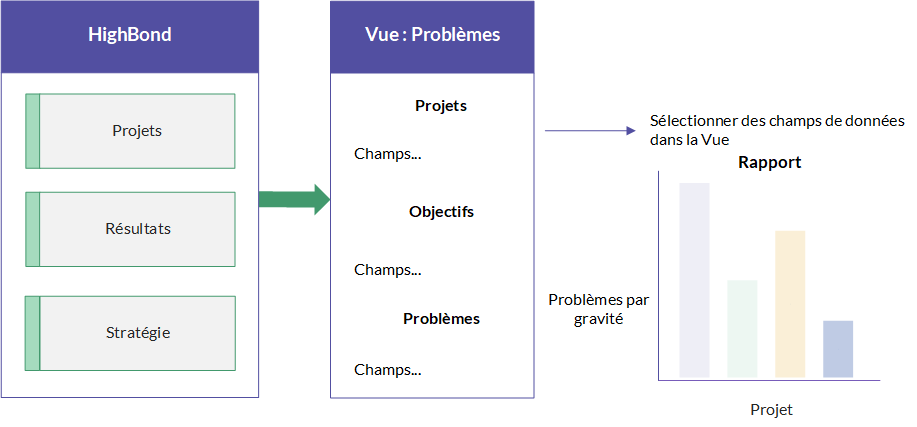
Le diagramme suivant illustre un rapport généré au moyen de la vue Problèmes. La vue Problèmes contient une série de catégories (Projets, Objectifs, et Problèmes), et chaque catégorie contient un regroupement logique de champs.
Note
- Les termes de l’interface sont personnalisables ; les champs et les onglets sont configurables. Dans votre organisation Diligent One, certains termes, champs et onglets peuvent être différents.
- Si un champ obligatoire est vide, le message d’avertissement s’affiche : Ce champ est obligatoire. Certains champs personnalisés peuvent comporter des valeurs par défaut.
Réunir des informations sur les vues
Vous pouvez regrouper des informations sur chacune des vues disponibles dans l’application Rapports afin de vérifier que la vue propose le résultat attendu et voir les rapports qui ont été générés au moyen de certaines vues.
Étapes
Depuis la page d’accueil de la Accueil de la plateforme (www.highbond.com), cliquez sur l’application Rapports pour l’ouvrir.
Si vous êtes déjà dans Diligent One, vous pouvez utiliser le menu de navigation situé à gauche pour basculer vers l’Application Rapports.
- Cliquez sur Créer > Rapport.
- Rechercher, trier ou filtrer des vues :
- Pour rechercher une vue, saisissez un mot-clé dans la zone Rechercher.
- Pour trier des vues par ordre alphabétique, par dernière utilisation ou par favoris, cliquez sur l’en-tête de colonne Vue, Dernière utilisation, ou
 .Note
.NoteLes options Avancé ne sont pas prises en charge.
- Passez votre souris sur la vue appropriée et cliquez sur Plus de détails.
La boîte de dialogue Visualiser le résumé s’affiche.
- Cliquez sur l’un des onglets suivants pour réunir les informations sur la vue sélectionnée :
- GénéralFournit des informations synthétiques sur la vue et la possibilité de télécharger les informations sous forme de fichier .doc ou .pdf
- ChampsRépertorie tous les champs disponibles dans la vue
- SQLAffiche la requête Voir dans SQL
- RapportsRépertorie tous les rapports qui ont été générés à l’aide de la vue sélectionnée et vous permettent de naviguer directement vers ces rapports
- Cliquez sur
 pour fermer la boîte de dialogue Visualiser le résumé.
