
Graphique de carte thermique
Une carte thermique est une représentation graphique des données dans laquelle les valeurs individuelles contenues dans une matrice sont représentées sous forme de couleurs. Les points de données sont définis par l'intersection entre les axes X (abscisses) et Y (ordonnées) et une troisième valeur qui détermine la couleur du point de données.
Quand l'utiliser ?
Utilisez des cartes thermiques pour comparer des variables dans un grand nombre de catégories et pour trier des données complexes par intensité de couleur.
Fonctionnement
Valeurs des données
Les valeurs des données apparaissent sous forme de cases sur la carte thermique. La taille et la couleur de chaque case sont déterminées par les données correspondant à cet élément :
- TailleDéterminée par la concentration des catégories en abscisses (x) et en ordonnées (y) ; n’est pas configurable
- CouleurDéterminée par la valeur calculée spécifiée dans le paramètre Couleur par
Dégradés ou palette de couleurs
Par défaut, les valeurs les plus faibles sont colorées en vert, les valeurs du milieu sont colorées en jaune et les valeurs les plus élevées sont colorées en rouge. Vous pouvez personnaliser les couleurs.
Les points de données sont colorés à l'aide de l'un des schémas de couleurs des paramètres d'affichage suivants :
- Dégradé de couleursVariation continue allant du vert, puis au jaune, et enfin au rouge en suivant les valeurs de données individuelles
- Échelle de la palette de couleursLes valeurs des données regroupées dans cinq catégories équidistantes et affichées à l’aide de couleurs discrètes
Vous pouvez personnaliser le nombre d'étapes utilisées pour regrouper les valeurs de données dans le graphique via les paramètres d'affichage.
Exemples
Graphique de carte thermique
En s'appuyant sur les données commerciales de l'entreprise, vous voulez afficher le profit moyen d'un grand nombre de catégories dans deux dimensions : le segment région et client. Pour ce faire, vous créez un graphique de carte thermique. La valeur de profit moyenne est triée par couleur, du bleu (faible) au rouge (élevé) :
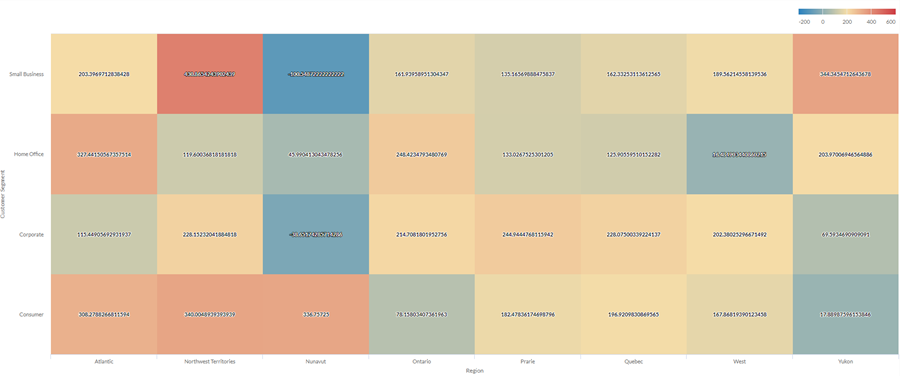
Graphique de carte thermique à palette de couleurs
Vous devez examiner la relation entre la méthode d'expédition et la catégorie de produit de votre entreprise. Vous recherchez une analyse simple qui regroupe les coûts d'expédition moyens en trois classes : faible, moyen et élevé.
Pour visualiser cette relation, vous créez une carte thermique à palette de couleurs avec trois étapes. Les valeurs sont regroupées dans les classes correspondantes en fonction des seuils de l'étape :
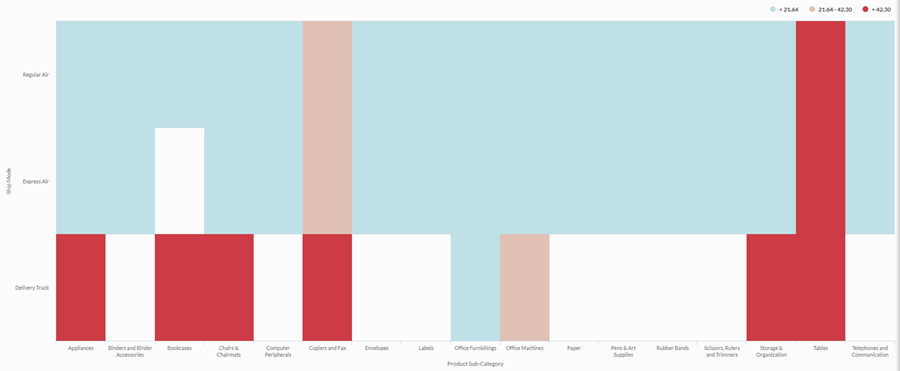
Paramètres de configuration de données
Depuis la page d’accueil de la Accueil de la plateforme (www.diligentoneplatform.com), sélectionnez l’application Résultats pour l’ouvrir.
Si vous êtes déjà dans Diligent One, vous pouvez utiliser le menu de navigation situé à gauche pour basculer vers l’Application Résultats.
- Allez jusqu'à la table appropriée.
- LeConfigurer
 cliquez surDonnéeset configurez les paramètres suivants :
| Paramètre | Types de données prises en charge | Description |
|---|---|---|
| Axe X |
| Le champ à utiliser comme catégorie sur l'échelle horizontale du graphe. |
| Axe Y |
| Le champ à utiliser comme catégorie sur l'échelle verticale du graphe. |
| Couleur par | numérique | Le champ qui détermine la couleur de la case à l'intersection des valeurs des axes X et Y :
Astuce Vous pouvez contrôler les décimales et l'arrondi des données numériques en modifiant le format de ce champ. Dans le cas de l'option d'agrégation Moyenne, les options de mise en forme sont disponibles dans l'onglet Données du panneau Configurer la visualisation. Pour toutes les autres options d'agrégation, les options de mise en forme définies dans Vue de la table sont appliquées. Pour obtenir de l’aide à ce sujet, consultez la section Options de mise en forme des données. |
Options de mise en forme | numérique | Sélectionnez une option dans ce champ pour appliquer la mise en forme telle que les décimaux et l'arrondi aux valeurs de l'axe Y dans le graphique. Pour obtenir de l’aide à ce sujet, consultez la section Options de mise en forme des données. Les options de mise en forme ne sont disponibles que pour l'option d'agrégation Moyenne. Pour toutes les autres options d'agrégation, les options de mise en forme définies dans Vue de la table sont appliquées. |
Paramètres d'affichage du graphique
Depuis la page d’accueil de la Accueil de la plateforme (www.diligentoneplatform.com), sélectionnez l’application Résultats pour l’ouvrir.
Si vous êtes déjà dans Diligent One, vous pouvez utiliser le menu de navigation situé à gauche pour basculer vers l’Application Résultats.
- Allez jusqu'à la table appropriée.
- LeConfigurercliquez surAffichageet configurez les paramètres suivants :
| Paramètre | Description |
|---|---|
| Options | |
| Afficher la légende | Affiche ou masque la légende en haut du graphique. |
| Afficher valeurs | Affiche ou masque les valeurs du point de donnée. |
| Améliorer les performances | Passe en mode performance lorsque les points de données sur le graphique dépassent 150 lors de l'application de compromis. Pour de plus amples informations, consultez la section Améliorer les performances des graphiques. |
| Axe X | |
| Afficher le libellé | Affiche ou masque le libellé de l'axe X. |
| Axe Y | |
| Afficher le libellé | Affiche ou masque le libellé de l'axe Y à gauche. |
| Autres paramètres | |
| Couleur | Les valeurs initiales, intermédiaires et finales pour la plage de la carte thermique. Vous pouvez indiquer une couleur et une limite numérique pour chaque position dans l'échelle. |
| Palette de couleurs | Affiche les catégories sous forme de cases discrètes au lieu d'une échelle constante. Vous pouvez indiquer de 2 à 20 étapes. |
