
Diagramme linéaire
Les courbes montrent des tendances ou des changements au fil du temps en affichant une série de points de données reliés par des segments droits. Vous pouvez afficher un champ de données individuel sur plusieurs lignes en fonction de différentes catégories via le champ Couleur par.
Quand l'utiliser ?
Les courbes servent à suivre les modifications sur des périodes longues ou courtes et à aider à l'analyse de données prévisionnelles. Si les séries présentent de légères modifications fréquentes, les courbes s'avèrent plus efficaces que les graphes à barres pour visualiser l'évolution au fil du temps.
Les courbes sont aussi utiles pour comparer des modifications le long de la même période pour plusieurs groupes ou catégories.
Astuce
Utilisez des variables indépendantes comme l'heure ou les dates sur l'axe des abscisses de la courbe et utilisez des variables numériques dépendantes sur l'axe des ordonnées.
Exemples
Courbe simple
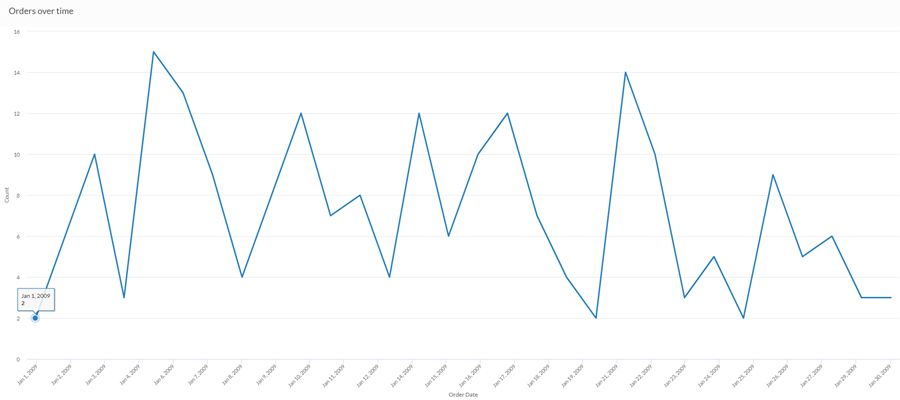
En s'appuyant sur les données commerciales du mois dernier, vous voulez afficher la tendance des commandes passées au fil du temps. Pour ce faire, vous utilisez une courbe qui trace le nombre de commandes :
Courbe multiséries
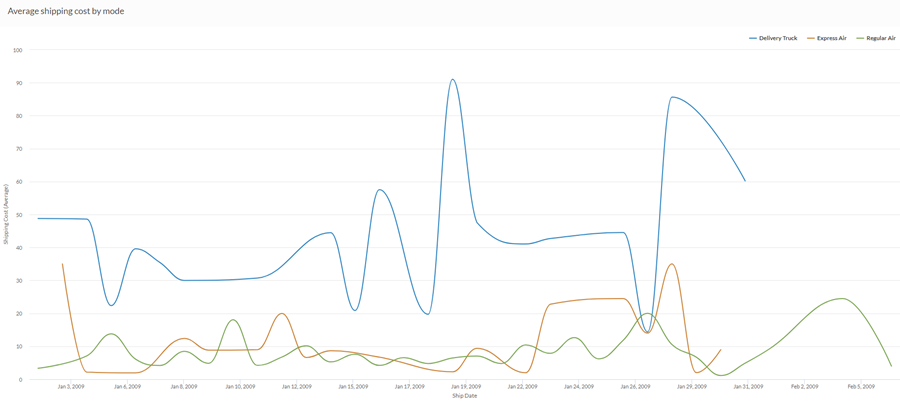
En s'appuyant sur les données commerciales du dernier mois, vous voulez afficher la tendance du coût d'expédition moyen pour chaque méthode d'expédition utilisée par votre entreprise. Pour ce faire, vous utilisez une courbe qui regroupe chaque série par méthode d'expédition :
Paramètres de configuration de données
Depuis la page d’accueil de la Accueil de la plateforme (www.diligentoneplatform.com), sélectionnez l’application Résultats pour l’ouvrir.
Si vous êtes déjà dans Diligent One, vous pouvez utiliser le menu de navigation situé à gauche pour basculer vers l’Application Résultats.
- Allez jusqu'à la table appropriée.
- Dans le panneau Configurer
 , cliquez sur Données et configurez les paramètres suivants :
| Paramètre | Types de données prises en charge | Description |
|---|---|---|
| Axe X |
| Le champ à utiliser comme référence pour l'échelle horizontale du graphe. L'utilisation d'un champ caractère comme base de l'axe X vous permet d'afficher une courbe qui illustre le nombre X de comparaisons pour une valeur globale Y donnée. Cette utilisation s'avère notamment intéressante en combinaison avec l'option Couleur par, qui vous permet d'afficher des lignes distinctes différenciées par leur couleur, pour chaque champ. Les champs de type caractère disponibles le long de l'axe X sont triés, par défaut, par ordre alphabétique. |
Axe Y | numérique | La valeur agrégée représentée par l'axe vertical du graphique. Vous pouvez sélectionner un compte du champ de l'axe X ou une des valeurs agrégées pour une colonne numérique différente dans la table :
La position des points de données sur l'échelle verticale détermine la hauteur de chaque courbe. La hauteur d'une courbe est interpolée ou omise si un point de données est absent. Astuce Vous pouvez contrôler les décimales et l'arrondi des données numériques en modifiant le format de ce champ. Dans le cas de l'option d'agrégation Moyenne, les options de mise en forme sont disponibles dans l'onglet Données du panneau Configurer la visualisation. Pour toutes les autres options d'agrégation, les options de mise en forme définies dans Vue de la table sont appliquées. Pour obtenir de l’aide à ce sujet, consultez la section Options de mise en forme des données. |
Couleur by (paramètre facultatif) | caractère | Le champ est représenté par la troisième dimension de données au graphique. L'ajout d'une troisième dimension de données crée les catégories représentées par les courbes. Une courbe distincte est créée pour chaque valeur unique dans le champ. |
Options de mise en forme | numérique | Sélectionnez une option dans ce champ pour appliquer la mise en forme telle que les décimaux et l'arrondi aux valeurs de l'axe Y dans le graphique. Pour obtenir de l’aide à ce sujet, consultez la section Options de mise en forme des données. Les options de mise en forme ne sont disponibles que pour l'option d'agrégation Moyenne. Pour toutes les autres options d'agrégation, les options de mise en forme définies dans Vue de la table sont appliquées. |
Paramètres d'affichage du graphique
Depuis la page d’accueil de la Accueil de la plateforme (www.diligentoneplatform.com), sélectionnez l’application Résultats pour l’ouvrir.
Si vous êtes déjà dans Diligent One, vous pouvez utiliser le menu de navigation situé à gauche pour basculer vers l’Application Résultats.
- Allez jusqu'à la table appropriée.
- Dans le panneau Configurer, cliquez sur Afficher et configurez les paramètres suivants :
| Paramètre | Description |
|---|---|
| Options | |
| Afficher la légende | Affiche ou masque la légende en haut du graphique. |
| Afficher valeurs | Affiche ou masque les valeurs du point de donnée. |
| Bords arrondis | Lisse les transitions entre les points de données pour créer une courbe. |
| Interpoler | Gérez les points de données manquants en reliant la courbe au moyen des points de données disponibles, mais ne tracez pas les points de données manquants sur l'axe X. Si cette option est désactivée, la courbe n'est pas reliée sur les points de données manquants. |
| Améliorer les performances | Passe en mode performance lorsque les points de données sur le graphique dépassent 150 lors de l'application de compromis. Pour de plus amples informations, consultez la section Améliorer les performances des graphiques. |
| Axe X | |
| Afficher le libellé | Affiche ou masque le libellé de l'axe X. |
| Axe Y | |
| Afficher le libellé | Affiche ou masque le libellé de l'axe Y à gauche. |
| Min. | La valeur minimale à utiliser pour l'axe Y à gauche. Par défaut, le graphique utilise la valeur la plus basse des données de l'axe Y à gauche pour déterminer le minimum. |
| Max. | La valeur maximale à utiliser pour l'axe Y à gauche. Par défaut, le graphique utilise la valeur la plus élevée des données de l'axe Y à gauche pour déterminer le minimum. |
| Autres paramètres | |
| Couleurs | Les couleurs attribuées à chaque série dans la dimension Couleur par. |
