
Graphique de carte
Un graphique de carte vous permet d'afficher des données de plusieurs localisations géographiques.
Quand l'utiliser ?
Grâce à un graphique de carte, vous pouvez voir les résultats des différentes localisations selon leurs paramètres respectifs à l'échelle mondiale.
Avant de commencer
Avant de tracer un graphique de carte, vous devez vous assurer que votre table contient des colonnes présentant au moins l'une des données suivantes :
- Noms de continentLes noms des continents. Par exemple, Amérique du Nord, Asie.
- Code paysCodes alphabétiques à 2 ou 3 lettres selon la norme ISO. Par exemple, US et USA pour les États-Unis d'Amérique.
Les colonnes du tableau doivent contenir des codes alphabétiques à 2 ou 3 lettres. Ne mélangez pas des codes à 2 et 3 lettres dans une même colonne.
- Codes étatCodes alphabétiques à deux lettres de la norme ISO, le code pays à deux lettres étant préfixé au code état. Par exemple, US-CA pour la Californie aux États-Unis.
Pour plus d'informations sur les codes ISO, voir ISO_3166-1 et ISO_3166-2.
- Latitude et longitudeLes coordonnées d’une région. Par exemple, 37.0902 et -95.7129 pour les États-Unis.
Note
- Si une colonne contient un mélange de codes de pays à 2 et 3 lettres, le graphique de carte utilise les codes à 2 lettres et les codes à 3 lettres sont ignorés.
- Si une colonne contient quelques valeurs non valides, le graphique de carte n'utilise que les valeurs valides et les valeurs non valides sont ignorées. S'il n'y a pas de valeurs valides, un graphique de carte simple est tracé.
Exemples
Graphique de carte
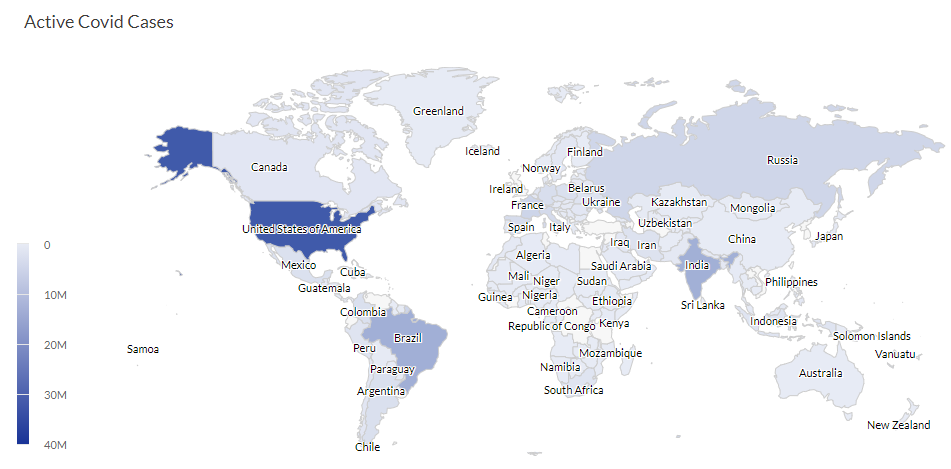
Votre entreprise suit les cas actifs de Covid-19 dans le monde entier. À l'aide d'un graphique de carte, vous visualisez et démontrez clairement les cas actifs de Covid-19 dans chaque région du globe.
Paramètres de configuration de données
Depuis la page d’accueil de la Accueil de la plateforme (www.diligentoneplatform.com), sélectionnez l’application Résultats pour l’ouvrir.
Si vous êtes déjà dans Diligent One, vous pouvez utiliser le menu de navigation situé à gauche pour basculer vers l’Application Résultats.
- Allez jusqu'à la table appropriée.
- Dans le panneau Configurer
 , cliquez sur Données et configurez les paramètres suivants :
| Paramètre | Types de données prises en charge | Description |
|---|---|---|
Emplacement |
| Sélectionnez une valeur pour l'une des options suivantes :
|
Valeur | numérique | Vous pouvez sélectionner un compte du champ d'Emplacement ou une des valeurs agrégées pour une colonne numérique différente dans la table :
Astuce Vous pouvez contrôler les décimales et l'arrondi des données numériques en modifiant le format de ce champ. Dans le cas de l'option d'agrégation Moyenne, les options de mise en forme sont disponibles dans l'onglet Données du panneau Configurer la visualisation. Pour toutes les autres options d'agrégation, les options de mise en forme définies dans Vue de la table sont appliquées. Pour obtenir de l’aide à ce sujet, consultez la section Options de mise en forme des données. |
Paramètres d'affichage du graphique
Depuis la page d’accueil de la Accueil de la plateforme (www.diligentoneplatform.com), sélectionnez l’application Résultats pour l’ouvrir.
Si vous êtes déjà dans Diligent One, vous pouvez utiliser le menu de navigation situé à gauche pour basculer vers l’Application Résultats.
- Allez jusqu'à la table appropriée.
- Dans le panneau Configurer, cliquez sur Afficher et configurez les paramètres suivants :
| Paramètre | Description |
|---|---|
| Options | |
| Afficher valeurs | Affiche ou masque les valeurs du point de donnée. |
| Activer le zoom par double-clic | Activer ou désactiver le zoom dans n'importe quelle zone de la carte via un double-clic Vous pouvez également faire glisser la carte dans n'importe quelle direction après avoir effectué un zoom avant. |
| Afficher le bouton Zoom | Afficher ou masquer les boutons de zoom (+ et -). |
| Info-bulle Position fixe | Afficher ou masquer l'info-bulle dans une position fixe |
| Afficher l'échelle de dégradé | Afficher ou masquer l'échelle de dégradé L'option Afficher l'échelle de dégradé est actuellement disponible uniquement pour les graphiques de cartes comportant une région, c'est-à-dire lorsque vous sélectionnez Région sous le champ Emplacement dans l'onglet Données. Elle n'est pas encore prise en charge pour les cartes comportant des coordonnées. |
| Style | |
| Type de carte | Indique le type de carte que vous voulez afficher :
Note Lorsque vous tracez un graphique de carte à l'aide de coordonnées et que vous sélectionnez l'un des types de carte ci-dessus, à l'exception de Continents et pays, il se peut que vous voyiez quelques points de données sans rapport avec la carte, en fonction des coordonnées. |
| Thème | Indique le thème que vous voulez afficher :
Blanc est la couleur par défaut. |
| Couleur du dégradé | |
| Délimitations de couleurs | Indique le type de couleur de dégradé que vous voulez afficher :
La valeur automatique est la valeur par défaut. L'option Délimitations de couleurs est actuellement disponible uniquement pour les graphiques de cartes comportant une région, c'est-à-dire lorsque vous sélectionnez Région sous le champ Emplacement dans l'onglet Données. Elle n'est pas encore prise en charge pour les cartes comportant des coordonnées. |
| Autres paramètres | |
| Drill-down | Cliquez sur une partie de la carte pour explorer un niveau. Par exemple, cliquez sur un continent pour l'explorer dans le détail et afficher ses pays. De même, cliquez sur un pays pour explorer et afficher ses états. Actuellement, l'exploration d'un pays pour voir ses états fonctionne uniquement pour les États-Unis et la Chine. Note Un simple clic permet d'explorer un niveau, tandis qu'un double-clic permet de zoomer sur la carte pour obtenir une vue agrandie, si vous avez activé le zoom par double-clic. |
