
Graphe camembert
Les graphes camemberts affichent les catégories sous forme de proportions ou d'un pourcentage par rapport à l'ensemble. Les graphes camemberts servent à afficher la composition des données catégorielles où chaque segment est proportionnel à la quantité représentée.
Quand l'utiliser ?
Les graphiques camemberts s'avèrent efficaces pour comparer les parties d'un tout pendant une période statique. Ils n'affichent pas les évolutions au fil du temps.
Pensez à utiliser un graphe camembert si vous travaillez avec :
- Un jeu de donnéeLes graphes camemberts sont efficaces pour classer par catégories et comparer un jeu de données
- Des valeurs positivesLes graphes camemberts ne peuvent pas afficher de zéros et peuvent dérouter lorsque vous utilisez des valeurs négatives
- Un maximum de sept catégoriesIl devient de plus en plus difficile de percevoir la taille relative de chaque segment lorsque vous utilisez plus de sept catégories
Exemples
Graphe camembert standard
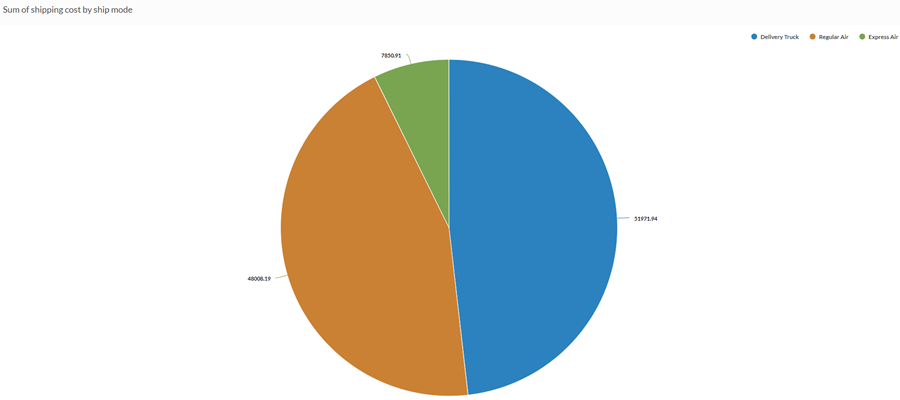
Vous devez déterminer les méthodes d'expédition qui représentent la proportion totale la plus élevée par rapport au montant total que votre entreprise consacre aux coûts d'expédition. Le graphe camembert vous permet de démontrer le pourcentage du coût total que chaque méthode représente :
Graphique en anneau
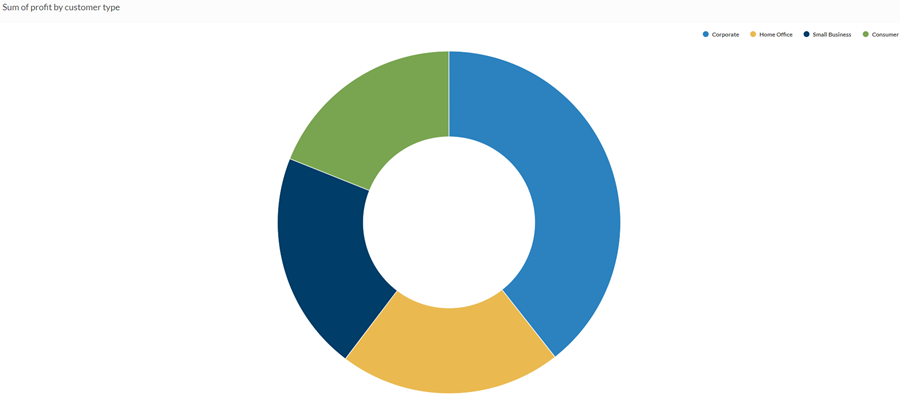
Vous devez déterminer s'il existe une relation entre le type de client et le profit. Le graphe camembert vous permet d'afficher la somme du profit pour chaque catégorie de client afin d'afficher les types de client qui représentent le segment le plus important de vos ventes :
Paramètres de configuration de données
Depuis la page d’accueil de la Accueil de la plateforme (www.diligentoneplatform.com), sélectionnez l’application Résultats pour l’ouvrir.
Si vous êtes déjà dans Diligent One, vous pouvez utiliser le menu de navigation situé à gauche pour basculer vers l’Application Résultats.
- Allez jusqu'à la table appropriée.
- Dans le panneau Configurer
 , cliquez sur Données et configurez les paramètres suivants :
| Paramètre | Types de données prises en charge | Description |
|---|---|---|
| Catégories affichées |
| Le champ est représenté par les secteurs du graphe camembert. Une section est créée pour chaque valeur unique dans le champ. |
| Valeur | numérique | La valeur agrégée qui sert de base pour les valeurs du graphe. Le total de toutes les valeurs du champ pour chaque catégorie détermine la taille des sections du graphique camembert. Astuce Vous pouvez contrôler les décimales et l'arrondi des données numériques en modifiant le format de ce champ. Dans le cas de l'option d'agrégation Moyenne, les options de mise en forme sont disponibles dans l'onglet Données du panneau Configurer la visualisation. Pour toutes les autres options d'agrégation, les options de mise en forme définies dans Vue de la table sont appliquées. Pour obtenir de l’aide à ce sujet, consultez la section Options de mise en forme des données. |
Options de mise en forme | numérique | Sélectionnez une option dans ce champ pour appliquer la mise en forme telle que les décimaux et l'arrondi aux valeurs de l'axe Y dans le graphique. Pour obtenir de l’aide à ce sujet, consultez la section Options de mise en forme des données. Les options de mise en forme ne sont disponibles que pour l'option d'agrégation Moyenne. Pour toutes les autres options d'agrégation, les options de mise en forme définies dans Vue de la table sont appliquées. |
Paramètres d'affichage du graphique
Depuis la page d’accueil de la Accueil de la plateforme (www.diligentoneplatform.com), sélectionnez l’application Résultats pour l’ouvrir.
Si vous êtes déjà dans Diligent One, vous pouvez utiliser le menu de navigation situé à gauche pour basculer vers l’Application Résultats.
- Allez jusqu'à la table appropriée.
- Dans le panneau Configurer, cliquez sur Afficher et configurez les paramètres suivants :
| Paramètre | Description |
|---|---|
| Options | |
| Afficher la légende | Affiche ou masque la légende en haut du graphique. |
| Afficher valeurs | Affiche ou masque les valeurs du point de donnée. |
| Afficher les pourcentages | Affiche ou masque le pourcentage que chaque proportion représente dans l'ensemble. |
| Afficher le total | Affiche la somme totale des valeurs du graphe camembert. |
| Améliorer les performances | Passe en mode performance lorsque les points de données sur le graphique dépassent 150 lors de l'application de compromis. Pour de plus amples informations, consultez la section Améliorer les performances des graphiques. |
| Anneau | Affiche le graphe camembert sous forme d'un anneau au lieu du graphe camembert classique. |
| Ratio | Contrôle la taille du trou de l'anneau en fonction du graphique dans l'ensemble. Indiquez une valeur plus grande pour augmenter la taille du trou. La valeur maximale équivaut à 0,7. |
| Autres paramètres | |
| Couleurs | Les couleurs attribuées à chaque catégorie. |
