
Cartes thermiques dans Gestionnaire des risques
Les cartes thermiques offrent une représentation visuelle des risques selon les plages de notation et les niveaux de gravité. Utilisez les cartes thermiques pour comprendre la répartition des risques, identifier les regroupements de risques à haute gravité et hiérarchiser les activités d’examen et d’atténuation.
Outre les cartes thermiques prédéfinies (telles que les risques inhérents et résiduels), les organisations peuvent créer des cartes thermiques personnalisées en fonction de leurs contextes de notation et de leurs exigences spécifiques.
Utilisez la page Visualisation des données dans Gestionnaire des risques pour définir les résultats de la carte thermique et les sélections d’axes, prévisualiser la matrice et activer la visualisation pour une utilisation dans tous les modules et tableaux de bord.
Cartes thermiques basées sur des formules
Vous pouvez désormais créer des cartes thermiques à l’aide de vos formules de notation configurées à partir de la page de configuration de la notation. Cela permet à la carte thermique de s’adapter aux champs de formule et aux couleurs de notation, offrant ainsi une visualisation dynamique qui reflète la logique de notation des risques de votre organisation.
Création et gestion de cartes thermiques personnalisées
Vous pouvez créer et gérer des cartes thermiques personnalisées à partir de l’option de menu Visualisation des données.
Pour accéder à la visualisation des données :
Dans Gestionnaire des risques, sélectionnez Paramètres.
Sélectionnez Visualisation des données.
Sur cette page, vous pouvez créer, modifier et gérer des cartes thermiques disponibles dans tous les modules et tableaux de bord.
Créer une carte thermique personnalisée
Accédez à Paramètres > Visualisation des données.
Sélectionnez Ajouter une carte thermique.
Entrez un nom pour la carte thermique.
Sélectionnez le résultat de la carte thermique.
Note
Les couleurs de la carte thermique et les noms de la légende sont dérivés du champ Résultat de la carte thermique sélectionné.
Sélectionnez les attributs pour l’axe X et l’axe Y. Choisissez les attributs qui reflètent le mieux les dimensions de risque que vous souhaitez comparer.
Consultez l’aperçu pour confirmer vos sélections avant d’enregistrer.
Activez la carte thermique afin qu’elle soit disponible dans tous les tableaux de bord et modules.
Enregistrez la carte thermique.
Une fois enregistrée, la carte thermique apparaît dans la liste des cartes thermiques.
Après avoir enregistré une carte thermique personnalisée, activez-la pour la rendre disponible dans votre tableau de bord Gestionnaire des risques, vos modules et vos vues de risques filtrées.
Statut de la carte thermique
Les cartes thermiques peuvent avoir les statuts suivants :
BrouillonLa carte thermique a été créée mais n’est pas encore enregistrée en tant qu’entité valide. Le bouton d’activation est désactivé.
Créé(e)La carte thermique est enregistrée et existe en tant qu’entité sélectionnable. Le bouton d’activation est disponible.
Activé La carte thermique est active et visible dans tous les modules et tableaux de bord concernés. Vous pouvez les désactiver à tout moment.
Cartes thermiques - Risques inhérents vs risques résiduels
Les cartes thermiques s’affichent sous forme de widgets dans le tableau de bord, selon la configuration de votre organisation.
Les cartes thermiques des risques inhérents et résiduels peuvent présenter des contextes de notation différents :
Le risque inhérent correspond au niveau de risque avant la mise en place de contrôles ou de mesures d’atténuation.
Le risque résiduel correspond au niveau de risque qui subsiste après l’application de contrôles ou de mesures d’atténuation.
Utiliser
Les risques inhérents permettent de comprendre l’exposition de base.
Les risques résiduels permettent de comprendre l’exposition restante après les contrôles.
Comprendre la matrice de la carte thermique
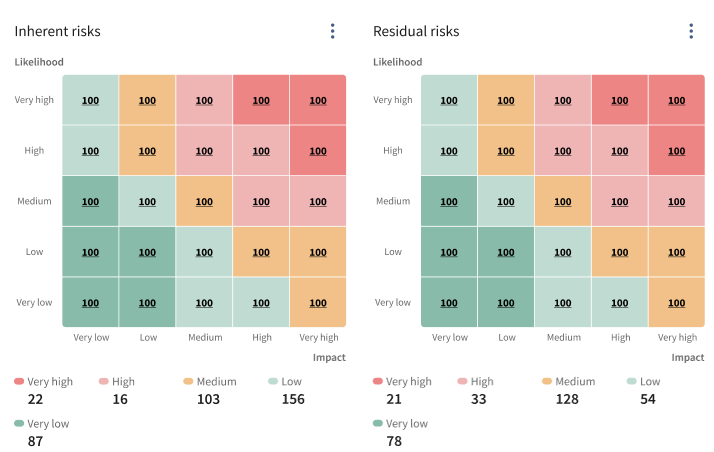
Les cartes thermiques s’affichent sous forme de matrice.
Chaque cellule représente des risques regroupés selon une fourchette de gravité et de notation.
L’emplacement d’un risque dépend des valeurs de gravité et de la configuration de notation utilisées par votre organisation.
La matrice peut s’afficher en différentes tailles (par exemple 3×3, 4×4 ou 5×5), selon la configuration.
Par exemple, lorsque les champs Probabilité et Impact comportent 3 options, à savoir Très faible, Faible, Moyen(ne) et Élevé(e) et Très élevé(e), une matrice 3 x 3 est générée.
Niveaux de gravité et couleurs
Les couleurs de la carte thermique aident à indiquer les niveaux de gravité afin que les utilisateurs puissent rapidement identifier les zones à haut risque. Les niveaux de gravité peuvent inclure :
Très élevé
Élevé
Moyen
Faible
Très faible
Les niveaux de gravité disponibles et les seuils utilisés peuvent varier en fonction de la configuration de votre organisation.
Nombre de risques dans la carte thermique
Chaque cellule de la carte thermique affiche le nombre de risques se situant dans cette fourchette de notation. Cela vous aide à comprendre la répartition des risques entre les différents niveaux de gravité.
Pour calculer le nombre total de risques pour une catégorie, la carte thermique additionne le nombre de risques dans toutes les cellules de la couleur correspondante. Par exemple, tous les risques dans les cellules de couleur orange sont additionnés pour afficher le nombre total de risques moyens.
Détermination du niveau de risque
Le niveau de risque est calculé en fonction des valeurs de probabilité et d’impact.
La table suivante indique le niveau de risque pour différentes options de probabilité et d’impact dans une matrice 3 x 3.
| Probabilité | Impact | Niveau de risque |
|---|---|---|
| Élevé | Faible | Faible |
| Élevé | Moyen | Moyen |
| Élevé | Élevé | Élevé |
| Moyen | Faible | Faible |
| Moyen | Moyen | Moyen |
| Moyen | Élevé | Moyen |
| Faible | Faible | Faible |
| Faible | Moyen | Faible |
| Faible | Élevé | Faible |
Affichage des risques à partir de la carte thermique
Utilisez la carte thermique pour ouvrir et examiner les risques en fonction de leur emplacement dans la matrice. Pour afficher les risques dans une cellule de la carte thermique :
Dans le tableau de bord, ouvrez un widget de carte thermique (par exemple, Risques inhérents ou Risques résiduels).
Sélectionnez une cellule dans la carte thermique.
Examinez la liste filtrée des risques associés à la cellule sélectionnée.
Cette action prend en charge le filtrage contextuel de la carte thermique vers la liste des risques.
Filtres de la carte thermique
Les cartes thermiques peuvent inclure des contrôles de filtrage qui vous permettent d’affiner les résultats et de vous concentrer sur des sous-ensembles spécifiques de risques. Par exemple, les filtres peuvent inclure :
Type d’objet
Département
Catégorie
Gravité
Lorsque vous appliquez des filtres, la carte thermique s’actualise pour ne refléter que les risques correspondants.
