 Amministrazione
Lavorare con gli attributi in Inventario delle risorse
Gli attributi descrivono risorse e record per fornire dati contestuali dettagliati. Ogni attributo è un dato o metadato e può rappresentare un'informazione permanente o temporanea. È possibile scegliere tra un'ampia gamma di attributi e i diversi tipi di risorse e di record possono avere attributi molto diversi. Ecco alcuni esempi:
- Nome
- ID
- Descrizione
- Numero di serie
- Informazioni di contatto o sul proprietario
- Quando la risorsa o il record è stato creato
- Quando la risorsa o il record è stato aggiornato l'ultima volta
- L'ubicazione fisica di un server
- La persona assegnata a un laptop aziendale
- Le relazioni con le altre risorse o gli altri record (ad esempio, "Impatti", "È impattato da", "Correlato a ", ecc.)
- Allegati di supporto
Nell'analogia dello schedario, gli attributi sono i dati e le informazioni scritte sulle cartelle e sui fogli di carta.
Come funziona
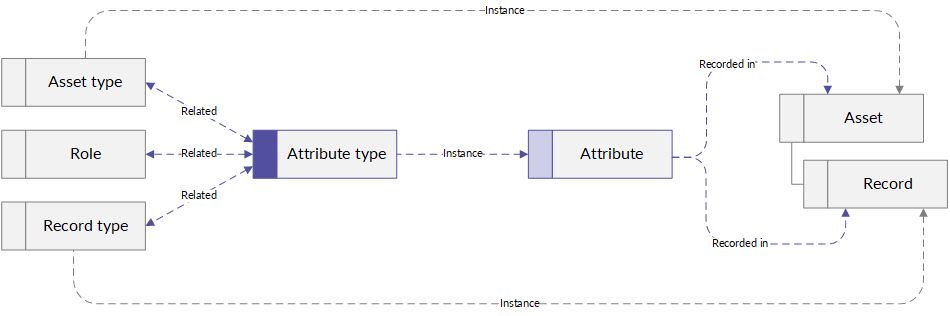
Registri gli attributi in risorse e record.
Tutti gli attributi sono istanze di un tipo di attributo. Il tipo di attributo è una classe che definisce il formato e il comportamento dei suoi attributi: in quali tipi di risorse e di record appaiono, quale tipo di dati immagazzinano, se è un dato richiesto e come appare e funziona nella UI di Diligent One. Puoi pensare al tipo di attributo come a un contenitore vuoto e agli attributi come definizioni. Il comportamento esatto di ogni tipo di attributo è determinato dal modo in cui è configurato e dalla sua relazione con tipi di risorsa, tipi di record e ruoli.
Esempio
Scenario
Il tuo collega, Jorgeo, è indicato come proprietario di diverse terze parti di cui il tuo team utilizza i tool. Jorgeo sta andando in pensione, quindi devi passare la proprietà di quelle terze parti ad Ashley, un altro membro del tuo team.
Processo
- Naviga al tipo di risorsa di Terze parti.
- Apri la terza parte che vuoi riassegnare e vai alla scheda Dettagli.
- Trova l'attributo Proprietario e modificalo da Jorgeo ad Ashley.
- Ripeti questo passaggio per ogni risorsa che devi passare ad Ashley.
Risultato
Adesso Ashley è indicata come proprietaria di tutte le risorse di Jorgeo e, d'ora in poi, sarà responsabile della loro gestione del rischio.
Creare, aggiornare e organizzare i tipi di attributo
Creare i tipi di attributo
Apri la home page della piattaforma (www.diligentoneplatform.com).
Nota
Se la tua azienda utilizza più di un'istanza nella home page della piattaforma, assicurati che quella appropriata sia attiva.
- Selezionare Impostazioni piattaforma > Configurazione.
- Fare clic su Tipi di attributi. Si apre la pagina Tipi di attributo che elenca tutti i tipi di attributo esistenti e disponibili.
- Fai clic su +Aggiungi tipo di attributo. Si apre la finestra di dialogo Aggiungi tipo di attributo.
- Compila i campi nella finestra di dialogo per creare un tipo di attributo.
- Fai clic su Aggiungi. La finestra di dialogo si chiude e il tipo di attributo appare nell'elenco relativo.
Una volta creati, i tipi di attributi possono solo essere modificati. Non possono essere eliminati.
Aggiornare i tipi di attributo
Apri la home page della piattaforma (www.diligentoneplatform.com).
Nota
Se la tua azienda utilizza più di un'istanza nella home page della piattaforma, assicurati che quella appropriata sia attiva.
- Selezionare Impostazioni piattaforma > Configurazione.
- Fare clic su Tipi di attributi. Si apre la pagina Tipi di attributo che elenca tutti i tipi di attributo esistenti e disponibili.
- Seleziona il tipo di attributo che vuoi modificare. Si apre la pagina del tipo di attributo.
- Fai clic su Modifica. L'area Informazioni generali diventa modificabile e puoi cambiare il Nome visualizzato, il Tooltip, selezionare o deselezionare Richiesto e gli aspetti del Tipo di risposta.
- Apporta le modifiche e fai clic su Salva. Appare un messaggio per farti sapere che il tipo di attributo è stato salvato correttamente.
I campi statici come Nome dell'amministratore, Creato da, Ultimo aggiornamento di e Tipo di risposta non possono essere modificati. Tipo di risposta stesso non può essere modificato, ma i suoi aspetti sì. Per esempio, se Tipo di risposta è booleano, Vero predefinito può essere modificato attivando o disattivando.
Organizzare i tipi di attributo in sezioni
I consulenti Diligent possono inoltre aiutarti a organizzare i tipi di attributo associati a un qualsiasi tipo di risorsa o record in sezioni comprimibili. Ecco come funziona:
- I tipi di attributo possono apparire in più sezioni. Per esempio, se configuri un tipo di risorsa che abbia una sezione Panoramica e Persone chiave, puoi includere il tipo di attributo Proprietario di business in entrambe. Se aggiorni il proprietario di business di una risorsa in una sezione, il valore aggiornato apparirà automaticamente nell'altra.
- Puoi nascondere i tipi di attributo non associandoli a nessuna sezione; tuttavia, fare così non elimina il tipo di attributo o i valori a esso associati.
- Quando navighi a una scheda e/o espandi o comprimi una sezione, il tuo URL si aggiorna per riflettere la vista attuale. Se mandi un link a una risorsa a un collega, questo riuscirà a vedere gli attributi esatti che stavi guardando tu.
Tipi di attributi dei metadati
Certi tipi di attributo che indicano quando una risorsa o un record sono stati creati e aggiornati per l'ultima volta (ad esempio, il tipo di attributo Creato da) e gli utenti che hanno eseguito quelle azioni appaiono solo nella sezione Informazioni aggiuntive. Questa sezione appare in fondo a ogni risorsa e record, sotto tutte le sezioni predefiniti e appositamente configurate.
Eliminare i tipi di attributo
I tipi di attributo non possono essere eliminati. Tuttavia, possono essere modificati per riflettere aggiornamenti rilevanti.
Aggiornare gli attributi
Per aggiornare un attributo, apri la risorsa o il record che vuoi modificare e cambia il valore attributo.
Lavorare con gli attributi di allegato
Il tipo di attributo di allegato permette agli utenti di caricare i file su risorse o record.
Caricare su attributi di allegato
A seconda di come è configurato il tipo di attributo, potresti avere l'autorizzazione per caricare più file o avere invece una limitazione di solo uno.
- Vicino al nome dell'attributo, fai clic su Aggiungi [nome dell'attributo].
- Nella finestra di dialogo che si apre, carica un file trascinandolo e rilasciandolo nella finestra del browser o facendo clic su Scegli dal tuo computer e selezionandolo. Il file appare nell'attributo allegato.
Scaricare gli allegati
Per scaricare un allegato, nella colonna Azioni, fare clic sull'icona Scarica  e poi su Scarica.
Eliminare gli allegati
Per eliminare un allegato, nella colonna Azioni fare clic sull'icona Elimina  e poi su Rimuovi.
