 Guida introduttiva
Creare il primo progetto
Progetti è un'applicazione di Diligent One.
È possibile seguire questa guida rapida se si utilizza l'applicazione Progetti per la prima volta. Questa guida rapida illustra come definire obiettivi, rischi e procedure all'interno di un progetto, procedure d'esecuzione e segnalare le issue.
Prima di iniziare
Un amministratore deve eseguire le seguenti operazioni:
- Aggiungere l'utente alla piattaforma Diligent One
- Assegnare all'utente un ruolo e/o un privilegio in Progetti che gli consenta di creare un progetto
Nota
- I termini dell'interfaccia sono personalizzabili e i campi e le schede configurabili. Nella tua organizzazione Diligent One, alcuni termini, campi e schede potrebbero essere diversi.
- Se un campo obbligatorio viene lasciato vuoto, verrà visualizzato un messaggio di avviso: Questo campo è obbligatorio. Alcuni campi personalizzati potrebbero avere valori predefiniti.
Flusso di lavoro
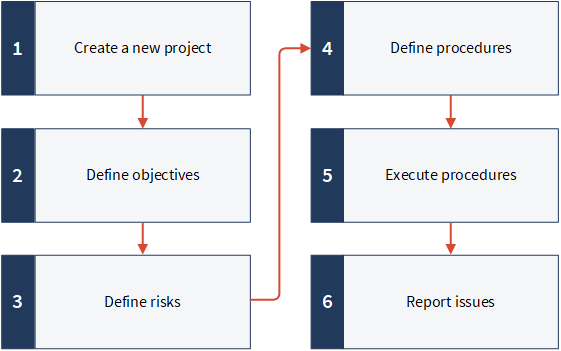
1. Creare un nuovo progetto
Dalla home page della piattaforma (www.diligentoneplatform.com), seleziona l'applicazione Progetti per aprirla.
Se si è già in Diligent One, è possibile utilizzare il menu di navigazione a sinistra per passare all'applicazione Progetti.
- Fai clic su Nuovo e selezionare Nuovo progetto vuoto.
- Inserisci i dettagli del progetto.
- Selezionare il tipo di progetto Altro progetto/audit e fare clic su Salva.
RisultatoIl progetto viene creato. Le etichette e la terminologia utilizzate in Progetti dipendono dal tipo di progetto selezionato.
2. Definire gli obiettivi
- Fare clic sulla scheda Fieldwork.
- Fare clic su Aggiungi obiettivo per creare un obiettivo per il progetto.Consiglio
Gli obiettivi aiutano a organizzare il progetto e ad assegnare il lavoro ai proprietari interessati.
- Inserire i dettagli dell'obiettivo e fare clic su Salva.
- Ripetere la fase 3 per aggiungere altri obiettivi.
RisultatoGli obiettivi vengono aggiunti al progetto.
3. Definire i rischi
- Fare clic sulla scheda Fieldwork .
- Fare clic su Vai a accanto all'obiettivo appropriato e selezionare Piano del progetto.
- Fare clic su Aggiungi rischio.
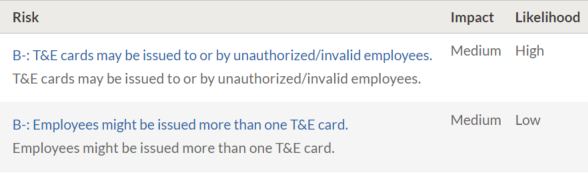
- Inserire i dettagli del rischio e fare clic su Salva.
- Ripetere la fase 4 per aggiungere rischi aggiuntivi allo stesso obiettivo.
RisultatoI rischi vengono aggiunti all'interno dell'obiettivo.
4. Definire le procedure
- Inserire i dettagli della procedura e fare clic su Salva.
- Ripetere la fase 3 per aggiungere procedure aggiuntive allo stesso obiettivo.
RisultatoLe procedure vengono aggiunte all'interno dell'obiettivo.
5. Procedure d'esecuzione
- Fare clic su Procedure d'esecuzione.
- Fare clic su Visualizza/modifica accanto alla procedura appropriata.
- Inserire i dettagli nella pagina Procedure d'esecuzione e fare clic su Salva.
- Facoltativo. Esegui una delle seguenti operazioni:
- Creare una richiestaFai clic su Aggiungi nel pannello laterale Richieste.
- Identificare una issueFai clic su Aggiungi issue nel pannello laterale Issue.
- Includere file di supportoAllega un file utilizzando il sistema di caricamento Trascina e rilascia.
- Per eseguire altre procedure, fare clic sulla freccia laterale
 accanto a Procedure d'esecuzione, selezionare una procedura e ripetere le fasi 3-4.
RisultatoLe procedure sono state eseguite.
6. Fornire report su issue
Esportare un rapporto o creare un rapporto personalizzato:
- Esportare un rapportoAll'interno del progetto, fai clic sulla scheda Issue e scegli un report da scaricare (.xlsx o .pdf).
- Creare un report personalizzatoDalla pagina iniziale di Progetti, in Pianificazione e risultati, fai clic su Tracciatore di issue e utilizza Generatore di report su issue per creare un report.
RisultatoÈ stato esportato o creato un report.
