 Risultati
Grafico a mappa
Puoi utilizzarne uno per mostrare i dati nei diversi luoghi geografici e
Quando utilizzarli
Utilizzando un grafico a mappa, è possibile visualizzare le performance delle diverse sedi nei rispettivi parametri in tutto il mondo.
Prima di iniziare
Prima di tracciare un grafico a mappa, è necessario assicurarsi che la propria tabella contenga colonne con almeno uno dei seguenti dati:
- Nomi dei continentiNomi dei continenti. Per esempio, Nord America o Asia.
- Codici paeseCodici alfa standard ISO a 2 o 3 lettere. Per esempio, US e USA per gli Stati Uniti d'America.
Le colonne nella tabella devono contenere codici alfabetici a 2 o 3 lettere. Non mischiare codici a 2 e 3 lettere in una singola colonna.
- Codici stataliCodici alfa a 2 lettere standard ISO con il codice del paese a 2 lettere preceduto dal codice dello stato. Per esempio, US-CA per la California negli Stati Uniti.
Per maggiori informazioni sui codici ISO, consultare la ISO_3166-1 e la ISO_3166-2.
- Latitudine e longitudineCoordinate di una regione. Per esempio, 37.0902 e -95.7129 per gli Stati Uniti.
Nota
- Se una colonna contiene un mix di codici di Paese a 2 e 3 lettere, il grafico a mappa viene tracciato utilizzando i codici a 2 lettere, mentre i codici a 3 lettere vengono ignorati.
- Se una colonna contiene alcuni valori non validi, il grafico a mappa viene tracciato utilizzando solo i valori validi, mentre quelli non validi vengono ignorati. Se non sono presenti valori validi, viene tracciato un grafico a mappa semplice.
Esempi
Grafico a mappa
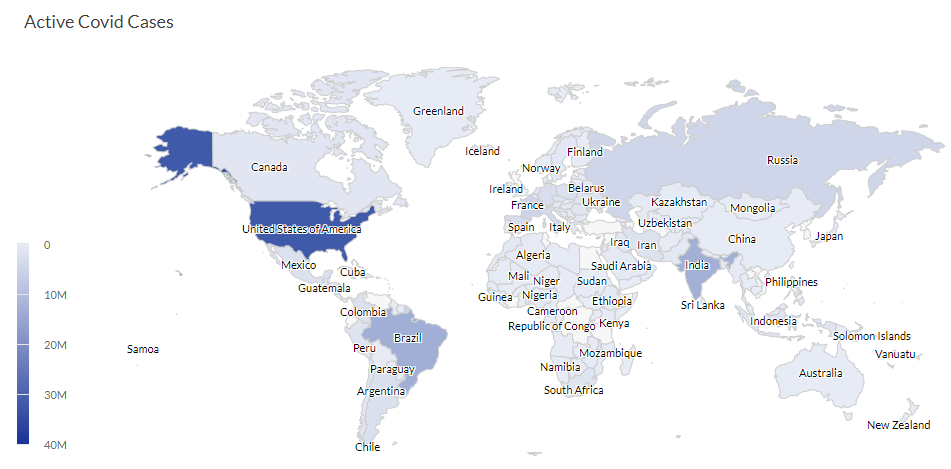
La propria azienda sta monitorando i casi attivi di Covid-19 in tutto il mondo. Utilizzando un grafico a mappa, si visualizzano e si dimostrano chiaramente i casi attivi di Covid-19 in ogni area del mondo.
Impostazioni di configurazione dei dati
Dalla home page della piattaforma (www.diligentoneplatform.com), seleziona l'applicazione Risultati per aprirla.
Se si è già in Diligent One, è possibile utilizzare il menu di navigazione a sinistra per passare all'applicazione Risultati.
- Naviga alla tabella appropriata.
- Nel pannello Configura
 , fare clic su Dati e configurare le seguenti impostazioni:
| Impostazione | Tipi di dati supportati | Descrizione |
|---|---|---|
Luogo |
| Seleziona un valore per una delle seguenti opzioni:
|
Valore | numerico | You can select a count of the Location field or one of several aggregate values for a different numeric column in the table:
Consiglio Puoi controllare i decimali e arrotondare i dati numerici cambiando il formato di questo campo. Per l'opzione di aggregazione Media, le opzioni di formattazione sono disponibili nella scheda Dati del pannello Configura la visualizzazione. Per tutte le altre opzioni di aggregazione, vengono applicate le opzioni di formattazione impostate in Vista della tabella. Per ulteriori informazioni, consulta Opzioni di formattazione dei dati. |
Impostazioni di visualizzazione del grafico
Dalla home page della piattaforma (www.diligentoneplatform.com), seleziona l'applicazione Risultati per aprirla.
Se si è già in Diligent One, è possibile utilizzare il menu di navigazione a sinistra per passare all'applicazione Risultati.
- Naviga alla tabella appropriata.
- Nel pannello Configura, fare clic su Visualizzazione e configurare le seguenti impostazioni:
| Impostazione | Descrizione |
|---|---|
| Opzioni | |
| Show Values | Show or hide the data point values. |
| Enable double-click zoom | Abilita o disabilita lo zoom sulle aree della mappa facendo doppio clic. Puoi anche trascinare la mappa in qualsiasi direzione dopo aver fatto lo zoom. |
| Show zoom button | Show or hide zoom buttons (+and -). |
| Fixed tooltip | Show or hide tooltip in a fixed position. |
| Show gradient scale | Mostra o nascondi la scala del gradiente Attualmente l'opzione Mostra la scala del gradiente è disponibile solo per i grafici a mappa con aree, ad esempio, quando selezioni Regione nel campo Luogo nella scheda dati. Non è ancora supportata per le mappe con coordinate. |
| Style | |
| Map type | Specifica il tipo di mappa che vuoi visualizzare:
Note When you plot a map chart using coordinates and select any of the above Map type except Continents and Countries, then you may see a few unrelated data points around the map depending on the coordinates. |
| Theme | Specifica il tema che vuoi visualizzare:
Il predefinito è bianco. |
| Gradient color | |
| Color stops | Specifica il gradiente di interruzione di colore che vuoi visualizzare:
Quello predefinito è l'automatico. Attualmente l'opzione Interruzioni di colore è disponibile solo per i grafici a mappa con aree, ad esempio, quando selezioni Regione nel campo Luogo nella scheda dati. Non è ancora supportata per le mappe con coordinate. |
| Other settings | |
| Drill-down | Clicca su qualsiasi parte della mappa per approfondire di un livello. Per esempio, fai clic su qualsiasi continente per approfondire e visualizzare i suoi Paesi. In maniera simile, fai clic su qualsiasi Paese per approfondire e visualizzare i suoi stati. Al momento, l'approfondimento da un Paese ai suoi stati funziona solo per gli USA e la Cina. Note A single click drills down one level, whereas a double-click will zoom in the map to get an enlarged view, if you have enabled double-click zoom. |
