 Risultati
Grafico a torta
I grafici a torta mostrano le categorie come una proporzione o una percentuale dell'intero. È possibile utilizzare i grafici a torta per mostrare la composizione dei dati categorici con ciascun segmento proporzionale alla quantità che rappresenta.
Quando utilizzarli
I grafici a torta sono efficaci quando si confrontano parti di un intero per un periodo statico. Non mostrano le modifiche nel tempo.
Considerare di utilizzare un grafico a torta se si sta lavorando con:
- set di dati univocoi grafici a torta sono efficaci per classificare e confrontare un set di dati
- valori positivii grafici a torta non possono visualizzare gli zeri e possono creare confusione quando si lavora con valori negativi
- sette o meno categoriediventa sempre più difficile percepire la dimensione relativa di ogni segmento quando si lavora con più di sette categorie
Esempi
Grafico a torta standard
Si deve determinare quali metodi di spedizione rappresentano la quota maggiore dell'importo totale che la propria azienda paga per le spese di spedizione. Utilizzando un grafico a torta, è possibile visualizzare la percentuale del costo totale rappresentata da ciascun metodo:
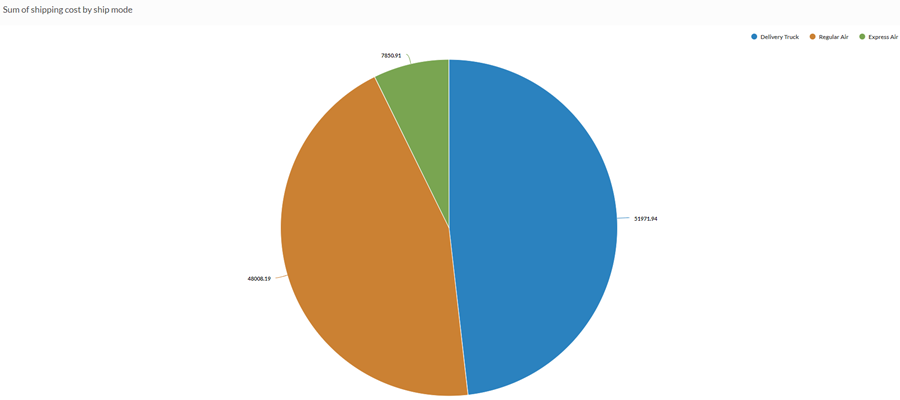
Grafico a ciambella
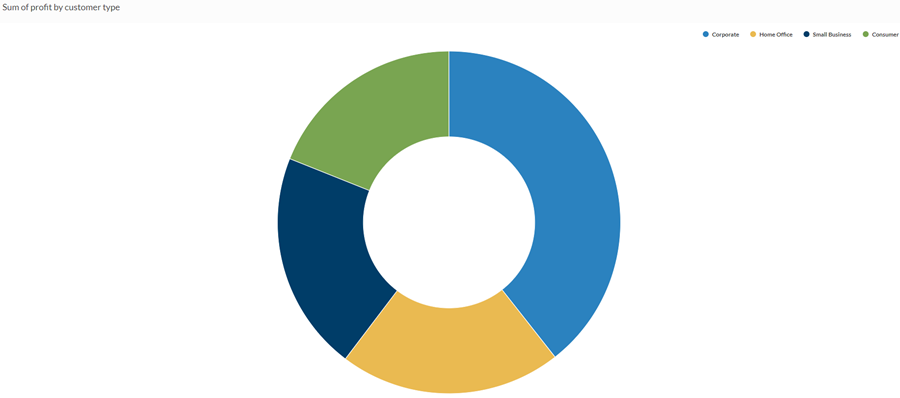
Viene richiesto di determinare se esiste una relazione tra tipologia di cliente e profitto. Utilizzando il grafico a torta, è possibile visualizzare la somma dei profitti per ciascuna categoria di clienti per dimostrare quali tipologie di clienti rappresentano il segmento più importante delle vendite:
Impostazioni di configurazione dei dati
Dalla home page della piattaforma (www.diligentoneplatform.com), seleziona l'applicazione Risultati per aprirla.
Se si è già in Diligent One, è possibile utilizzare il menu di navigazione a sinistra per passare all'applicazione Risultati.
- Navigate to the appropriate table.
- On theConfigure
 panel, clickDataand configure the following settings:
| Impostazione | Tipi di dati supportati | Descrizione |
|---|---|---|
| Categories displayed |
| The field represented by pie chart sections. One section is created for each unique value in the field. |
| Value | numeric | The aggregate value that serves as the basis for the chart's values. The total of all values in the field for each category determines the size of the pie chart sections. Tip You can control decimals and rounding on numeric data by changing format of this field. For the Average aggregate option, Format options is available in the Data tab of the Configure Visualization panel. For all other aggregate options, format options set in Table View is applied. For help doing this, see Opzioni di formattazione dei dati. |
Opzioni di formato | numerico | Seleziona un'opzione in questo campo per applicare la formattazione come i decimali e l'arrotondamento ai valori dell'asse Y nel grafico. Per ulteriori informazioni, consulta Opzioni di formattazione dei dati. Le opzioni di formato sono disponibili solamente per l'opzione di aggregato Media. Per tutte le altre opzioni di aggregazione, vengono applicate le opzioni di formattazione impostate in Vista della tabella. |
Impostazioni di visualizzazione del grafico
Dalla home page della piattaforma (www.diligentoneplatform.com), seleziona l'applicazione Risultati per aprirla.
Se si è già in Diligent One, è possibile utilizzare il menu di navigazione a sinistra per passare all'applicazione Risultati.
- Navigate to the appropriate table.
- On theConfigurepanel, clickDisplayand configure the following settings:
| Impostazione | Descrizione |
|---|---|
| Opzioni | |
| Show Legend | Show or hide the legend at the top of the chart. |
| Show Values | Show or hide the data point values. |
| Show Percentages | Show or hide the percentage that each proportion represents of the whole. |
| Show Total | Mostra la somma totale dei valori del grafico a torta. |
| Boost performance | Passa alla modalità performance quando i punti dei dati sul grafico vanno oltre i 150 applicando alcuni compromessi. Per ulteriori informazioni, consulta Aumentare la prestazione dei grafici. |
| Donut | Display the pie chart as a donut chart rather than a traditional pie chart. |
| Ratio | Controlla la dimensione del buco della ciambella in relazione al grafico nel complesso. Specifica un valore più grande per aumentare la dimensione del buco. Il valore massimo è 0,7. |
| Other settings | |
| Colors | The colors assigned to each category. |
