
結果 アプリのアクセス許可
権限は、結果アプリにおいて各ユーザーに持たせるアクセス権またはアクセス許可のレベルを定義します。ロールは、個々のコレクション内で各ユーザーに持たせるアクセス権またはアクセス許可のレベルを指定します。
権限とロール
権限は、このアプリ全体におけるユーザーのグローバルなアクセス権を定義します。2 つの権限があります。
- リザルト管理者アプリの設定とコレクションの作成ができます
- ユーザーアプリの設定にアクセスできず、コレクションも作成できません。
Professional サブスクリプションを持つシステム管理者には、リザルト管理者権限が自動的に付与されます。システム管理者でない場合に、リザルト管理者の権限が付与されるには、Professional サブスクリプションを持っている必要があります。
ロール:個々のコレクション内で適用されます。1 人のユーザーに対しても、コレクションごとに別々のロールを付与できます。また、ロールがこのアプリ全体に影響することはありません。
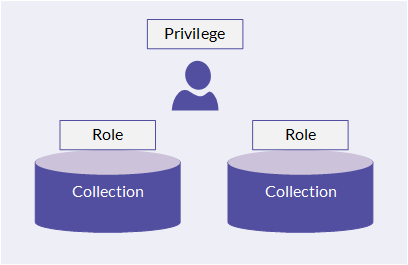
例
リザルト管理者 のユーザーとして、2 つのコレクションを作成するとします。同僚のジルも結果を使用しますが、ジルはこのアプリのユーザー権限を持っています。
作成したコレクションへのアクセス許可をジルに付与するには、各コレクション内の特定のロールをジルに割り当てます。
- コレクション 1Professional ユーザー
- コレクション 2Oversight 管理職
コレクション 1 では、ジルには完全な読み取りおよび書き込みアクセス許可が付与されますが、コレクション 2 へのアクセス許可は読み取り専用に制限されます。ジルにはコレクションへのさまざまなアクセス許可レベルを付与できますが、アプリ全体におけるジルの権限レベルはユーザーのままです。
使用可能なロール
以下の表は、使用可能なロールを示しています。ロールごとのアクションの詳細リストについては、「 」を参照してください。
| ロール | コレクションへのアクセス許可 | ユーザーの種類 |
|---|---|---|
Professional 部門長 | コレクションとコレクションの設定への完全な読み取りおよび書き込みアクセス許可を付与します。 メモ リザルト管理者の権限を持つユーザーのみがコレクションを作成でき、すべてのコレクションで Professional 部門長ロールが自動的に付与されます。 | 通常、このユーザーは監査の焦点を決定する責任があります。 |
Professional ユーザー | コレクションへの完全な読み取りおよび書き込みアクセス権を付与します。 | ユーザーはProfessional ユーザーロール レポートを管理者に割り当て、コレクションを作成する権限は制限されています。監査の焦点を決定する責任がないためです。 |
Oversight 管理職 | コレクションへの制限付きの読み取りおよび書き込みアクセス権を付与します。 | 管理職は、すべてのレコードにアクセスできる会社内の経営幹部または役員として要約できます。このようなユーザーはレコードの管理に関与する必要がありませんが、レコードを他のユーザーに割り当てることができます。基本的に、コレクションへの表示アクセスはありませんが、レコード メンテナンスのアクセスはありません。 |
Oversight レビュー担当者 | コレクションへの制限付き読み取り専用アクセス許可を付与します。 | 通常、これらのユーザーは社外のユーザーですが、レコードのレビューを行います。たとえば、Oversight レビュー担当者ロールが割り当てられた個人は、レコードの表示アクセスがある監査人になることができますが、レコードの作成または編集アクセスはありません。 |
Contributor ユーザー | コレクション内の割り当て済みレコードへの制限付き読み取り専用アクセス許可を付与します。 | クライアントは社内ユーザーで、一般的に、各レコードの証拠を提供する責任があるユーザーを表します。一般的な監査設定では、クライアントは監査対象の個別の部署と考えることができます。 GRC professional はレコードをクライアントに割り当て、特定のトランザクションの情報を要求します。たとえば、クライアントは、社員のバッジが無効にされたことを証明する必要がある IT 管理者にすることができます。IT 管理者は、このタスクを担当する自分の部下(他のクライアント)にレコードを割り当てることができます。 |
ロールなし | アクセス権なし | これらのユーザーは Diligent One ユーザーである場合があります。ただし、結果との唯一のインタラクションは、調査またはアンケートへの回答によって行われます。 |
サブスクリプションとロール
個々のユーザーライセンスにはサブスクリプションが設定されます。サブスクリプションでは、レポート アプリ内で使用可能なロールが定義されています。詳細については、「ライセンスとサブスクリプションのアクセス許可の管理」を参照してください。
サブスクリプションごとのロール
| ロール | Professional | Oversight | Contributor |
|---|---|---|---|
| Professional 部門長 |  |  | |
| Professional ユーザー | | | |
| Oversight 管理職 | | | |
| Oversight レビュー担当者 | | | |
| Contributor ユーザー | | | |
各ロールで実行できるアクション
- = 読み取りおよび書き込み
 = 読み取り専用
 = 割り当てられたレコードへの読み取りおよび書き込みのみ
- = アクセス権なし
| 領域 | アクション | Professional 部門長 | Professional ユーザー | Oversight 管理職 | Oversight レビュー担当者 | Contributor ユーザー |
|---|---|---|---|---|---|---|
| コレクション | コレクションの編集または削除 | | | | | |
| 分析とデータ アナリティクス | 分析とデータ アナリティクスの管理または削除 | | | | | |
| フィールド | 個々のフィールドの削除 | | | | | |
| テーブルのすべてのフィールドの削除 | | | | | | |
| レコード | データのインポート | | | | | |
| レコードを処理する(進捗状況、優先度、担当者、アンケートを送信) | | | | | | |
| レコードを処理する(ワークフロー グループの割り当て) | | | | | | |
| レコードの表示(コメントと添付ファイルを含む) | | | | | | |
| 個々のレコードの削除 | | | | | | |
| テーブルのすべてのレコードの削除 | | | | | | |
| アンケート | アンケートの作成 | | | | | |
| アンケートの割り当て | | | | | | |
| 調査とイベント レポートの管理 | | | | | | |
| 既定のサポート ファイルの追加 | | | | | | |
| トリガー | トリガーの管理 | | | | | |
| 解釈とメトリクス | 解釈の作成と削除 | | | | | |
| 変更を保存して解釈を既定値に設定する | | | | | | |
| 解釈の表示 | | | | | | |
| メトリクスの作成と削除 | | | | | | |
| メトリクスの表示 | | | | | |
結果 ライト ユーザー
結果 ライト ユーザーには、以下の対応するフル アクセス サブスクリプションと同じロールが用意されていますが、データの量は制限されます。
- リザルト ライト Professional は次に対応: Professional
- リザルト ライト Contributor は次に対応: Contributor
結果 ライトのアクセス権の詳細については、「ACL Robotics Professional Editionを使用して結果にアクセスする」を参照してください。
権限とロールの割り当て
デフォルトでは、新規ユーザーにはコレクションへのアクセス許可は割り当てられません。Professional サブスクリプションを持つシステム管理者またはリザルト管理者は、ユーザーがコレクションで作業する前に、ユーザーに特定の権限またはロールを割り当てる必要があります。
アプリ権限の割り当て
プラットフォームホーム ページ (www.diligentoneplatform.com) から、結果 アプリを選択して開きます。
すでに Diligent One を使用している場合は、左側のナビゲーション メニューを使用して 結果 アプリに切り替えることができます。
- 結果 ホーム ページで、ナビゲーション サイド パネルの[設定]をクリックします。
コレクションへのロールの割り当て
ほとんどのコレクションに対し、コレクションごとにロールを割り当てることができます。参照のコレクションのようなシステムで生成されたコレクションの一部は、このように統制することはできません。
プラットフォームホーム ページ (www.diligentoneplatform.com) から、結果 アプリを選択して開きます。
すでに Diligent One を使用している場合は、左側のナビゲーション メニューを使用して 結果 アプリに切り替えることができます。
- 修正したいコレクションで、右側の[その他のオプション
 ]をクリックしてから[メンバー]をクリックします。[コレクションのメンバーの管理]ページが開き、ユーザーリストがアルファベット順に表示されます。
ヒント
検索バーを使用して、リスト内の名前をフィルタリングできます。
- 新しいユーザーを追加し、ロールを指定するには:
- [追加]をクリックします。
- 一覧からユーザーを選択します。
- ロール一覧から、ロールを選択します。
- [保存]をクリックします。
- 既存のユーザーのコレクションのアクセスを変更するには、リスト内のユーザーを見つけます。右側の列にあるロールリストから、アクセスの適切なレベルを選択します。
