
最初のプロジェクトの作成
プロジェクトは Diligent One のアプリです。
プロジェクト アプリを初めてお使いの方であれば、このクイック スタートが役立つでしょう。このクイック スタートは、プロジェクト内での個の目標、リスク、および手続きの定義に加え、手続きの実行、および問題に関するレポートの方法について説明しています。
作業を開始する前に
管理者は次のことを実行する必要があります。
- Diligent Oneプラットフォームに追加する
- プロジェクトでプロジェクトを作成可能なロールおよび/または特権をユーザーに割り当てる
メモ
- インターフェイス用語はカスタマイズ可能であり、フィールドとタブも設定可能です。ご利用の Diligent One 組織では、一部の用語、フィールド、タブが異なる場合があります。
- 必須フィールドが空白のままの場合、次の警告メッセージが表示されます:このフィールドは必須です。一部のカスタムフィールドにはデフォルト値が設定されている場合があります。
ワークフロー
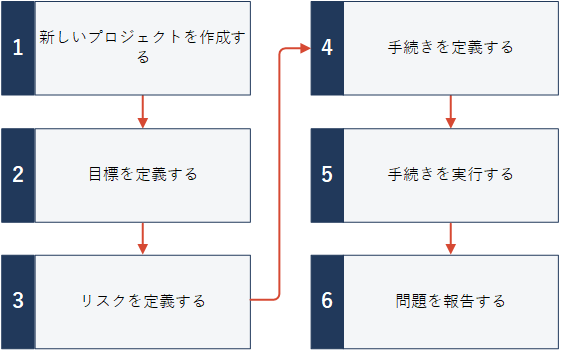
1。新しいプロジェクトを作成する
プラットフォームホーム ホームページ (www.diligentoneplatform.com) から プロジェクト アプリを選択して開きます。
すでに Diligent One を使用している場合は、左側のナビゲーション メニューを使用して プロジェクト アプリに切り替えることができます。
- [新規]をクリックし、[新しいブランクのプロジェクト]を選択します。
- プロジェクトの詳細を入力します。
- [他のプロジェクト/監査]プロジェクトの種類を選択し、[保存]をクリックします。
結果プロジェクトが作成されます。プロジェクトで使用されるラベルや用語は、選択したプロジェクトトの種類によって変わってきます。
2。定義個の目標
- [実地調査]タブをクリックします。
- [目標を追加する]をクリックして、プロジェクトの目標を作成します。ヒント
目標により、プロジェクトを整理し、関連する所有者に作業を割り当てることができます。
- 目標の詳細を入力し、[保存]をクリックします。
- 手順 3 を繰り返し、追加の個の目標を追加します。
結果個の目標がプロジェクトに追加されます。
3。リスクを定義する
- [実地調査]タブをクリックします。
- 該当する目標の横にある[移動する]をクリックし、[プロジェクト計画]を選択します。
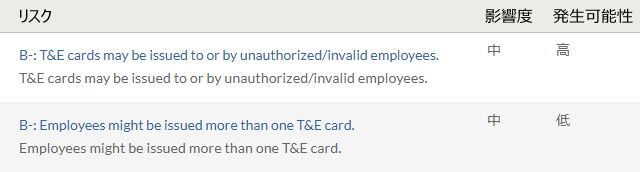
- [リスクの追加]をクリックします。
- リスクの詳細を入力し、[保存]をクリックします。
- 手順 4 を繰り返し、追加のリスクを同じ目標に追加します。
結果リスクが目標内で追加されます。
4。手続きを定義する
- 手続きの詳細を入力し、[保存]をクリックします。
- 手順 3 を繰り返し、追加の手続きを同じ目標に追加します。
結果手続きが目標内で追加されます。
5。手続きを実行する
- [手続きの実行]をクリックします。
- 該当する手続きの横の[表示/編集]をクリックします。
- [手続きの実行]ページに詳細を入力し、[保存]をクリックします。
- 省略可能。次のいずれかを実行します。
- 要求を作成する[要求]サイド パネルで[追加]をクリックします。
- 問題の特定[問題]サイド パネルで[問題を追加]をクリックします。
- サポート ファイルを含めるドラッグ アンド ドロップ アップローダーを使用してファイルを添付します。
- 他の手続きを実行するには、[手続きの実行]の横にあるサイドの矢印
 をクリックし、手続きを選択し、手順 3 ~ 4 を繰り返します。
結果手続きを実行しました。
6。Report問題
レポートをエクスポートするか、カスタム レポートを作成します。
- レポートをエクスポートするプロジェクト内で[問題]タブをクリックし、ダウンロードするレポート(.xlsx または .pdf)を選択します。
- カスタム レポートの作成プロジェクト ホームページの[計画と結果]から、[問題の追跡ツール]をクリックし、[問題問題レポート ビルダー]を使用してレポートを作成します。
結果レポートをエクスポートまたは作成しました。
