
リスクを監視するためのデータの統合
ストラテジーは Diligent One のアプリです。このクイック スタートでは、監視目的で他の Diligent One アプリからストラテジー アプリにデータを統合し、戦略的リスク評価を自動化する方法を学習します。
作業を開始する前に
対象者の資格としては、ストラテジー以外の Diligent One アプリの基礎を理解していること、関連する分野の知識を持っていること、および以下のクイック スタートを以前に修了していることが必要です。
また、このクイック スタートを開始するには、事前に以下のタスクを実行しておくことも必要です。
- 結果でメトリクスを作成する
- 個の目標を作成し、プロジェクトでの保証を有効化する
ワークフロー
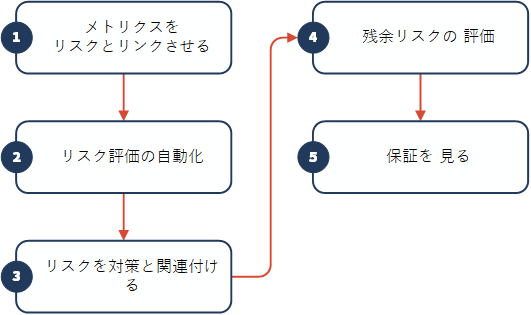
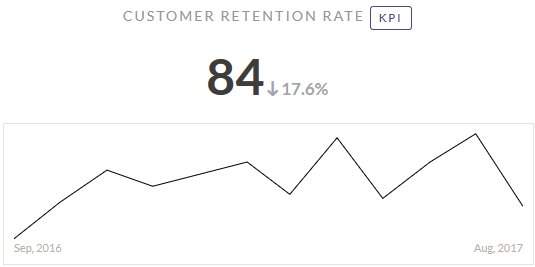
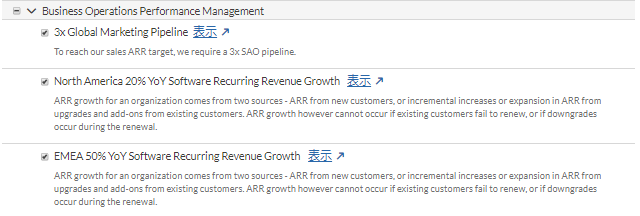
1。メトリクスをリスクとリンクさせる
プラットフォームホーム ページ (www.diligentoneplatform.com) から、ストラテジー アプリを選択して開きます。
すでに Diligent One を使用している場合は、左側のナビゲーション メニューを使用して ストラテジー アプリに切り替えることができます。
- 該当するリスク名をクリックします。
- [メトリクス]タブをクリックします。
- [メトリクスのリンク]をクリックします。
- 省略可能。検索ボックスにキーワードまたは語句を入力して、メトリクスを検索する。
- 該当するメトリクスを選択します。
- [保存]をクリックします。
- [完了]をクリックします。
2。リスク評価の自動化
- 該当するリスク名をクリックします。
- リスク スコアリング係数と運用セグメントが交差する当該の入力領域をクリックします。
- [自動化]をクリックします。
- [メトリクスを選択...]ドロップダウンリストをクリックして、固有のリスク スコアの入力を行うのに使用するメトリクスを指定します。
- 適切な演算子(より小さいまたは次の値より大きい:)を選択して、リスク評価が指定したスコアに自動的に更新されるために成立する必要のある条件を定義します。ヒント
右の列を素早く下に移動するには、Tab キーを使用します。
- 省略可能。リスク評価をすぐには自動化したくない場合は、評価ドライバー
 を無効にします。
 - [保存]をクリックします。
3。リスクを対策と関連付ける
- [対策]タブをクリックします。
- [対策をリンクする]をクリックします。
- 省略可能。プロジェクトまたはフレームワークを名前で検索します。
- 各ププロジェクトおよび/またはフレームワークから該当する個の目標を選択します。
- サイドの矢印
 をクリックし、プロジェクトまたはフレームワークの個の目標のリストを表示します。
 - 戦略リスクにリンクさせる個の目標を選択するか、すべての個の目標をリンクさせるプロジェクトまたはフレームワークを選択します。
- 省略可能。プロジェクトで目標を表示するには、該当する目標目標の横の[表示]をクリックします。
- サイドの矢印
- [保存]をクリックします。
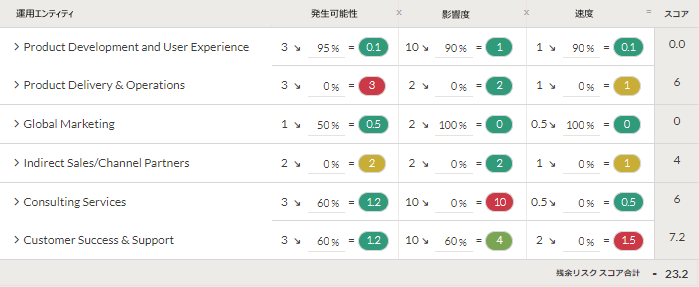
4。残余リスクを評価する
- [対策]タブで、運用セグメントの名前をクリックして展開します。
- 関連する対策の横で、リスク スコアリング係数の下にある % 入力値をクリックします。
- 対策パーセントを指定し、どの程度の対策でリスクが減るかを定義します。ヒント
ヒント[対策]タブで、次のキーボードのショートカットを使用できます。
- 前方へ進むタブ
- 戻るShift + Tab
- [対策]タブを終了するEsc
5。保証を見る
- 該当するリスク名をクリックします。
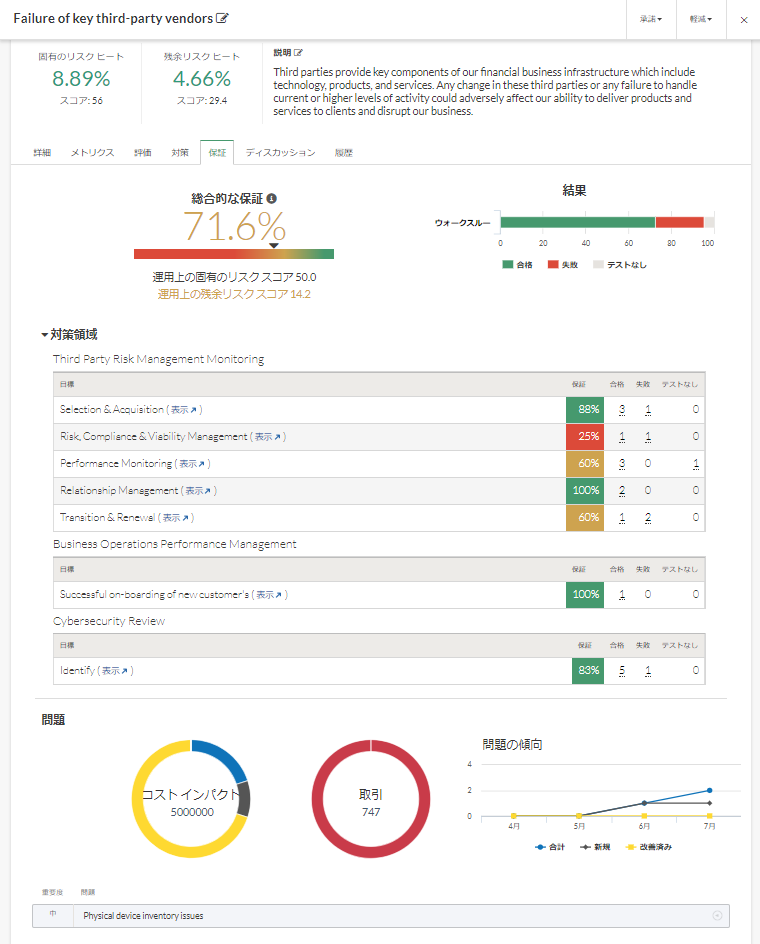
- [保証]タブをクリックします。
- 保証、対策領域、テスト結果、コスト インパクトの情報、取引、特定された問題を表示します。
次にすべきこと
レポートを設定したりダウンロードしたりします。
