
SOX ストーリーボード ツールキット
SOX プログラムを成功させるには、進捗状況の監視と報告が重要です。この記事では、構成済みの SOX Storyboard Toolkit(SOX ストーリーボード ツールキット)を使用して、SOX プログラムの進捗状況を監視する方法について検討します。
SOX Storyboard Toolkit (SOX ストーリーボード ツールキット) の概要
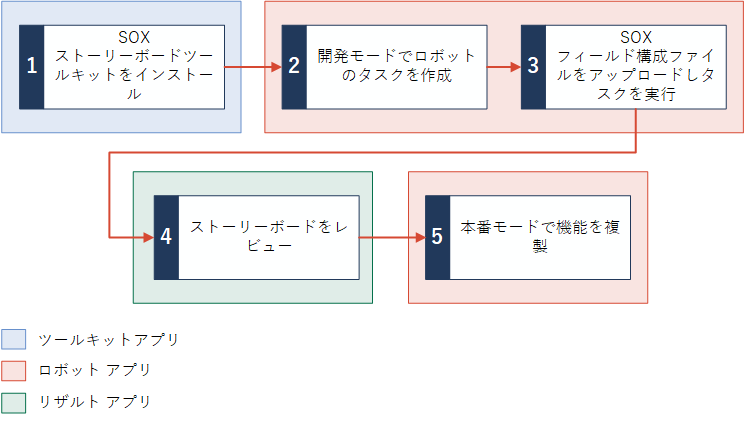
複数の構築済みの SOX ストーリーボードを展開するツールキットです。SOX プログラムの監視と管理、管理職の関係者に対する効果的な進捗状況の伝達を支援します。ツールキットはすばやく展開し、5 つの手順で完了できます。
メモ
SOX Storyboard Toolkit (SOX ストーリーボード ツールキット) はスターター ツールキットです。要件に合わせて、さらにストーリーボードを構成できます。Diligent は、お客様が実施したカスタマイズについてはサポートを提供しません。
このツールキットの内容
ツールキットには次の内容が含まれます。
- 2 つの構築済みストーリーボード
- 5 つの構築済みデータ分析テーブル
- 1 つのロボット
制限
- このツールキットは、以下を活用する SOX プロジェクト 向けに最適化されています
サーベンス オクスリー法 (SOX 法) のレビュー Diligent One のプロジェクトタイプで、アーカイブされたプロジェクトと互換性がありません。 - すべてのプロジェクトを結合したときに、データ レコード数が 100,000 件以下でなければなりません。
- いずれかのソース テーブルのフィールドに 16,000 文字を超える文字が含まれている場合、ロボットはテーブルをインポートできません。
手順の概要
SOX ストーリーボード ツールキットは、5 つの手順で導入し、すばやく実行できます。
前提条件
- ツールキットをインストールするには、Diligent One でシステム管理者のユーザータイプが必要です。
- ロボットのタスクを許可するには、HighBond API トークンを生成する必要があります。
手順 1: ツールキットのインストール
SOX Storyboard Toolkit (SOX ストーリーボード ツールキット) をインストールするときには、関連するストーリーボード、補助データ テーブル、SOX ストーリーボード テーブル ロボットが作成されます。
メモ
ツールキットをインストールするには、Diligent One でシステム管理者のユーザータイプが必要です。
 方法の説明
方法の説明SOX Storyboard Toolkit (SOX ストーリーボード ツールキット) をインストールするには、次の手順を実行します。
プラットフォームホームページの[リソース]で[ツールキット]を選択します。
ツールキットアプリが開きます。
[使用可能なツールキット]タブで、[SOX ストーリーボード ツールキット]の横の[インストール]を選択します。
ツールキット コンポーネントのプレビューと共に確認ダイアログボックスが表示されます。
[インストール]を選択します。
インストールが完了したら、成功した旨のメッセージが表示されます。
ツールキットのアンインストール
SOX ストーリーボード ツールキットをアンインストールする必要がある場合は、[インストールされたツールキット]上の[
手順 2: ロボットでタスクを作成してスケジュールする
ツールキットで作成される SOX ストーリーボード テーブル ロボットでは、構築済みのストーリーボードで報告される必要がある SOX プログラムを指定し、データの更新頻度を設定できます。データのインポートと SOX ストーリーボードの更新処理を自動化するには、ロボットでタスクを作成し、スケジュールする必要があります。
メモ
ツールキットは開発モードでロボット スクリプトをインストールします。本番モードでスクリプトをアクティブ化する前に、一度開発モードでタスクを作成し、スクリプトを実行することをお勧めします。開発モードでスクリプトを実行すると、本番モードでスクリプトをアクティブ化する前に、結果をレビューし、調整が必要かどうかを判断できます。
方法の説明開発モードでタスクを作成して、スケジュールを設定し、SOX プロジェクトからデータをインポートするには、次の手順を実行します。
プラットフォームホーム ページ (www.diligentoneplatform.com) から、ロボット アプリを選択して開きます。
すでに Diligent One を使用している場合は、左側のナビゲーション メニューを使用して ロボット アプリに切り替えることができます。
- ロボット ダッシュボードで[SOX ストーリーボード テーブル]ロボットを選択します。
- ロボットの右上隅で、[開発]を選択し、開発モードに切り替えます。
[タスク]タブで[タスクを作成]を選択します。
タスク デザイナーが開くので、タスクの構成を始めることができます。
- タスクに「構築済みの SOX ストーリーボード ロボット」という名前を付け、[保存]を選択します。
- タスクの必須パラメーターを入力します。
- [スクリプトを選択]セクションで、[すべてアクティブ化]または[SOX ストーリーボードテーブル]を選択します。
- 下矢印
 を選択して、パラメーター セクションを展開します。
 [SOX プロジェクト ID]フィールドに、ストーリーボードで報告する SOX プロジェクトの数値 ID を入力し、
 を選択します。
複数の SOX プロジェクト ID を追加できます。
メモ
プロジェクト ID を取得するには、プロジェクト アプリに移動し、任意の SOX プロジェクトを選択して、プロジェクト ダッシュボードにアクセスします。ダッシュボード URL の /dashboard の部分の前にある数値をコピーします。たとえば、プロジェクト ダッシュボード URL が https://abc.projects.highbond.com/audits/123456/dashboard の場合、プロジェクト ID は 123456 です。
HighBond API トークンを入力し、タスクを許可します。
HighBond API トークンを取得するには、
![[プロファイル]メニュー アイコン](../../../images/highbond/Screenshot/icon_profile.PNG) >[プロファイル]に移動し、[アプリケーション トークン]の下で[管理]を選択します。詳細については、「 アクセス トークンを管理する」を参照してください。
>[プロファイル]に移動し、[アプリケーション トークン]の下で[管理]を選択します。詳細については、「 アクセス トークンを管理する」を参照してください。
- [続行]を選択します。
- ストーリーボードで自動的にデータを更新するスケジュールを定義するには、[タスクをスケジュールに設定する]を選択します。詳細については、「スクリプトを実行するロボット タスクの作成」を参照してください。
- [続行]を選択すると、通知が作成されます。
何らかの理由でタスクが実行されなかった場合にユーザーに通知するには、[失敗に関する通知を送信する]を選択します。
一覧から 1 名以上のユーザーを選択します。
- [続行]を選択します。
- 設定をレビューし、[タスクを確認し作成する]を選択します。
指定した設定を使ってタスクが作成されます。
手順 3: SOX フィールド構成ファイルをアップロードしタスクを実行
ACL のスクリプト作成ガイド
- SOX プロジェクト構成に基づいて、SOX テーブルを準備するために必要な追加情報を取得します。
カスタム属性のフィールド名と数値フィールドの変換を構成するためのオプションを提供します。詳細については、「 」を参照してください。
メモ
このファイルでは、ワークシート名や列名を追加、削除、修正しないでください。変更すると、ロボット タスクを実行するときに、失敗する場合があります。
方法の説明SOX 構成ファイルをダウンロードします。
- ファイルを開き、必須項目である
sox_testing_rounds ワークシートにおいて、次の列に値を入力します。ステータス : ロボット タスクでインポート対象の SOX プロジェクトでは、これらの SOX プロジェクトのいずれかに対応するテスト ラウンド数が含まれる場合 TRUE を指定します。そうでない場合は FALSE を指定します。ラウンド名 : 各 SOX テスト ラウンドのフィールド名が構成されている場合は、構成された名前をここに追加します。値の間にはスペースを追加しないでください。たとえば、Interim と Final の 2 つのラウンドがある場合、次の値を入力します。Interim、Final という値を入力します 。設定されたフィールド名を参照するには、
[プロジェクト アプリ] > [システム管理] > [プロジェクトの種類を管理]に移動します 。詳細については、ワークフローとプロジェクトの種類を参照してください。メモ
ドキュメントが
[保護されたビュー] で開いた場合は、[編集を有効化] を選択するか、[[保護されたビュー] ]のセキュリティー設定を無効にして、ドキュメントを変更します。詳細については、Microsoft ヘルプを参照してください。
ACL のスクリプト作成ガイド
configurable_fields およびnumeric_fields_to_char ワークシートは任意項目であり、初期設定で更新する必要はありません。詳細については、「 」を参照してください。 ファイルを保存して閉じます。
- 開発モードで SOX ストーリーボード テーブル ロボットの[入力/出力]タブを選択します。
SOX フィールド構成フィアルをドラッグアンドドロップするか、
SOX フィールド構成 ロボットにアップロードします。アップロードされたファイルは、
ファイル [入力/出力]タブの[ファイル]に表示されます。[タスク]タブで、作成したタスクを選択し、[
 > 今すぐ実行]を選択します。タスクが起動します。その進捗を監視し、[タスク]タブまたは[タスクの実行]タブのいずれかで結果を表示できます。
タスクが有効であることを確認します。タスクが無効状態になった場合は、[
> 有効にする]を選択して有効化できます。
手順 4: ストーリーボードをレビュー
タスクが正常に実行された後、指定した SOX プロジェクトからデータを取得し、SOX ストーリーボード[構築済み]および SOX 統制ストーリーボード[構築済み]ストリーボードに結果を表示します。ストーリーボードをレビューします。
方法の説明ストーリーボードを表示するには、次の手順を実行します。
プラットフォームホーム ページ (www.diligentoneplatform.com) から、ストーリーボード アプリを選択して開きます。
すでに Diligent One を使用している場合は、左側のナビゲーション メニューを使用して ストーリーボード アプリに切り替えることができます。
- ストーリーボード ダッシュボードでレビューするストーリーボードを選択します。
- SOX ストーリーボード[構築済み]- 関連付けられた SOX プロジェクトの進捗状況の概要を示します。
- SOX 統制ストーリーボード[構築済み]- SOX 環境の統制の詳細を示します。
ストーリーボード使用の詳細については、「ストーリーボード の概要」を参照してください。
(省略可能)構築済みの SOX データ テーブルを構成する
構築済みの SOX ストーリーボードをレビューした後、構築済みの SOX データ テーブルをカスタマイズし、要件に合わせてデータをカスタマイズできます。SOX フィールド構成ファイルのローカル コピーを使用して、データ テーブルを更新します。ロボットで[入力/出力]タブからファイルのコピーを削除して、ファイルの更新されたコピーをアップロードします。
を使用する
configurable_fields ワークシートを使用して、そのまま使用可能なカスタム属性フィールド名をプロジェクト タイプで設定された構成済みフィールド名で上書きします。分析アプリ ウィンドウで顧客名 [カスタム名]列には、[プロジェクトの種類]で構成されたカスタム名を入力します。メモ
変更を加えない
デフォルト名 および構成された名前 列。を使用する
numeric_fields_to_char ワークシートを使用して、文字データ型に変換する必要がある追加の数値フィールドを指定します。これは追加の視覚化を生成する場合に役立ちます。このワークシートには、Original_Field_Name 列があり、文字データ型に変換する必要があるフィールドの元の名前をリストしています。変換する別のフィールドがあれば追加してください。メモ
元のリストは変更しないでください。
手順 5: 本番モードで自動化された機能をレプリケーションする
SOX
本番モードでロボット スクリプトをアクティブ化します。
SOX
SOX フィールド構成 を本番モードの[入力/出力]タブにアップロードします。開発モードで使用したのと同じタスクを使用して、本番モードでタスクを作成してスケジュールし、スクリプトを実行します。
開発モードでタスクを無効化します。
注意
開発モード タスクを有効にしたままにしないでください。そのようにすると、本番モードと開発モードのタスクがスケジュールされた時刻に実行され、同じストーリーボードが修正されます。
詳細については、「ロボットにおける開発モードと本番モード」を参照してください。
(省略可能)構築済みの SOX ストーリーボードを構成する
ストーリーボードはコミュニケーション プラットフォームです。グラフの追加、テキストの書式設定、色の選択によって、管理職の関係者に対して訴求力のあるストーリーボードを作成できます。詳細については、「ストーリーボードの編集」を参照してください。
メモ
変更を加える前に、[
