
ACL Robotics
ACL Robotics は、Analytics、ロボット、結果、ストーリーボードを含む Diligent 製品です。このチュートリアルでは、Analytics、ロボット、および結果を使用したデータの分析と結果の出力を行うエンドツーエンドのプロセスについて説明します。
シナリオ
月次の取引テーブルを分類する
毎月あなたは、月次の取引テーブルを手動で分類して、顧客ごとに取引額を小計する必要があります。
あなたは、月次のスケジュールで実行できるように、この作業を自動化したいと考えています。自動化されると、手動のタスクはマシンで実行されます。
作業を開始する前に
このチュートリアルを始める前に、結果にコレクション、Analysis、およびデータ アナリティクス (テーブル) を設定する必要があります。データはテーブルに格納され、各テーブルは分析とコレクションに格納されます。
メモ
このチュートリアルの手順では、すでに Analytics をアクティブ化し、ロボットと 結果 アプリへの適切な読み取りと書き込みアクセス権があることを前提としています。
コレクションの作成
プラットフォームホーム ページ (www.diligentoneplatform.com) から、結果 アプリを選択して開きます。
すでに Diligent One を使用している場合は、左側のナビゲーション メニューを使用して 結果 アプリに切り替えることができます。
- 結果 ホームページで、[コレクションの追加]をクリックします。
- [新規コレクション]ページで、コレクションを月次の取引テーブルを分類すると名付け、[コレクションの作成]をクリックします。
結果[コレクション メンバー]ページが開き、新しいコレクションにアクセスできるメンバー一覧が表示されます。
分析を作成する
- [コレクションの設定]ページの最下部の[次の手順]で、[初めてデータ分析を作成する]をクリックします。
- [分析の編集]ページで、分析を取引と名付け、[分析を作成]をクリックします。
結果コレクションが開き、作成した新しい空白の分析が表示されます。
データ アナリティクスの作成
- 分析上で、[テーブルの追加 > データ アナリティクス]を選択します。
- [データ アナリティクスの詳細]ページでは、データ アナリティクスを分類済みの 4 月の取引と名付け、[作成]をクリックします。
- URL の /control_tests/ の後に最後の数字の羅列をコピーして、テキスト ファイルに保存します。
これは結果 テーブル ID です。テーブル ID が分かったら、[データ インポート]ページで[このプロセスをスキップ]をクリックします。
結果空のデータ アナリティクスが作成されます。
メモ
ACL Robotics Professional Edition を使用している場合は、結果では最大 5 つのテーブルに制限されます。
ワークフロー

Analytics プロジェクトを作成します。
テーブルとスクリプトを含む、データ分析情報を保管するコンテナである、Analytics プロジェクトを作成して始めます。Analytics プロジェクトは、Analytics の最高レベルの組織です。
- コンピューターでACL for Windowsを開きます。
- [作成する]から、[Analytics プロジェクト]をクリックします
- [名前を付けて保存]ダイアログ ボックスで、プロジェクトを保存するフォルダーを選択して、ファイル名、月次の取引テーブルを分類するを入力したら、[保存]ボタンをクリックします。
結果新しい Analytics プロジェクトを作成しました。
アナリティクス スクリプトを作成する
次に、Analytics プロジェクトにアナリティクス スクリプトを作成します。Analytics スクリプトは、ロボットでスクリプトを実行するために必要なアナリティクス ヘッダーが追加された、通常の Analytics のスクリプトです。
- Analytics プロジェクトでは、メイン メニューから[ファイル > 新規 > スクリプト]を選択します。
- 以下のスクリプトをコピーして、スクリプト エディター内で空のスクリプトに貼り付けます。
 スクリプトを参照
COMMENT
//ANALYTIC TYPE Analysis Classify_a_monthly_transaction_table
//FILE Trans_April.xls
//RESULT TABLE r_April_Transactions_Classified
//PASSWORD 1 Diligent One アクセス トークン
END
COMMENT
*************************************************
*** Script name: Classify_a_monthly_transaction_table
*** Description: This script does the following:
*** 1 - Imports April_Transactions data
*** 2 - Classifies transactional data on customer number
*** 3 - Exports the classified table to the Results app
***
*** Written by: Your name, your organization - Today's date
*** Version: 1.0
*************************************************
END
COMMENT *** Import the Trans_April table required for review.
IMPORT EXCEL TO April_Transactions "April_Transactions.fil" FROM "Trans_April.xls" TABLE "Trans_Apr$" KEEPTITLE ALLFIELDS
COMMENT *** Classify transactional data on customer number.
OPEN April_Transactions
CLASSIFY ON CUSTNO SUBTOTAL Amount TO "r_April_Transactions_Classified.FIL"
COMMENT *** Export the classified table to the Results app.
OPEN r_April_Transactions_Classified
EXPORT FIELDS AMOUNT COUNT COUNT_PERCENTAGE CUSTNO FIELD_PERCENTAGE ACLGRC TO "XXXXXX@us" OVERWRITE PASSWORD 1
- EXPORT コマンドの "XXXXXX@us" プレースホルダーを、テキスト ファイルに保存した一意の結果 テーブル ID、および Diligent One リージョンの適切なコードと置き換えます。
例:"123456@us" または "654321@eu"。
- [ファイル > 保存]を選択して、Analytics プロジェクトを保存します。
結果アナリティクス スクリプトを作成しました。
スクリプトをロボットにコミットする
Analytics でアナリティクス スクリプトを作成したら、これをロボット アプリのロボットにアップロードし、必要なタスクの自動化を設定します。スクリプトを Analytics からロボットにアップロードするアクションは、スクリプトのコミットと呼ばれます。
- Analyticsではメイン メニューから、[ファイル > スクリプトのコミット]を選択します。
- 組織を選択し、新しいロボットに月次の取引テーブルを分類すると言う名前を付け、[作成]をクリックします。
- 次のコミット メッセージを入力し、[OK]をクリックします。
これは、取引データのレビューを自動化するために使用されるスクリプトである、Classify_a_monthly_transaction_tabl の初回のアップロードです。
結果スクリプトをロボットにコミットしました。
関連ファイルをロボットにアップロード
アナリティクス スクリプトをコミットしたら、Excel ファイルをロボットにアップロードします。関連ファイルは、ロボットのスクリプトを併用した、Excel ファイルなどの非 Analytics ファイルです。
メモ
チュートリアルをシンプルなまま維持するには、スクリプトの入力として使用するためにのみ Excel ファイルをアップロードします。一般的には、アナリティクス スクリプトは、データベースなどの本番データ ソースからのデータをインポートします。
プラットフォームホーム ページ (www.diligentoneplatform.com) から、ロボット アプリを選択して開きます。
すでに Diligent One を使用している場合は、左側のナビゲーション メニューを使用して ロボット アプリに切り替えることができます。
- [月次の取引テーブルを分類する]ロボットを開きます。
- ロボットの右上隅で、[開発]をクリックし、開発モードに切り替えます。
- [入力/出力]タブへと進み、スクリプトがインポートする Trans_April Excel ファイルをアップロードします。
展開されたファイルのデフォルトの場所は次のとおりです。C:\Users\<user_name>\Documents\ACL Data\Sample Data Files.ファイルがローカル コンピュータにない場合は、それをまずダウンロードし (Trans_April.xls)、次に[Input/Output]タブにアップロードします。
結果関連する Excel ファイルがアップロードされます。
タスクを作成し、暫定的にタスクを実行する
次に、アナリティクス スクリプトを含むタスクを作成します。タスクを作成するときに、どのようにタスクをセットアップするかに応じ、ロボットは選択されたスクリプトを実行します。結果を即時表示する目的で、タスクのスケジューリングをスキップし、代わりにタスクを暫定的に実行します。
- [タスク]タブへと進み、[タスクを作成]をクリックします。
- タスクに、取引のレビューという名前を入力し、[保存]をクリックします。
- Classify_a_monthly_transaction_table スクリプトを選択します
 。
。  をクリックして、パラメータ セクションを展開し、Diligent One アクセス トークンを入力して、[続行]をクリックします。
メモ
Analytics でトークンを生成するには、[ツール > Diligent One アクセス トークン]を選択し、Diligent One の資格情報を入力し、トークンをコピーして、ロボットで必要なパラメーターに貼り付けます。
- [続行]をクリックして、タスクデザイナーの残りの手順をスキップし、[ タスクを確認し作成する]をクリックして終了します。
- [タスク]タブでは、[取引レビュー]タスクで、[
 > 今すぐ実行]をクリックします。
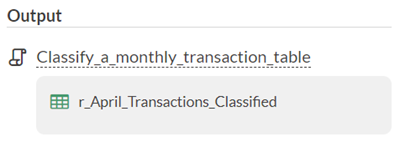
結果タスクが実行されます。タスクが完了したら、[タスクの実行]タブへと進み、具体的なタスクの実行入力を選択して、タスクの結果サマリーを表示できます。結果テーブルをダウンロードして、これをローカルで表示することもできます。これは、結果にエクスポートされるのと同じ結果データです。
結果でデータを表示す
エンドツーエンドのワークフローの最終ステージでは、結果に今エクスポートしたデータを表示します。結果は、改善およびワークフローの自動化アプリです。グラフとダイナミックなストーリーボードを使用して、結果でデータを視覚化できます。
プラットフォームホーム ページ (www.diligentoneplatform.com) から、結果 アプリを選択して開きます。
すでに Diligent One を使用している場合は、左側のナビゲーション メニューを使用して 結果 アプリに切り替えることができます。
- [月次の取引テーブルを分類する]コレクションをクリックします。
- [分類された4月の取引]テーブルをクリック
結果結果で分類された取引データを表示できます。
視覚化の作成
リザルトで視覚化を作成する準備ができました。
手順まだ開いていない場合は、分類された4月のトランザクションテーブルを開きます。
- [視覚化の追加]をクリックし、積み上げ縦棒グラフ視覚化をクリックします。
- [視覚化の構成]パネルで、以下に表示されるフィールドとオプションを選択します。
メモ
[視覚化の構成]パネルで、[構成
 ]をクリックします。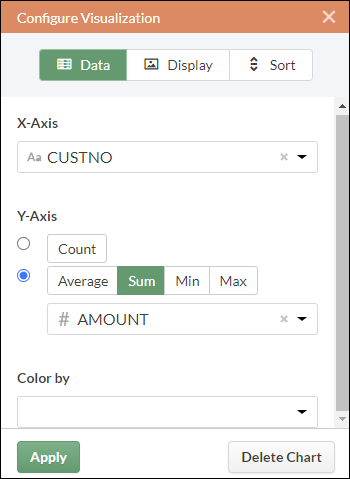
- [適用]をクリックします。
積み上げ縦棒グラフの視覚化が生成されます。
視覚化の保存
作成する視覚化を保持する場合は、保存する必要があります。各視覚化、および解釈と呼ばれる視覚化を格納するコンテナを個別に保存する必要があります。
手順- 視覚化の左上隅で[無題]をクリックし、Transaction Column Chart などの視覚化のタイトルを入力し、Enter を押します。
- [保存 > 名前を付けて保存 ]をクリックします。
- [タイトル]フィールドで、Tutorial visualizations などの解釈の名前を入力し、[保存]をクリックします。
解釈と視覚化はいずれも保存され、後からもう一度開くことができます。
- タイトル バーに表示されているコレクション名「Classify a monthly transaction table」をクリックし、[トランザクション]分析コンテナに戻ります。
解釈列の数字をクリックします。[解釈]ダイアログボックスが表示されます。新しく作成された解釈、Tutorial visualizations が一覧にあるのが分かります。
各分析コンテナで複数の視覚化と解釈を作成できます。各視覚化は、テーブル ビューのデータに基づいています。
ストーリーボードへの公開
今作成した視覚化を表示するためのストーリーボードを作成します。ストーリーボードは、単一のプレゼンテーションで複数の視覚化とリッチテキストコンテンツを表示するコミュニケーションプラットフォームです。
手順プラットフォームホーム ページ (www.diligentoneplatform.com) から、ストーリーボード アプリを選択して開きます。
すでに Diligent One を使用している場合は、左側のナビゲーション メニューを使用して ストーリーボード アプリに切り替えることができます。
- [ストーリーボードを追加]をクリックします。
- ストーリーボードのわかりやすいタイトルを入力します。ストーリーボード タイトルは最大 80 文字です。
- [追加
 ]をクリックし、[グラフの追加]を選択します。
- 次のいずれかのオプションを選択します。
- 解釈からテーブルビューを表示するには、親テーブルのエントリ
 、[Tutorial visualizations]を選択します。
 - 解釈から視覚化を表示するには、子のグラフエントリ
 、[Transaction Column Chart]を選択します。
利用可能な可視化のリストをフィルター処理するには、検索フィールドにキーワードまたは語句を入力できます
- 解釈からテーブルビューを表示するには、親テーブルのエントリ
- 右上隅で、[保存]>[保存]をクリックします。
要約
ACL Robotics で今終了した、エンドツーエンドのワークフローについて要約しましょう。
- Analytics プロジェクト、およびプロジェクト内でアナリティクススクリプトを作成しました。
- アナリティクススクリプトをロボットにコミットしました。
- ロボットでは、関連する Excel ファイルをアップロードし、アナリティクス スクリプトを含むタスクを作成し、タスクを暫定的に実行しました。
- ロボットにてタスクの結果サマリーの表示と、結果にてエクスポートされたデータの表示を行いました。
次のステップ
ACL Robotics の詳しい情報については、ソリューション ガイドを参照してください。
