
認証プログラムの作成
組織にわたるさまざまな部門の利害関係者に認証要求を送信します。
組織のプロジェクトまたはフレームワークの構成に応じて、認定は、ポリシーの例外と呼ばれることもあります。
作業を開始する前に
認証プログラムを作成する前に、プロジェクトを作成し、プロジェクトで次の項目のいずれかを定義する必要があります。
| 作業計画のワークフロー | 内部統制ワークフロー |
|---|---|
|
|
機能の仕組み
認証プログラムとは、証明する必要のある担当者グループ、証明する必要のある項目、およびその他の文脈情報を定義する管理システムです。単一のプロジェクト内で複数の認証プログラムを作成できます。
認証プログラムをいったん作成したら、プロジェクト アプリから認証書要求 (結果のアンケート) を適切な関係者に送信し、進捗を監視し、分析に関する応答を集約できます。
ワークフロー
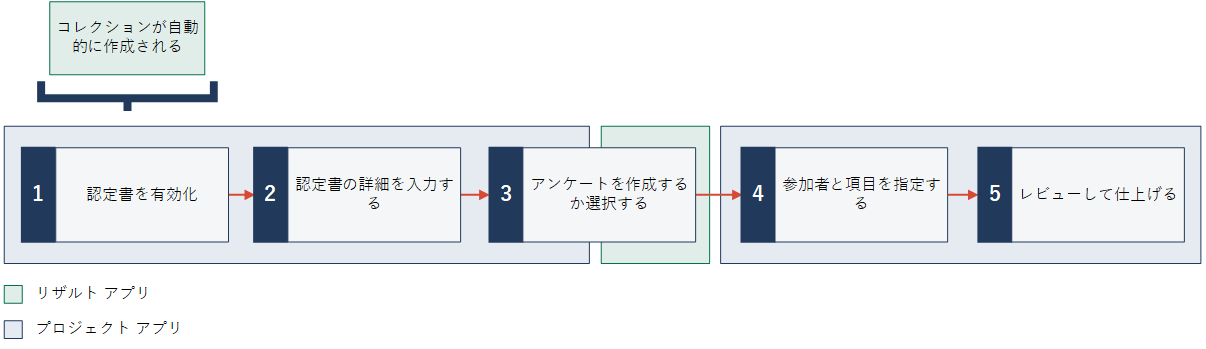
進捗状況
認証プログラムを作成したら、プロジェクト ダッシュボードの[認定資格]セクションの下にある各プログラムの進捗状況を表示できます。
| ステータス | 説明 |
|---|---|
| ドラフト | 認証プログラムの設定を保存し、後でアンケートを参加者に送信することを選択しました。 |
| 未開始 | アンケートを参加者に送信したものの、回答をまだ受信していません。 |
| 進行中 | 参加者はアンケートに回答し始め、回答を保存しました。1 つ以上のアンケートが送信されました。 |
| 完了 | 参加者全員がアンケートに回答を送信しました。 |
| 期限切れ | 認証プログラムの期限が過ぎ、1 名以上の参加者が回答をアンケートに送信しました。 |
進捗状況
プロジェクト ダッシュボードの[認定資格]セクションに各プログラムの進捗全体も表示されます。進捗は、グループ全体の認証プログラムにおいて、完了したアンケート数をアンケート総数と対比させて表します。

認定資格の種類
2 種類の認定を作成できます。
- 順次参加者に指定された順序で回答することを要求します (既定)
- 並列参加者に同時に回答することを許可します
メモ
認証につき認証の種類は 1 つのみ選択できます。
認定資格レベル
認証レベルは、プロジェクトアプリで認証を要する項目の種類を定めます。プロジェクトのワークフローによっては、認証プログラムに次の項目を含めることができます。
メモ
認証あたり 1 種類の項目のみを含めることができます。
| ワークフロー | アイテム | 用途 |
|---|---|---|
| 作業計画 | 目標 | 目標によって複数の手続きを認定する SOX プログラム |
| リスク | リスク評価の実施 | |
| 手続き | 個々の手続きによって認定する SOX プログラム | |
| 内部統制 | 目標 | 目標によって複数の統制を認定する SOX プログラム |
| 説明文 | 個々のプロセスの説明文によって認定する SOX プログラム | |
| リスク | リスク評価の実施 | |
| 統制 | 個々の統制によって認定する SOX プログラム |
認定資格 データ
認定データが記録される場所、および他の人がアクセスできるデータについて理解するには、認定のレコードを参照してください。
制限
- 各プロジェクトの結果 アンケート インスタンスの最大数は 100,000 です。
認証を送信するには、認証の参加者数または指定項目数を減らす必要があります。
- 認証グループごとの個の目標、リスク、説明文、または手続き/統制の最大数は 500 です。
プロジェクト アプリの何の変更が、認定が機能する方法に影響を与えるか?
行う変更に基づき、認定がいかに機能するかに影響する特定の事柄があります。
| 変更 | 変更を行うことができるとき | 影響 |
|---|---|---|
認証グループに担当者を追加する | 認証がドラフト状態の場合のみ |
|
| 認証グループを追加、名前変更、または削除する | 随時 |
|
| 1 人の個人を認証グループ内の別の個人で追加する | 随時 | 以前の担当者の回答は結果の認証レコードに保持されます。
|
| 認証グループから担当者を削除する | 認証がドラフト状態の場合のみ |
|
| 参加者が認定する項目を追加または削除する | 認証がドラフト状態の場合のみ | 参加者は、認証要求が送信されると、指定された項目で認定できます。 |
| 認証に含まれる項目を削除する | 随時 メモ 認証から項目を削除するか、項目を削除する前に認証を削除する必要があります。 | 項目に関して送信されるアンケートの回答は、結果に保持されます。 項目に関する未処理アンケートのリンクはすべては失効し、電子メールの送信は停止します。 |
次のいずれかを実行する
| 随時 | 未処理アンケートのリンクはすべては失効し、電子メールの送信は停止します。 コレクションは結果でアーカイブされます。 |
| 削除済みプロジェクトをアーカイブ解除または復元する | 随時 | 結果の該当するコレクションもアーカイブ解除または復元され、認証プロセスが再開します。 |
| プロジェクトを完全に削除する | 随時 | コレクションは結果でアーカイブされ、プロジェクトへのリンクは今後表示されなくなります。 |
| プロジェクトをロールフォワードする | 随時 | 認定資格はドラフトの状態で新しいプロジェクトにコピーされます。アンケートは参加者に自動的に送信されません。新しいプロジェクトから手動でこれらを送信する必要があります。 新しいコレクションは、すべてのコレクション メンバーおよび以前に作成されたすべてのアンケートを含み、結果で自動的に作成されます。 新しいプロジェクトと新しいコレクションは自動的にリンクされます。 |
| 認証をコピーする | 随時 | 認証プログラムの詳細と添付ファイルがコピーされます。認証プログラムがドラフトとして保存されます。 認定からの応答(結果レコード)は削除されません。 |
| 認証を削除する | 随時 | 認証がプロジェクトアプリから完全に削除されます。未処理アンケートのリンクはすべては失効し、電子メールの送信は停止します。結果のアンケートとレコードは保持されます。 |
例
シナリオ
SOX 要件を遵守するために、あなたは、業務で異なる分野からの担当者と共に、一連のサブ認定を実施し、内部統制の運用上の有効性を検証する必要があります。あなたは、以前に結果のアンケートを作成しましたが、これを次の担当者に送ることを計画しています。
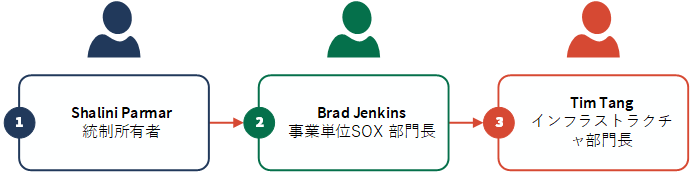
シャリーニがオペレーションに最も近い担当者であるため、あなたは彼女にまず答えてほしいと考えています。そして、ティム、次にブラッドに答えてほしいと考えています。
処理
まず、適切なプロジェクト内で認定を有効化します。次に、重要な情報をいくつか入力し、送信するアンケートを指定することで認証プログラムを作成します。その後、シーケンシャル認証を作成し、"情報技術" という認証グループを定義し、そのグループに、シャリーニ、ブラッド、ティムの順序で追加します。最後に、各参加者が証明する必要のある統制を指定します:NS-002、NS-005、NS-006。
結果
 シャリーニはアンケートを受け取る最初の担当者です。彼女は、証明する必要のある 2 つの統制を一覧化した電子メールを一通受信します。シャリーニが統制のいずれかへの最初の回答を送信したら、ブラッドがアンケートを受信し始めます。
 ブラッドは、シャリーニが最近証明された特定の統制を参照する電子メールを受信し、彼自身の回答を送信することができます。彼は、シャリーニが証明を終了した後に、後続の電子メールを受信します (統制につき一通)。
 ティムは、ブラッドが最初の回答を送信したら、アンケートを受信し始めます。彼は、ブラッドが証明を終了した後に、後続の電子メールを受信します (統制につき一通)。ティムが終了したら、認定はすべて完了します。
シナリオ
SOX 要件を遵守するために、あなたは、個人の統制所有者に認定要求を送信し、内部統制の運用上の有効性を検証する必要があります。あなたは、以前に結果のアンケートを作成しましたが、これを次の担当者に送ることを計画しています。
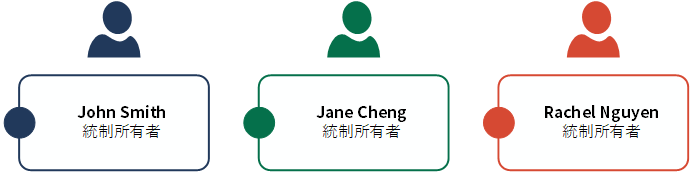
特定の順序で回答を受け取る必要はありません。
処理
まず、適切なプロジェクト内で認定を有効化します。次に、重要な情報をいくつか入力し、送信するアンケートを指定することで認証プログラムを作成します。その後、パラレル認証を作成し、認証グループの "統制所有者" を定義し、ジョン、ジェイン、レイチェルをこのグループに追加します。最後に、各参加者が証明する必要のある統制を指定します:NS-001、NS-003、NS-004。
結果
ジョン、 ジェイン、 レイチェルはそれぞれ、証明する必要のある 3 つの統制と、関連するアンケートのリンクを一覧化した電子メールを一通受信します。統制所有者は、どのような順序でもアンケートの回答を送信できます。
権限
プラットフォームホームでProfessional サブスクリプションを持つシステム管理者は認定を有効にできます。
Professional 部門長およびProfessional ユーザーには認定の読み取りおよび書き込みアクセス権があります。Oversight レビュー担当者、Oversight 管理職、およびContributor 部門長には認定の読み取り専用アクセス権があります。
認定 を有効化
プロジェクトで認定を有効にして、認証プログラムの作成を開始します。
メモ
- インターフェイス用語はカスタマイズ可能であり、フィールドとタブも設定可能です。ご利用の Diligent One 組織では、一部の用語、フィールド、タブが異なる場合があります。
- 必須フィールドが空白のままの場合、次の警告メッセージが表示されます:このフィールドは必須です。一部のカスタムフィールドにはデフォルト値が設定されている場合があります。
プラットフォームホーム ページ (www.diligentoneplatform.com) から、プロジェクト アプリを選択して開きます。
すでに Diligent One を使用している場合は、左側のナビゲーション メニューを使用して プロジェクト アプリに切り替えることができます。
- プロジェクト を開きます。
プロジェクトダッシュボードが開きます。
- [設定]プロジェクト管理タブをクリックします。
[設定]サブタブが開きます。
- 認定資格の横で[有効化]を選択します。
- [保存]をクリックします。
結果認定資格はプロジェクトで有効になっています。結果 コレクションのリンクをクリックしてアンケートを作成できます。詳細については、アンケートの作成を参照してください。
アンケートレコードへの並べ替え順の適用
認定書用に参加者にアンケートレコードを送信すると、それらのレコードは電子メール通知内でレコード ID に基づいて並べ替えられます。
この順序は結果 アプリで次のように変更できます。
プラットフォームホーム ページ (www.diligentoneplatform.com) から、結果 アプリを選択して開きます。
すでに Diligent One を使用している場合は、左側のナビゲーション メニューを使用して 結果 アプリに切り替えることができます。
- 認定書が含まれるコレクションの名前をクリックします。
- [回答]テーブルをクリックして開きます。
- フィルター アイコン
 をクリックし、次を開きます: フィルターの表示と追加サイド パネル。
 - [列で並べ替え]で、フィールドを選択して昇順または降順を適用します。
- [保存]>[保存]をクリックします。
結果並べ替え順序は保存され、認定書用の電子メール通知でレコードが送信されるときにレコードに適用されます。
認証プログラムを作成する
認証の詳細を入力する
認証に関する基本情報を入力し、電子メールの件名とメッセージをカスタマイズするほか、認証プログラムに参加する担当者に対し、関連する詳細を提供します。
- プロジェクト内で、[ダッシュボード]タブをクリックします。
- [認定資格を追加]をクリックします。
[認定資格を作成]ウィザードが開きます。
- 次のフィールドに情報を入力します。
- 名前認証プログラムのタイトル
上限は 120 文字です。
- 期日認証プログラムを完了する必要のある日付
- 名前認証プログラムのタイトル
- 省略可能。次のセクションのいずれかを展開し、情報を入力します。
セクション フィールド 説明 カスタム電子メール 電子メールの件名 電子メールに含めるカスタムの件名を定義します。この主題は、送信する最初の招待およびフォローアップのリマインダーに使用されますが、後で編集することができます。
電子メール メッセージ 電子メールに含めるカスタムのメッセージを定義します。このメッセージは、送信する最初の招待およびフォローアップのリマインダーに使用されますが、後で編集することができます。
上限は 50,000 文字です。
追加情報 追加情報 認証プログラムに参加する担当者に追加の説明を提供します。
この情報は、認証プログラムの参加者に送信されるアンケートに表示されます。
上限は 50,000 文字です。
追加ファイル 追加ファイル ファイルをアップロードして、サポート ドキュメントを含めます。
メモ
アンケートに添付ファイルを既に追加している場合は、[追加ファイル]セクションの構成要素として後から添付したファイルもアンケートに追加されます。
メモ
認定プログラムに添付されたファイルは、引用モードを使って参照することはできません。
メモ
セキュリティー上の理由から、Diligent Oneでは、次の拡張子の添付ファイルを受け付けません。.bat 、.com 、.dmg、.exe 、.scr。
添付ファイルのダウンロード
認証プログラムへの参加者は、添付ファイルをダウンロードできます。
次のような場合、参加者は添付ファイルをダウンロードできません。
- 認証プログラムを含むプロジェクトがアーカイブされている
- 認証プログラムが完了されている
次のような場合、参加者は添付ファイルをダウンロードできます。
- プロジェクトプログラムを含むプロジェクトがアーカイブ解除されている
- 新しいグループが完了済み認証に追加されている
- 認定プログラムを含むプロジェクトがロールフォワードされている
- [保存して続行]をクリックします。
アンケートを作成するか選択する
アンケートを指定し、認証プログラムの参加者に送信します。
- 次のアクションのいずれかを実行します。
- 結果のアンケートを以前に作成した場合アンケートを選択します。
- 既存の結果のアンケートがない場合[アンケートを作成]をクリックし、結果でアンケートを作成します。終了したら、ウィザードに戻り、ページを更新して、アンケートを選択します。
詳細については、アンケートの作成を参照してください。
メモ
- [アンケートを作成]ボタンは、Professional サブスクリプションのあるシステム管理者のみが利用できます。
- 認証ごとに 1 つのアンケートのみを選択できます。
ヒント
以前指定した追加の説明およびファイルは、参加者に送信されたアンケートに含まれます。
- [保存して続行]をクリックします。
また、[保存して閉じる]をクリックし、その現行の状態認証を保存し、後でここに戻ることができます。
参加者に表示したいデータを検討する
誰かに認証プロセスへの参加を呼び掛ける際に、その人には認定を受けるデータを見る機会が数回あります。
- 参加を招待する電子メール内
- 回答するアンケート内
- 回答を保管する結果 コレクション内 (アクセス権がある場合)
誰かに参加を招待する前に、その人表示させほしいデータ、および表示させたくないデータを検討します。セキュリティやプライバシーに関する懸念、および文脈に特に注意を払います。参加者は、質問内容を理解する十分な文脈が必要ですが、情報が多すぎると混乱が生じたり、意図しない情報を与えたりする可能性があります。
- 招待の電子メールに表示させるフィールドを統制するための詳細については、「アンケート電子メールのカスタマイズ」を参照してください。
- アンケートに表示させるフィールドを統制するための詳細については、「アンケートの作成」を参照してください。
- 結果で表示させる内容を統制するための詳細については、[結果 アプリの設定]を参照してください。
参加者と項目を指定する
認証に含める参加者およびアイテムを指定します。参加者は、特定の順序または同時に、回答すべきかどうかを定義することもできます。
- 次を定義します:
フィールド 説明 種類 以下のように認証のワークフローを定義します。
- 順次参加者に指定された順序で回答することを要求します
既定はシーケンシャルです。
- 並列参加者に同時に回答することを許可します
メモ
認証を作成した後は、このフィールドを変更できません。
認定資格レベル プロジェクト アプリで認証を要する項目の種類を定めます
メモ
認証を作成した後は、このフィールドを変更できません。
- 順次参加者に指定された順序で回答することを要求します
- 認証グループを作成し、認証プログラムで参加者を指定します:
- [グループ名]フィールドに、グループのわかりやすい名前を入力します。
- [従業員の検索/電子メール アドレスを入力]フィールドで、電子メール アドレスを入力するか、Diligent One インスタンスのユーザーの一覧から選択するよう入力を開始します。
[シーケンシャル]認証ワークフローを選択した場合は、グループ内でさらに参加者を並べ替え、適切な順序で回答させることができます。
ヒント複数の認証グループを作成できます。アンケートは、ライセンスされていないユーザーを含む、誰かに送信できます。
- グループが認定する必要のある項目を指定します。
認証プログラムに含める内容を容易に特定できるように、ID、タイトル、項目の説明を表示できます。
メモ
[パラレル]認証ワークフローを選択し、定義された所有者の項目を選択した場合、所有者は自動的に参加者としてグループに追加されます。これにより、誰が何を所有しているのかを思い出さずに、迅速に関係者を特定できます。
複数の項目の所有者が同じ場合、所有者の 1 つのインスタンスのみが表示されます。所有しているすべての項目を選択解除しても、所有者は自動的に参加者としてグループから削除されることはありません。
ヒント複数のグループが同じ項目を証明できます。
- [グループを保存]をクリックします。
- 省略可能。[別のグループを追加]をクリックし、手順 2 ~ 4 を繰り返し、別の認証グループを定義します。
- 終了したら、[保存して続行]をクリックします。
レビューして仕上げる
認証の設定を検証し、認定を後でまたは即時送信することを選択します。
- 定義した認証プログラムをレビューします。
- 次のアクションのいずれかを実行します。
- 認証プログラムを更新する該当するセクションの横の[編集]をクリックします。
- 認証プログラムの設定を保存し認定を後で送信する[後で送信]をクリックします。
- 認定をすぐに送信する[認定資格を送信]をクリックし、確認のポップアップで[今すぐ送信]をクリックします。
参加者は、属する各認証グループで認定する必要のある項目ごとに電子メールを一通受信します。
メモ
認証が参加者に送信されたら、あなたは次のことはできません:
- 認証の種類またはレベルを変更する
- 参加者に送信するアンケートを変更する
ただし、アンケート自体は結果内で依然として編集可能です。
- アンケートに回答を送った場合は、参加者を並べ替える、または認証グループから参加者を削除する
認証プログラムを表示または更新する
認証プログラムの設定を表示し、構成済みの設定を更新します。
- プロジェクト内の[ダッシュボード]タブから、[認定資格]セクションに移動します。
すべての認定がテーブルに一覧化され、期日までに降順で並べ替えられます。
- 適切な認証の隣りにあるオーバーフロー ボタン
 をクリックし、[編集]を選択します。
認定資格を編集ウィザードが開きます。
- 該当するセクションの横の[編集]をクリックし、更新を行い、変更を保存します。
アンケートをすべての参加者に再送信する
アンケートに回答を送信していないすべての参加者にリマインダー電子メールを送信します。
- プロジェクト内の[ダッシュボード]タブから、[認定資格]セクションに移動します。
- 適切な認証の隣りにあるオーバーフロー ボタン をクリックし、[リマインダーを送信]を選択します。
結果リマインダーの電子メールが依然として回答する必要のあるすべての参加者に送信されます。
結果でデータを表示す
各質問は別個の列として定義され、テーブルに取り込まれた回答を表示します。
- プロジェクト内の[ダッシュボード]タブから、[認定資格]セクションに移動します。
- 適切な認証の隣りにあるオーバーフロー ボタン をクリックし、[結果を表示]を選択します。
結果結果 テーブルが新しいタブで開きます。認証がドラフト(編集中)モードの場合は、新しいタブに結果の当該コレクションが表示されます。
認証プログラムをコピーする
既存の認証プログラムをコピーして、設定時間を短縮します。
- プロジェクト内の[ダッシュボード]タブから、適切な認証の隣りにあるオーバーフロー ボタン をクリックし、[コピー]を選択し、[認定資格のコピー]をクリックします。
認証プログラムの詳細と添付ファイルがコピーされます。認証プログラムがドラフトとして保存されます。コピーされた認証プログラムには、先頭に「Copy of」が付くため、簡単に特定できます。
メモ
認定からの応答(結果レコード)は削除されません。
- 省略可能。コピーされた認証書を開き、認定資格の編集ウィザードで詳細を更新します。
ヒント
複数の認定の名前を同じにすることができます。
- 後から認定を送信するか、ただちに送信します。
結果認証プログラムは後から使用するためにドラフトとして保存されるか、認証要求がただちに関係者に送信されます。
認証プログラムを削除する
プロジェクトから完全に認証プログラムを削除します。
注意
認証プログラムを完全に削除すると、プロジェクト アプリのすべての関連する認証書グループ、データ、および添付ファイルが完全に削除されます。結果のアンケートとレコードは保持されます。
- プロジェクト内の[ダッシュボード]タブから、適切な認証の隣りにあるオーバーフロー ボタン をクリックし、[削除]を選択します。
- 確認ポップアップで、[認定資格を削除]をクリックし、確認します。
結果Diligent One が認証プログラムの削除を開始します。この処理にはいくらか時間を要する場合があります。
