
棒グラフ
棒グラフとは、長方形棒で表すグラフのことです。各棒の長さは、棒が表現する値に比例しています。単一の値を使用して 2 つまたは 3 つの変数を比較するには棒グラフを使用します。
この機能を使う状況
基本棒グラフ
棒グラフは、カテゴリの比較に有用です。X 軸はカテゴリを表し、Y 軸は比較対象の値を表します。
ヒント
基本棒グラフを使用し、X 軸データの分布を表すヒストグラムを作成することもできます。ヒストグラムは、選択された X 軸フィールドの各一意の値の頻度を、値と比例する棒として表します。
複雑な棒グラフ
棒グラフは、グループ化された棒または積み上げ棒を使用して、より複雑なカテゴリを表すことができます。グループ棒グラフまたは積み上げ棒グラフは、3 番目の変数を使用して比較カテゴリを細分化します。
| Icon | Type | Description |
|---|---|---|

| Grouped | Third dimension values are displayed as adjacent bars or columns within the second dimension value. |

| Stacked | A single second dimension bar or column is divided by the third dimension values. |
| 100% Stacked | A single dimension bar or column is divided by the percentage each third dimension value contributes to the total. |


例
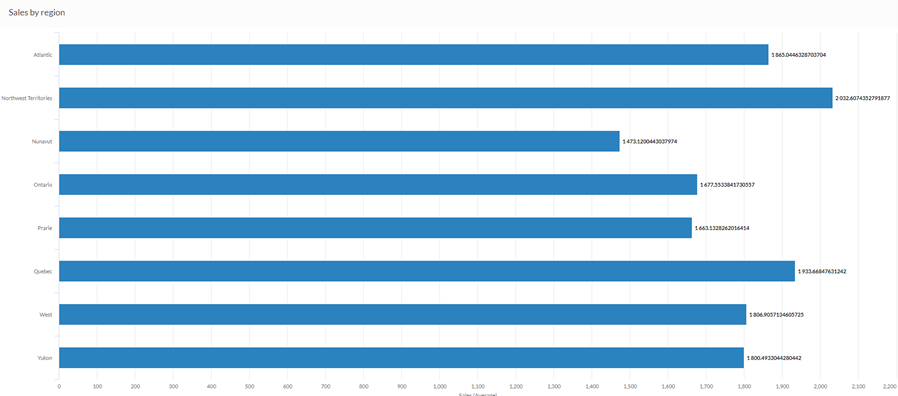
棒グラフ
会社は売上データを追跡し、最も高い売上を誇る地域を判断する必要があります。棒グラフを使用して、売上金額を視覚化し、各地域の状況を明確に示します。
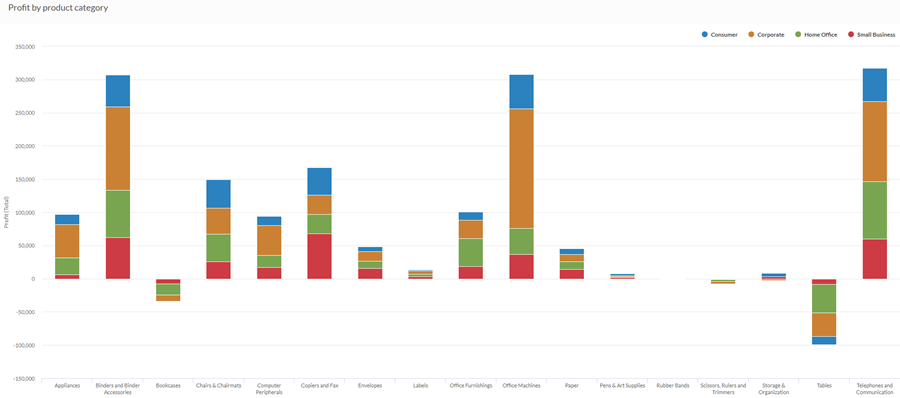
積み上げ縦棒グラフ
会社は売上データを追跡し、利益が出ない製品カテゴリを判断する必要があります。
積み上げ縦棒グラフを使用して、売上金額を視覚化し、好調および不調の製品カテゴリを明確に示します。3 つ目の次元を積み上げると、総計に最も責任を負う各カテゴリのセグメントを判断することもできます。
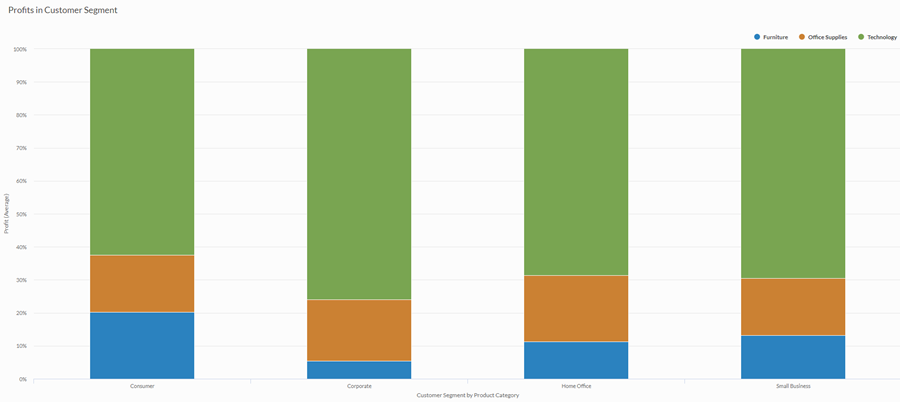
100% 積み上げ縦棒グラフ
顧客層別の利益を分析するとします。各顧客層の平均利益における製品カテゴリごとの比率を視覚化する必要があります。
これを行うには、100% 積み上げ縦棒グラフを使用して、顧客層の金額における各製品カテゴリの割合を表示します。
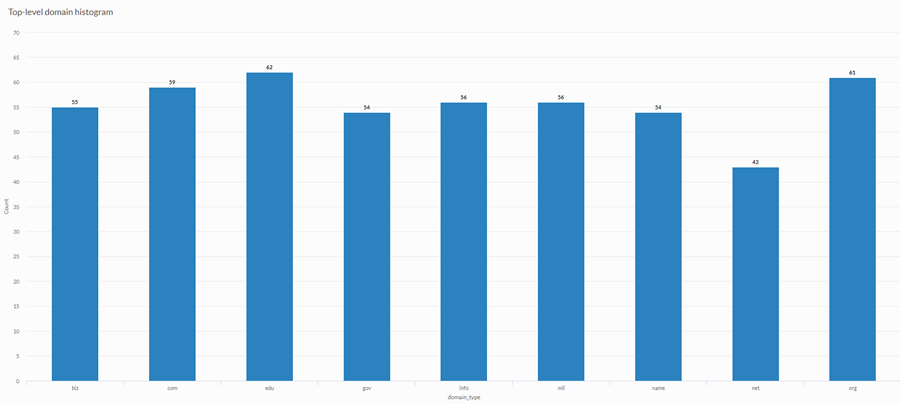
ヒストグラム
あなたは、顧客の Web サイトの分析を行っていますが、サイトのコレクションに使用される上位のドメインの頻度を表示することを願っています。そのためには、テーブルに各一意の上位のドメイン値の数を表示するヒストグラムを使用します。
データ構成の設定
プラットフォームホーム ページ (www.diligentoneplatform.com) から、結果 アプリを選択して開きます。
すでに Diligent One を使用している場合は、左側のナビゲーション メニューを使用して 結果 アプリに切り替えることができます。
- Navigate to the appropriate table.
- On theConfigure
 panel, clickDataand configure the following settings:
| 設定 | サポートされているデータ型 | 説明 |
|---|---|---|
X-Axis |
| The field to use as the basis for the chart's horizontal scale. One bar is created for each unique value in the field, or each unique combination of values if you also specify a Color by field. |
Y-Axis | numeric | The aggregate value represented by the chart's vertical axis. You can select a count of the x-axis field or one of several aggregate values for a different numeric column in the table:
Tip Use the Count option to create a histogram that displays the distribution of data for the x-axis. ヒント 数値データの小数と四捨五入を制御するには、その数値フィールドの書式を変更します。 平均集計オプションでは、[視覚化の構成]パネルの[データ]タブで書式オプションを使用できます。他のすべての集計オプションでは、テーブル ビューで設定された書式オプションが適用されます。これを行う方法の詳細については、「データの書式設定オプション」を参照してください。 |
Color by optional | character | The field represented by the third data dimension to the chart. Adding a third data dimension can sub-divide x-axis categories. You can think of the Color by field as a break field. |
Format options | numeric | Select an option in this field to apply formatting such as decimals and rounding to the Y-axis values in the chart. For help doing this, see データの書式設定オプション. Format options is available only for the Average aggregate option. For all other aggregate options, format options set in Table View is applied. |
グラフ表示の設定
プラットフォームホーム ページ (www.diligentoneplatform.com) から、結果 アプリを選択して開きます。
すでに Diligent One を使用している場合は、左側のナビゲーション メニューを使用して 結果 アプリに切り替えることができます。
- Navigate to the appropriate table.
- On theConfigurepanel, clickDisplayand configure the following settings:
| 設定 | 説明 |
|---|---|
| オプション | |
| Show Legend | Show or hide the legend at the top of the chart. |
| Show Values | Show or hide the data point values. |
| Rotate Horizontal | Display the bar chart with the x-axis on the left-hand side of the chart and the y-axis running horizontally along the bottom of the chart. |
| Show Percentages | Show or hide the percentage that each proportion represents of the whole.
|
| Boost performance | Switches into performance mode when data points on the chart go beyond 150 by applying some trade-offs. For more information, see グラフのパフォーマンスの向上. |
| Chart Type | How to display the third dimension of the chart (Color by):
|
| X-Axis | |
| Show Label | Show or hide the label for the x-axis. |
| Y-Axis | |
| Show Label | Show or hide the label for the left y-axis. |
| Min | The minimum value to use for the left y-axis. By default, the chart uses the lowest value of the left y-axis data to determine the minimum. |
| Max | The maximum value to use for the left y-axis. By default, the chart uses the highest value of the left y-axis data to determine the minimum. |
| Other settings | |
| Colors | The colors assigned to each series in the Color by dimension. |
Chart sorting settings
プラットフォームホーム ページ (www.diligentoneplatform.com) から、結果 アプリを選択して開きます。
すでに Diligent One を使用している場合は、左側のナビゲーション メニューを使用して 結果 アプリに切り替えることができます。
- Navigate to the appropriate table.
- On theConfigurepanel, clickSortand configure the following settings:
設定 説明 オプション Sorting Sorts the data categories by ascending or descending total value, by default (alphabetically), or in custom order. To apply a custom order, click and drag the values in the Sort tab into the necessary order.
